
Mémos
Ajoutez une note à chaque photo pour ne pas oublier la situation ou le contexte, et la retrouver facilement.
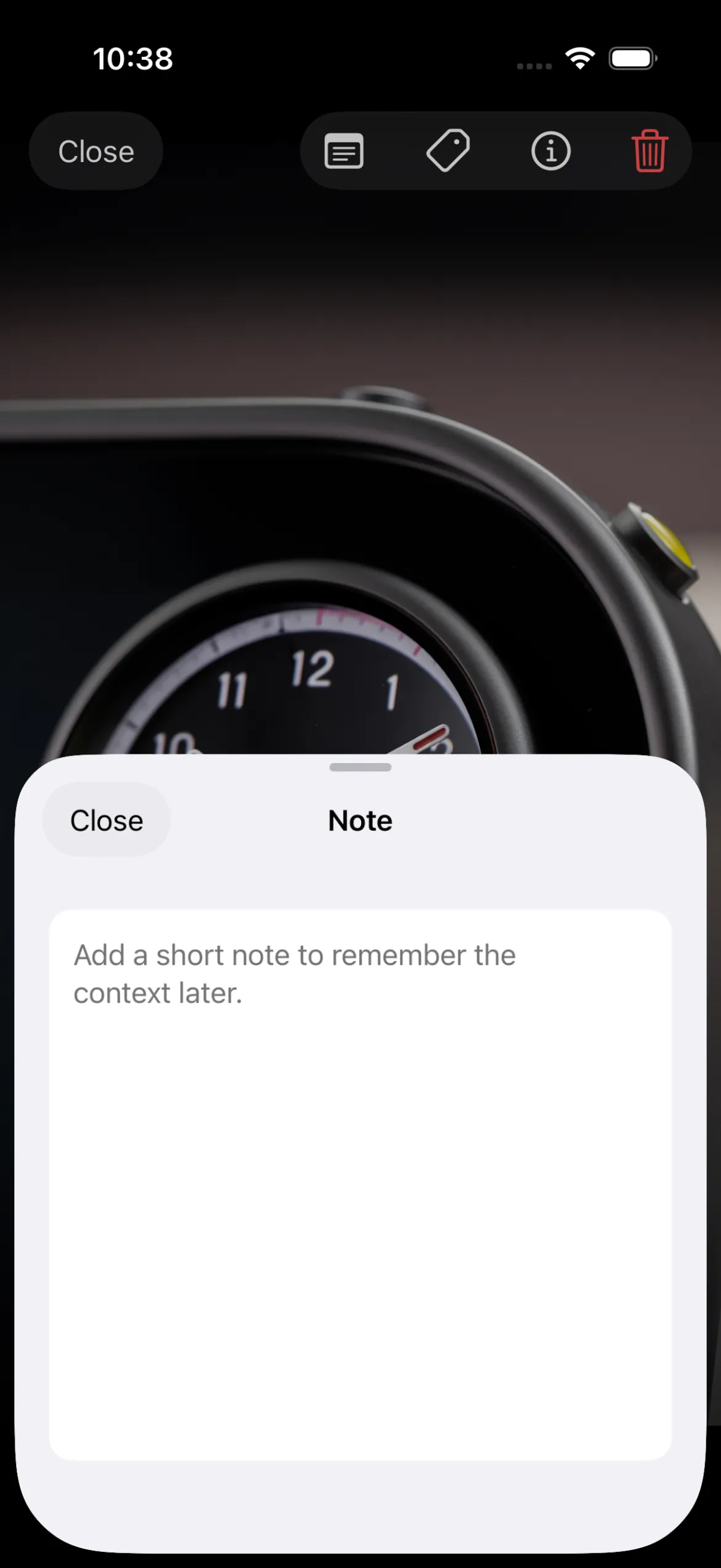
Ajouter un mémo en consultant une photo
Sur la visionneuse photo, touchez le premier bouton mémo de la barre d’outils en haut à droite pour ouvrir la feuille de mémo.
Vous pouvez laisser un mémo sur chaque photo ; les données de mémo sont stockées par photo.
Notez ce qu’il faut retenir ou les actions de suivi pour rendre les relectures plus efficaces.
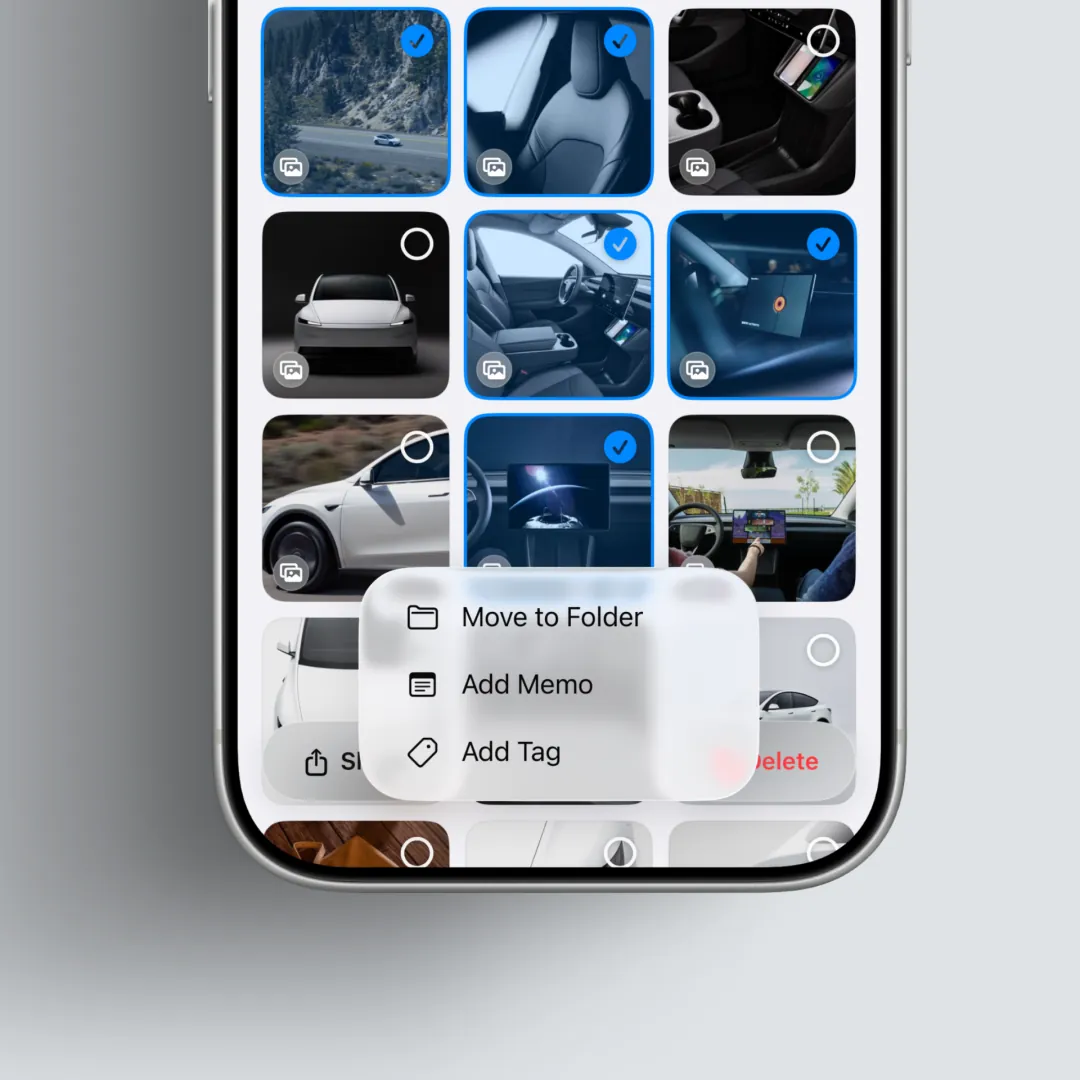
Ajouter le même mémo à plusieurs clips à la fois
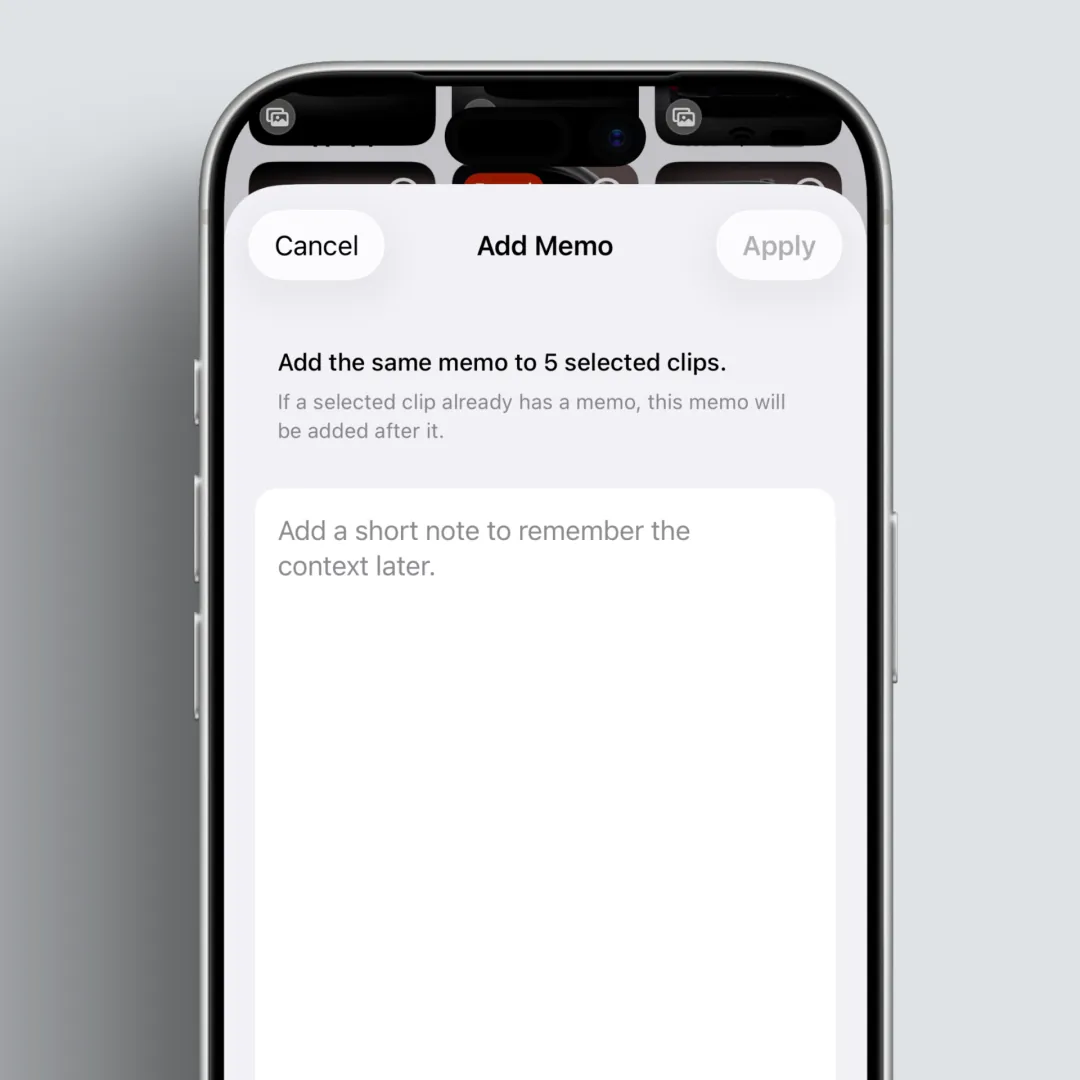
Dans la grille de la galerie, touchez Sélectionner pour entrer en mode sélection et ajouter le même mémo à plusieurs clips d’un coup. Touchez Sélectionner, choisissez les clips qui doivent recevoir le même mémo, puis touchez Modifier en bas et Ajouter un mémo pour ouvrir la feuille de mémo. Saisissez le mémo et touchez Appliquer pour l’appliquer aux clips sélectionnés.
Si un clip a déjà un mémo, le nouveau texte est ajouté à la ligne suivante.
Une fois un mémo ajouté
Lorsqu’un mémo est ajouté, un point apparaît sur le premier bouton mémo de la barre d’outils en haut à droite, pour voir si un mémo est présent.
Points clés
- Vous pouvez ajouter un contexte textuel à chaque photo.
- Moins de dépendance à la mémoire, plus de continuité au travail.