重新下載已最佳化的原始檔
將需要的原始檔重新儲存到裝置
了解如何重新下載所需片段或全部原始檔、切換為保留原始檔,以及處理下載問題。
經儲存空間最佳化清理的片段原始檔仍保存在 iCloud。您可以只下載所需片段,也可以下載此裝置上要使用的全部原始檔。
下載需要網路連線、儲存原始檔的同一個 iCloud 帳號,以及裝置可用空間。
1. 只下載需要的片段
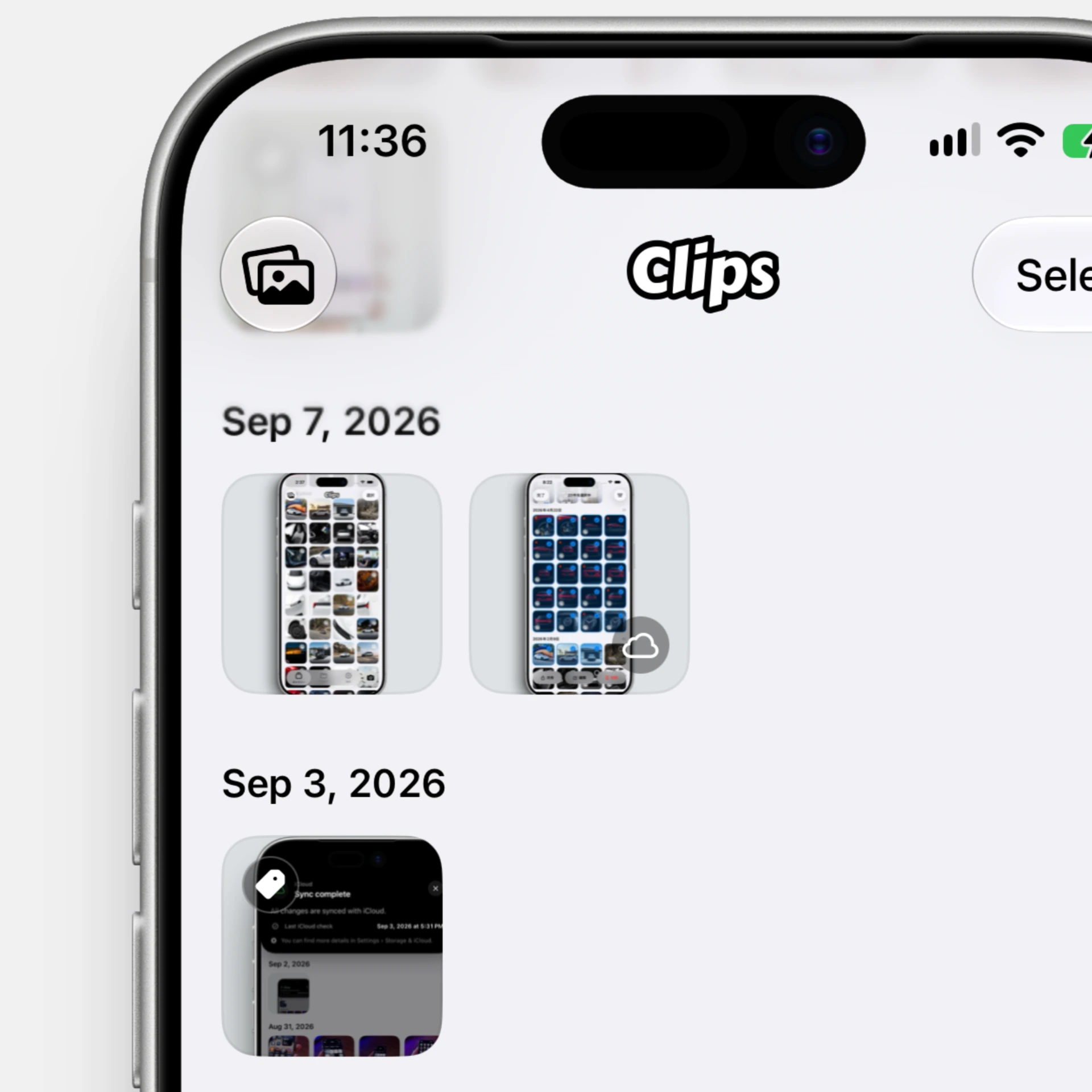
- 在圖庫中開啟所需片段。
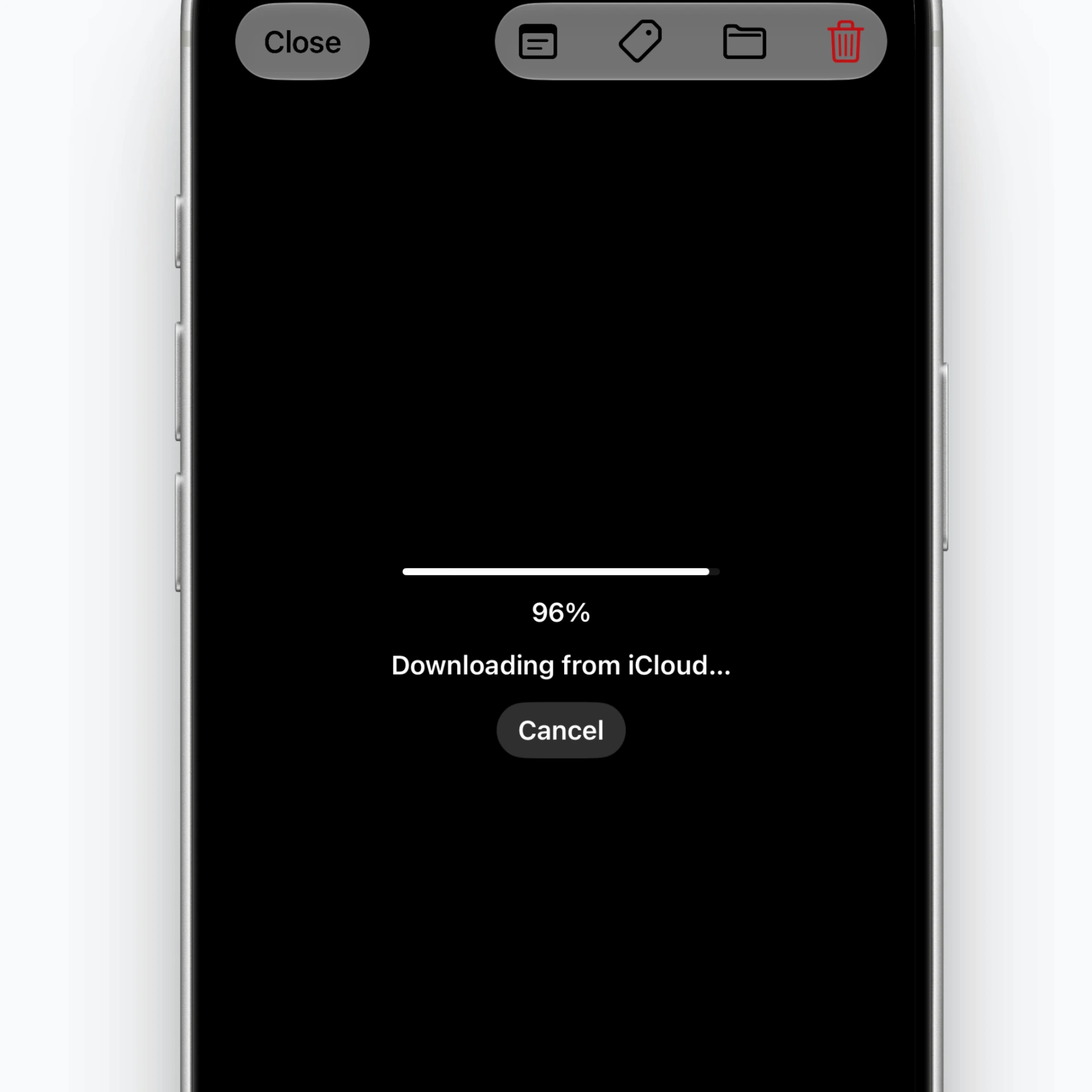
- 若裝置上沒有原始檔,Clips 會從 iCloud 取得。
- 下載並確認完成後,即可使用該片段。
分享或輸出到「照片」App 時,若需要原始檔,也可能開始下載。下載過程中可以取消。
圖庫中的雲朵標記表示該片段的原始檔只保存在 iCloud。
離線也能查看嗎?
原始檔已在裝置上的片段,無需網路即可使用。
原始檔只在 iCloud 的片段,需要連網才能下載。旅行或外出前,建議先開啟所需片段並完成下載。
出現離線提示時,請恢復網路連線,然後在同一畫面點選重試。
2. 下載全部原始檔並保留在此裝置
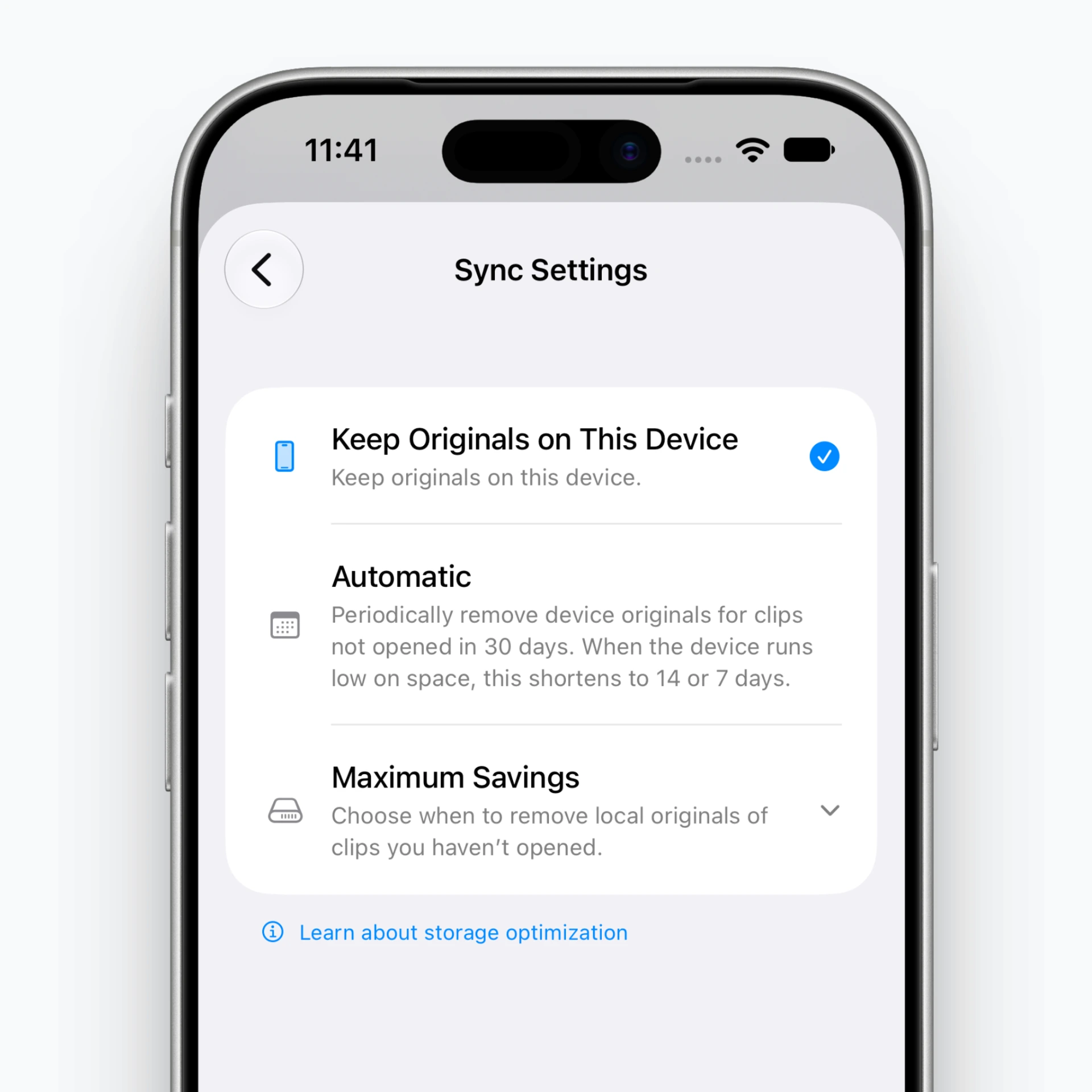
- 開啟設定 → iCloud → 同步設定。
- 選擇在此裝置保留原始檔。
- 在原始檔下載畫面確認預計下載量及對象數量。
- 點選下載並保留原始檔。
- 請保持 App 開啟,直到全部下載完成。
所有原始檔儲存到裝置後,才會切換到保留原始檔模式。若原始檔已全部在裝置上,可能無需下載即可切換。
保留原始檔模式會停止為了釋出空間而進行的自動清理,並不會關閉 iCloud 同步。
3. 下載中可以查看什麼?
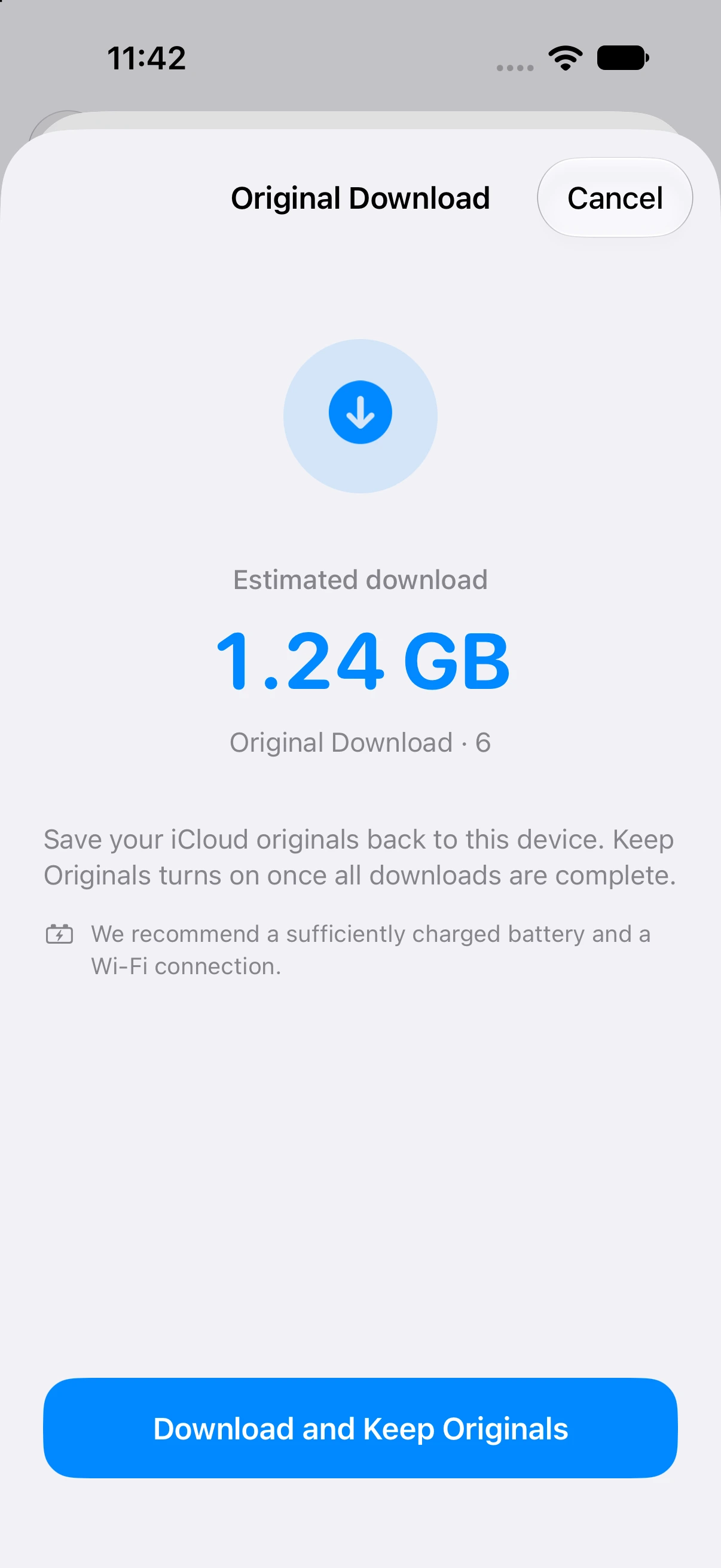
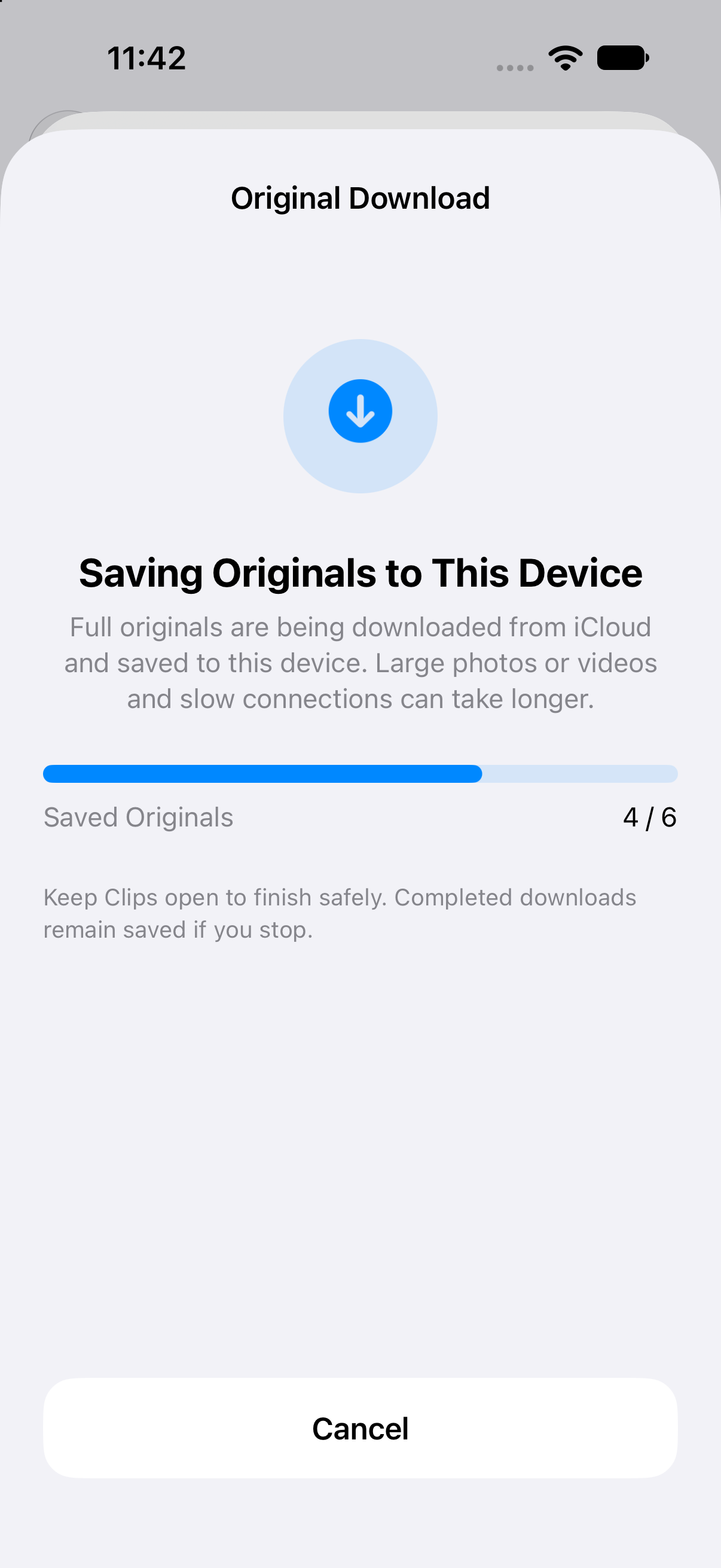
進度畫面會顯示整體進度列和已儲存的原始檔數量。
Clips 會從 iCloud 下載完整原始檔並儲存到裝置。大型照片或影片較多,或連線較慢時,可能需要更久。單一原始檔儲存完成前,完成數量可能保持不變。
建議保持電量充足、連接 Wi-Fi,並讓 App 保持開啟等待。下載期間會保持螢幕開啟。
取消後,已下載的原始檔也會消失嗎?
不會。即使點選取消,已儲存的原始檔仍會留在裝置上。
取消全部下載或部分原始檔未能下載時,不會切換到保留原始檔模式,而會保留原有設定。點選重試將處理裝置上仍缺少的原始檔。
在原有自動或最大節省模式仍生效期間,重新下載的原始檔之後仍可能符合該模式的清理條件。
4. 無法下載原始檔時
出現檢查網路連線的提示
請檢查 Wi-Fi 或行動數據連線。連線恢復後,點選重試或重新開啟片段。
下載多個大型原始檔時,建議使用 Wi-Fi。
提示儲存空間不足
裝置需要有足夠空間儲存原始檔。請確認提示的所需容量,釋出空間後重試。
為了穩定儲存,還需要額外的可用空間,因此建議比顯示的原始檔容量多騰出一些空間。
提示「取得原始檔時發生問題」
若 App 提示您開啟儲存原始檔的裝置,請依下列步驟檢查:
- 在仍保留原始檔的另一台裝置上開啟 Clips。
- 確認使用同一個 iCloud 帳號,並已開啟 iCloud 同步。
- 等待同步完成。
- 返回要下載原始檔的裝置,重新開啟該片段。
僅在出現此錯誤時才需要依這些步驟操作。並非所有下載失敗都表示原始檔遺失。
5. 關閉 iCloud 同步之前
若仍有原始檔只保存在 iCloud,關閉同步時會出現選擇畫面。
- 下載全部原始檔後關閉: 下載所需原始檔後再關閉 iCloud 同步。下載未完成時,不會關閉同步。
- 直接關閉: 不會刪除目前裝置或 iCloud 中的資料,但僅保存在 iCloud 的原始檔,在重新開啟同步前無法取得。
- 取消: 不變更設定。
若希望離線時繼續使用原始檔,請先完成原始檔下載。
常見問題
下載原始檔後,也會重新儲存到其他裝置嗎?
此操作只會將原始檔下載到目前裝置。其他裝置的原始檔保留狀態與儲存空間最佳化設定分別獨立套用。
重新下載會減少已節省空間嗎?
會。原始檔重新儲存到裝置後,裝置使用量會增加,透過 iCloud 節省的空間可能減少。
切換為保留原始檔後,iCloud 同步也會關閉嗎?
不會。保留原始檔與 iCloud 同步是獨立設定。您可以在裝置上保留原始檔,同時繼續使用 iCloud 同步。
重點整理
- 下載原始檔需要網路連線、同一個 iCloud 帳號及裝置可用空間。
- 全部原始檔下載完成後,才會切換到保留原始檔模式。
- 取消或未能下載部分原始檔時,已下載的原始檔仍會保留,原有模式也會維持。
- 保留原始檔和 iCloud 同步是兩個獨立的設定。