
Tags
Taggen Sie Fotos, um sie zu gruppieren und Aufzeichnungen schneller zu finden.
Was Tags leisten
Tags klassifizieren Fotos in der Galerie nach Zweck und machen sie später leichter auffindbar.
Nutzen Sie einen kurzen Namen und eine klare Farbe, damit Gruppen erkennbar bleiben.
Tags erstellen
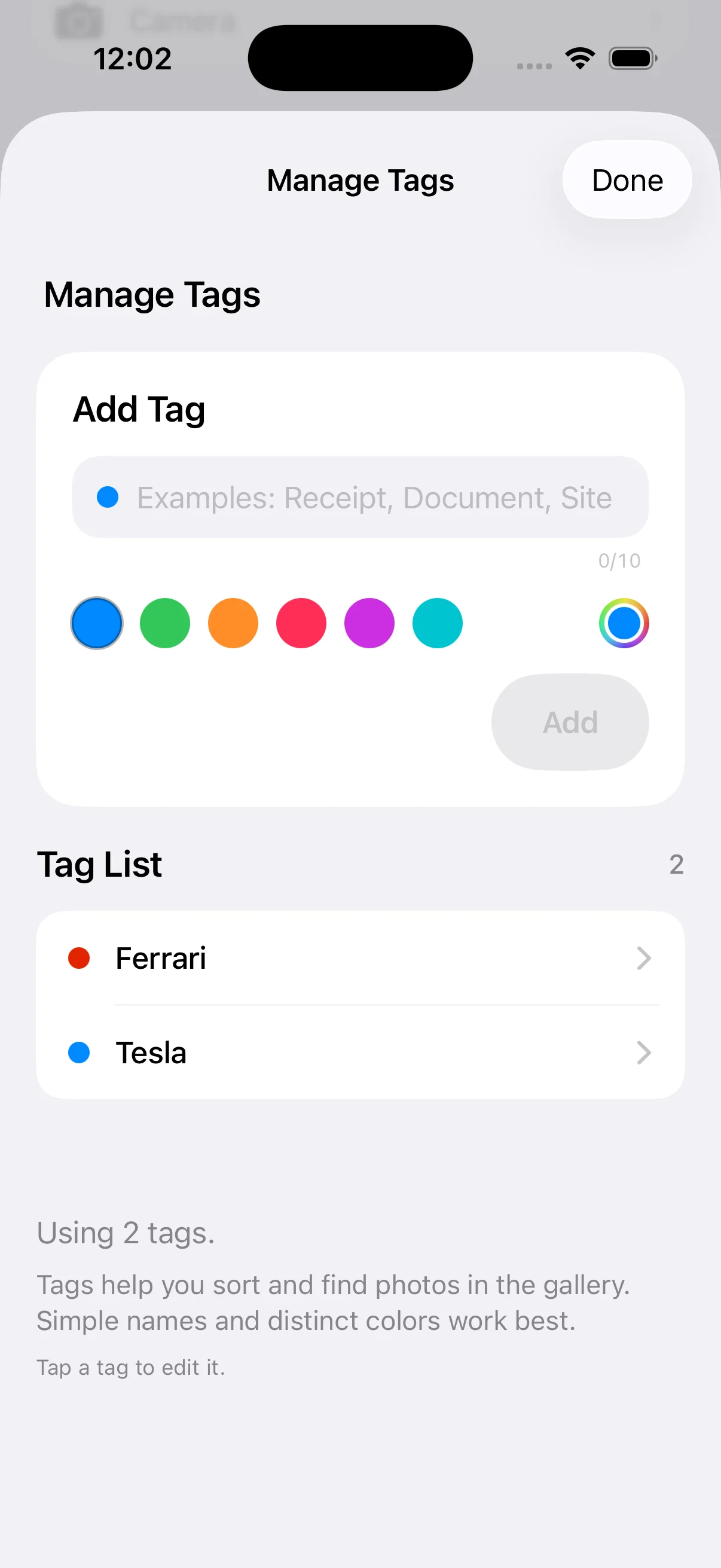
Unter Einstellungen → Tags können Sie Tags erstellen und bearbeiten. Wählen Sie auf dieser Seite Name und Farbe für den gewünschten Tag.
Dem angezeigten Clip Tags zuweisen
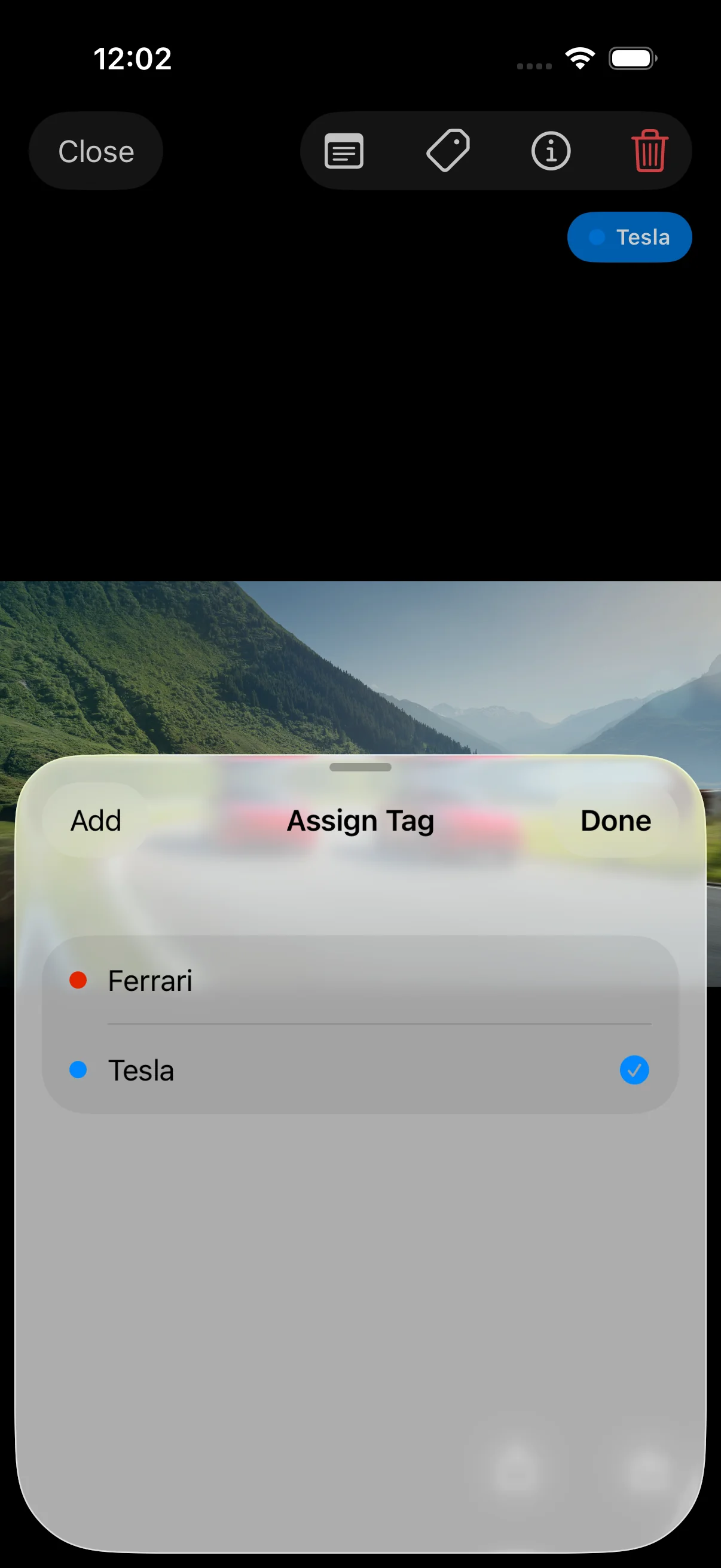
Beim Ansehen eines Clips tippen Sie auf den Tag-Button – das zweite Symbol in der Symbolleiste oben rechts – um einen Tag zuzuweisen. Bei Bedarf tippen Sie oben links im Blatt auf Hinzufügen, um sofort einen neuen Tag zu erstellen.
Mehreren Clips gleichzeitig Tags zuweisen
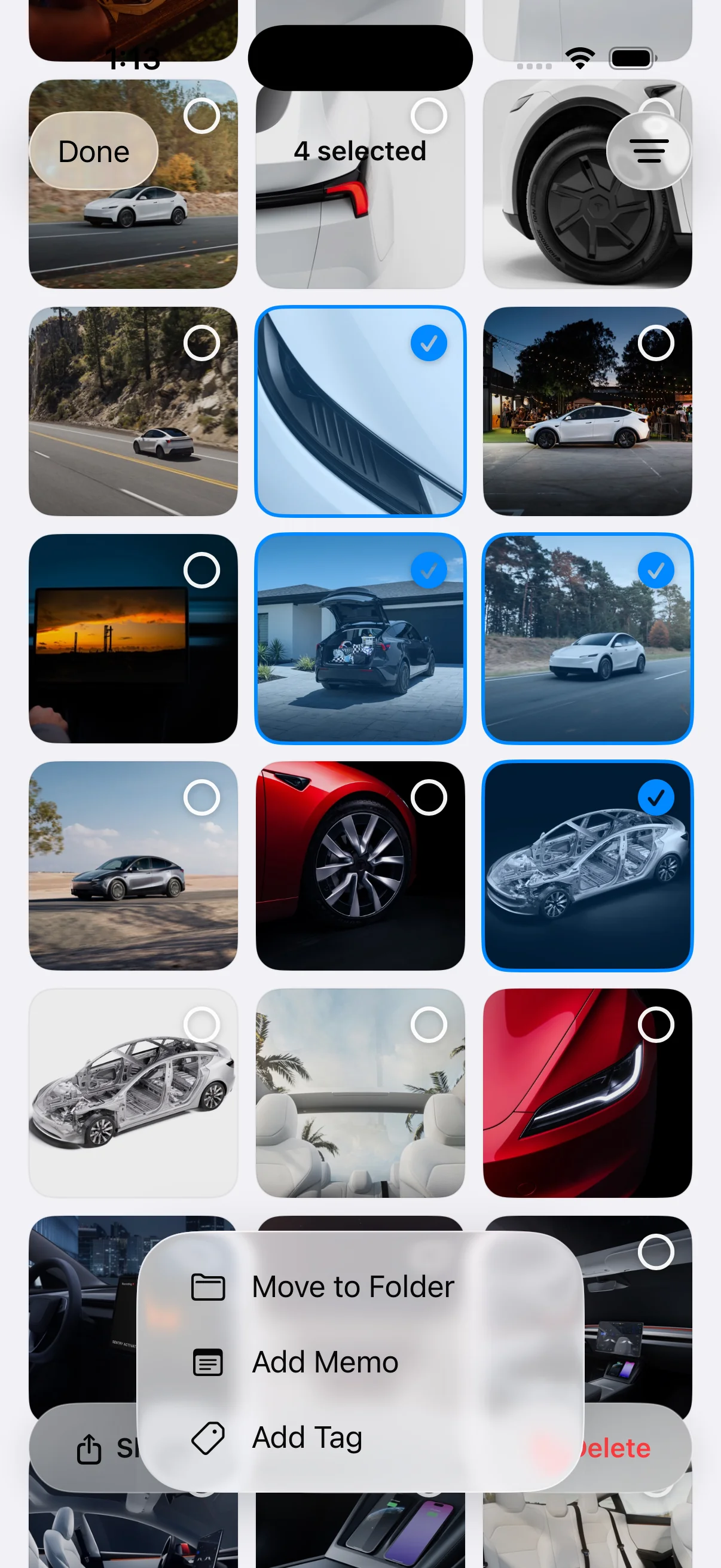
Um denselben Tag auf mehrere Clips auf einmal anzuwenden, öffnen Sie Auswählen oben rechts im Galerieraster und legen Tags gesammelt fest.
Wählen Sie im Auswahlmodus die Clips aus, die getaggt werden sollen.
Tippen Sie danach unten auf Bearbeiten, öffnen Sie die Optionen und wählen Sie Tag hinzufügen.
Wählen Sie dann den gewünschten Tag und fügen Sie ihn hinzu.
Wichtige Punkte
- Kontext mit Tags bewahren.
- Farben und Namen machen Gruppen leicht erfassbar.
- Zukünftige Such-Upgrades erweitern, was Sie mit Tags tun können.