
Exporter des photos de travail
Exportez des clips de Clips vers l’app Photos du système
L’export envoie vers Photos des images qui n’existent que dans Clips, pour que vous puissiez les utiliser dans d’autres apps.
(Dans Clips, une photo ou une vidéo s’appelle un « clip ».)
Quand exporter des photos de travail
- Quand vous avez besoin d’images ou de vidéos dans une autre app
- Quand vous voulez les déplacer vers Photos
- Quand vous avez utilisé Clips pour une capture silencieuse
Exporter le clip que vous consultez
Vous pouvez exporter la photo affichée avec les étapes suivantes.
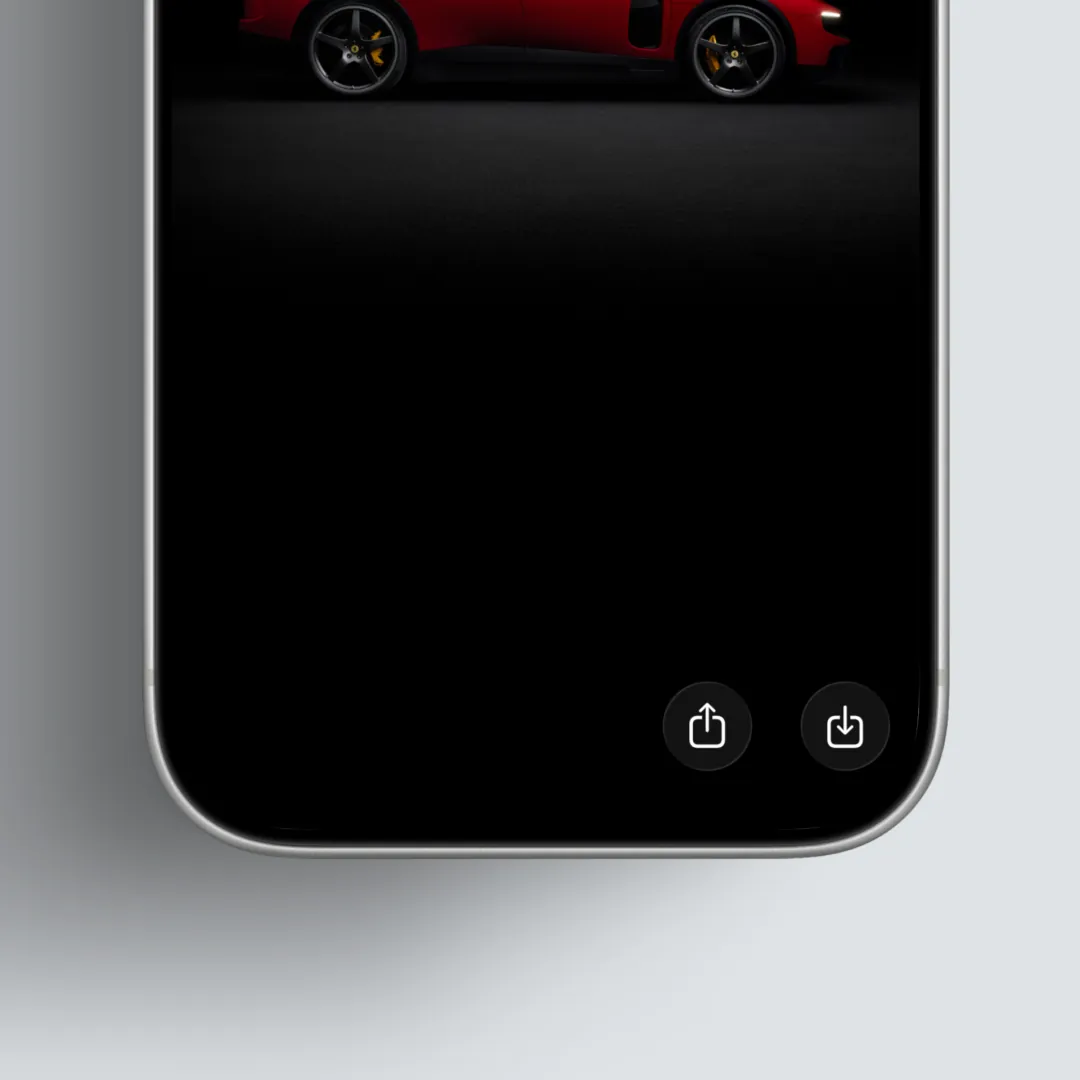
En consultant un clip en détail, touchez le bouton en bas à droite pour l’enregistrer dans Photos.
En exporter plusieurs depuis la grille de la galerie
Dans la grille de la galerie, vous pouvez sélectionner plusieurs éléments et les envoyer vers Photos d’un coup.
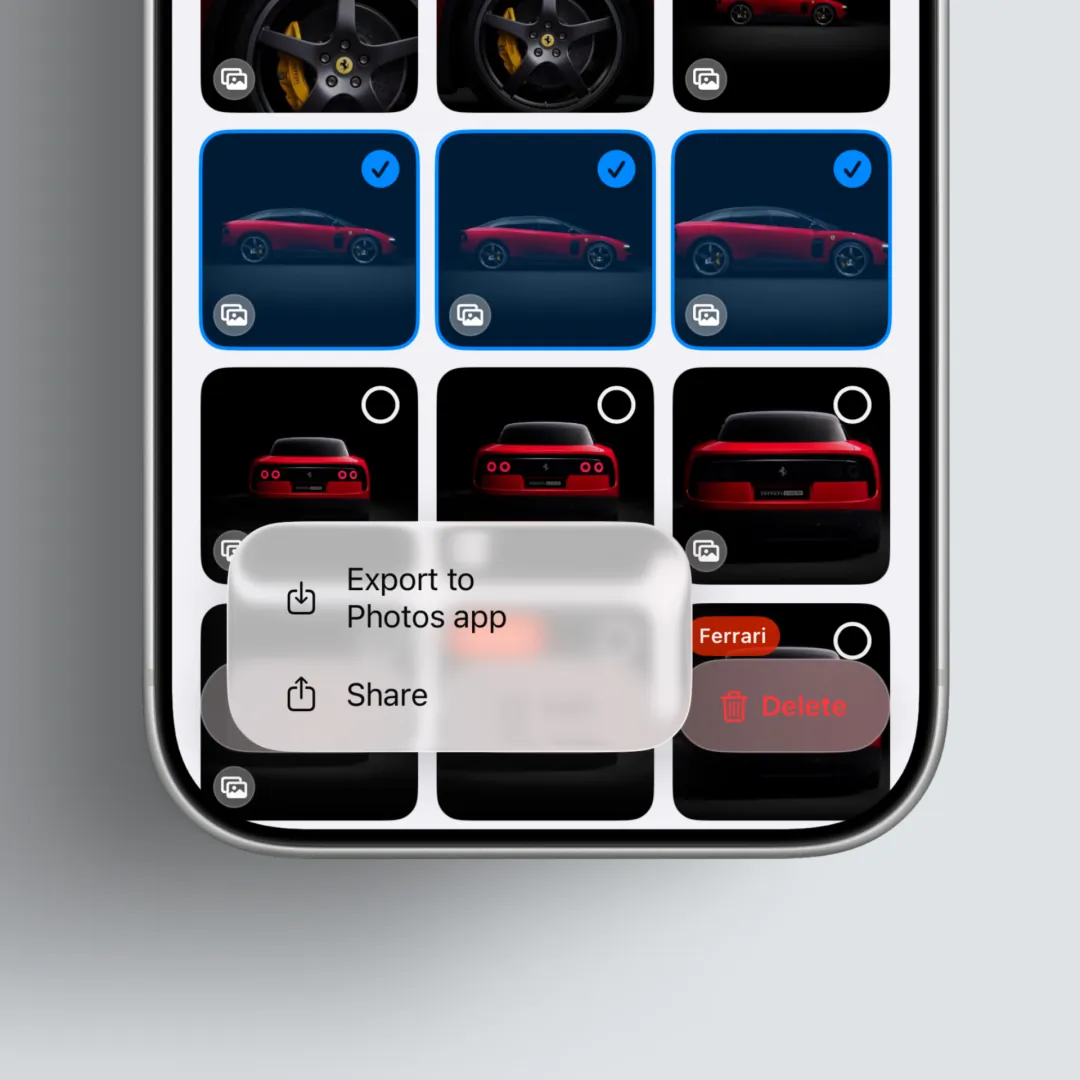
Touchez Sélectionner dans la grille de la galerie, puis choisissez les images à exporter.
Touchez le bouton Partager en bas à gauche pour ouvrir les options de partage.
Touchez « Exporter vers Photos » pour envoyer les images vers Photos.
FAQ
Je l’ai envoyé vers Photos — où est-il ?
Ouvrez l’app Photos de l’iPhone et consultez Bibliothèque ou Récents en haut.
Clips conserve-t-il encore la photo ?
L’envoi vers Photos revient à ajouter une copie à la bibliothèque. Lorsque vous supprimez dans Clips, on peut vous demander s’il faut aussi retirer la photo correspondante dans Photos.
Ça n’exporte pas vers Photos.
Vérifiez Réglages → Confidentialité et sécurité → Photos → Clips et autorisez l’ajout à Photos si possible.
Points clés
- Vous pouvez exporter vers l’app Photos du système des images présentes uniquement dans Clips.
- Cette fonction sert à utiliser les photos dans d’autres apps.
- Après l’export vers Photos, vous pouvez toujours gérer et supprimer les originaux Photos depuis Clips.