
Guides données
Importer des photos de travail
Ramenez les clichés de l’app Photos dans Clips pour que seul le travail y vive
Comment importer des photos de l’app Photos du système vers Clips et n’y garder que les photos de travail.
Laissez Photos aux souvenirs.
L’app Photos du système est l’endroit où l’on enregistre le quotidien et où l’on relit les souvenirs.
Mais à mesure que les photos et vidéos de travail s’accumulent, moments personnels et archives professionnelles se mélangent.
Importer des photos de travail déplace ces clichés de Photos vers Clips et les y conserve.
Rassemblez les archives de travail dans Clips, et laissez Photos redevenir un lieu de souvenirs.
Comment importer ?
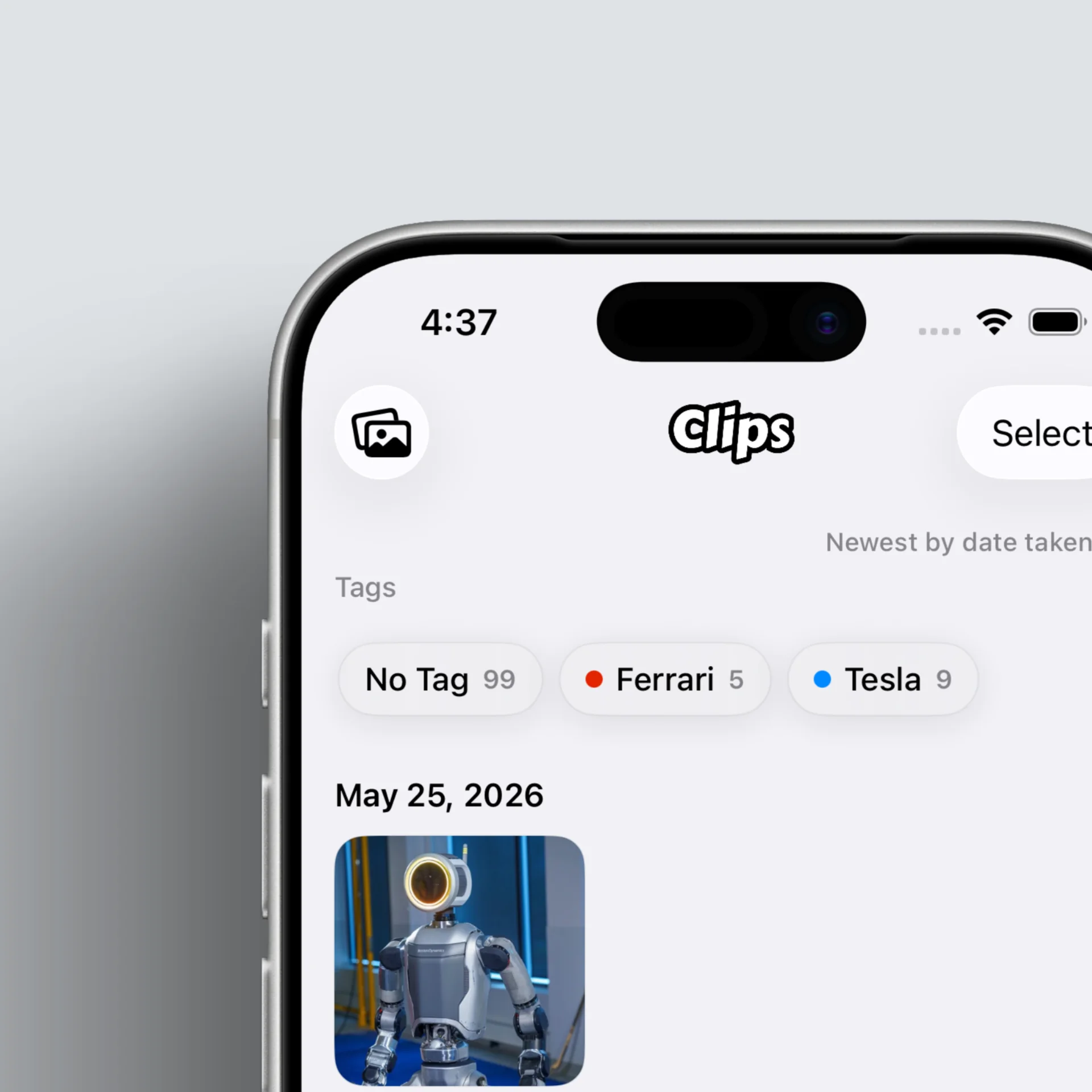
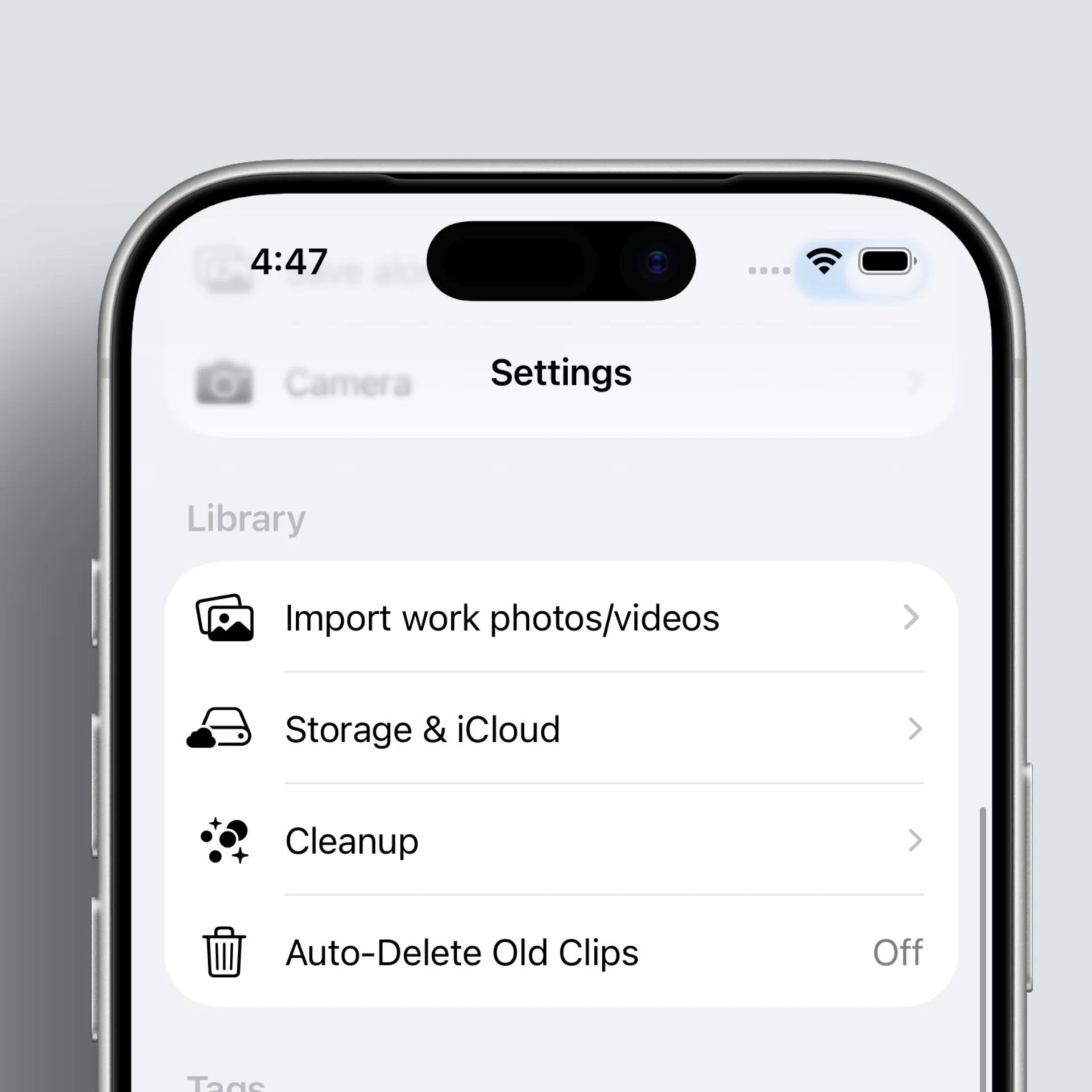
Vous pouvez ouvrir Importer photos / vidéos de travail depuis deux endroits.
- En haut à gauche de la grille de la galerie principale, comme sur l’image de gauche
- Depuis la section Bibliothèque dans Réglages
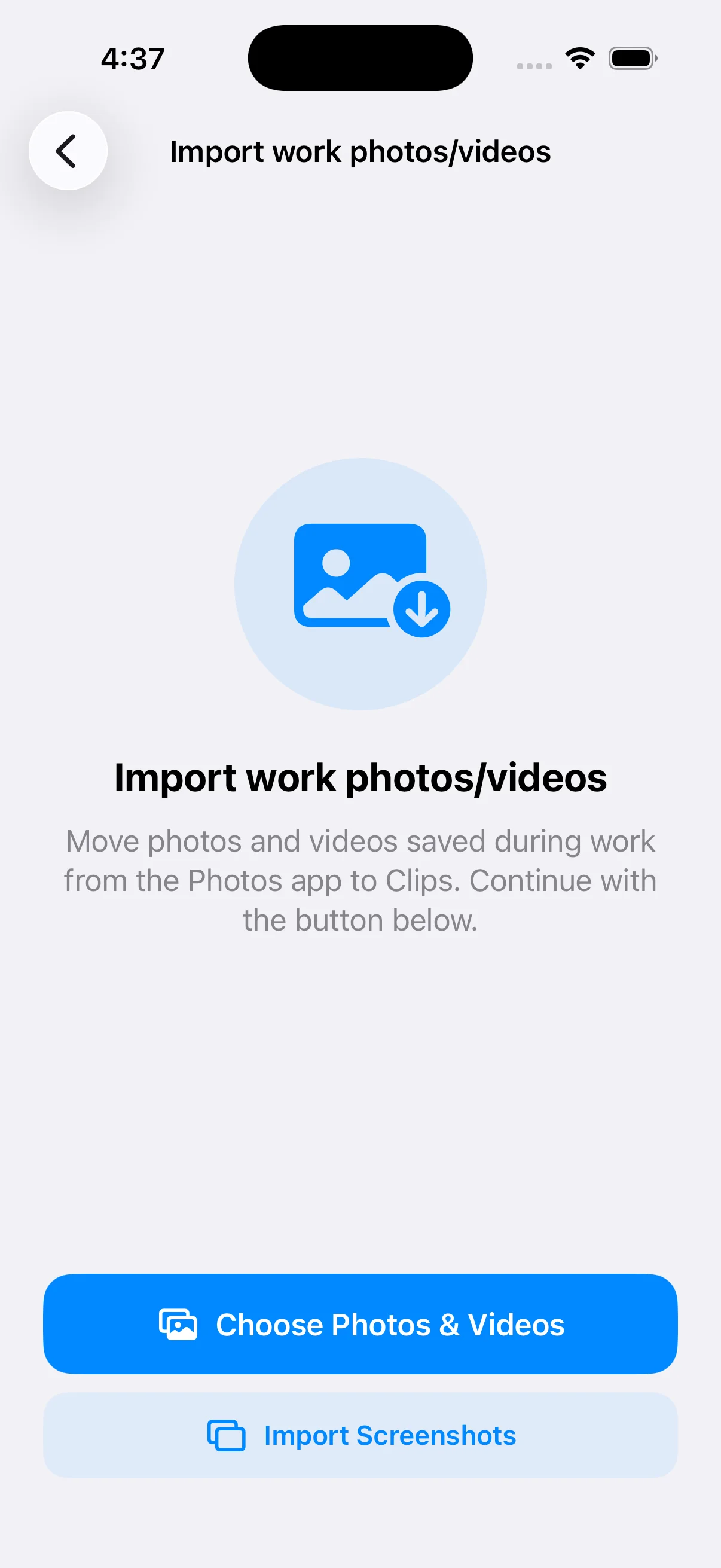
- Suivez les invites pour sélectionner les images ; elles sont enregistrées dans Clips.
- Vous pouvez rassembler les captures d’écran à part et les placer dans leur propre dossier.
- Si vous le souhaitez, supprimez les originaux de Photos pour séparer plus clairement travail et quotidien.
Utiliser les photos importées
- Les photos stockées dans Clips peuvent être renvoyées vers Photos avec Envoyer quand vous en avez besoin.
- Utilisez Photos seulement comme un passage lorsque c’est nécessaire, pour que d’autres apps puissent choisir images et vidéos comme d’habitude. (Voir le guide ci-dessous pour plus de détails.)
Points clés
- Vous pouvez importer des photos de l’app Photos du système vers Clips.
- Les photos de travail peuvent être conservées et gérées à part.
- Renvoyez-les vers Photos seulement quand vous devez les utiliser.