
Clips를 더 빠르게 여는 방법
잠금 화면 · 액션 버튼(iOS) · Android 단축 실행
업무 기록은 대부분 순간적으로 이루어집니다. 잠금 화면이나 단축 실행으로 Clips를 바로 열 수 있게 만들어 두면 기본 카메라로 흘러가는 일을 줄일 수 있습니다.
⚡ 빠르게 여는 이유
업무 기록은 대부분 순간적으로 이루어집니다.
생각난 순간 바로 찍지 않으면, 결국 기본 카메라를 사용하게 되고 사진은 다시 섞이게 됩니다.
그래서 Clips는 빠르게 실행할 수 있는 것이 중요합니다.
📱 iOS에서 사용하는 방법
1. 잠금 화면에서 바로 열기
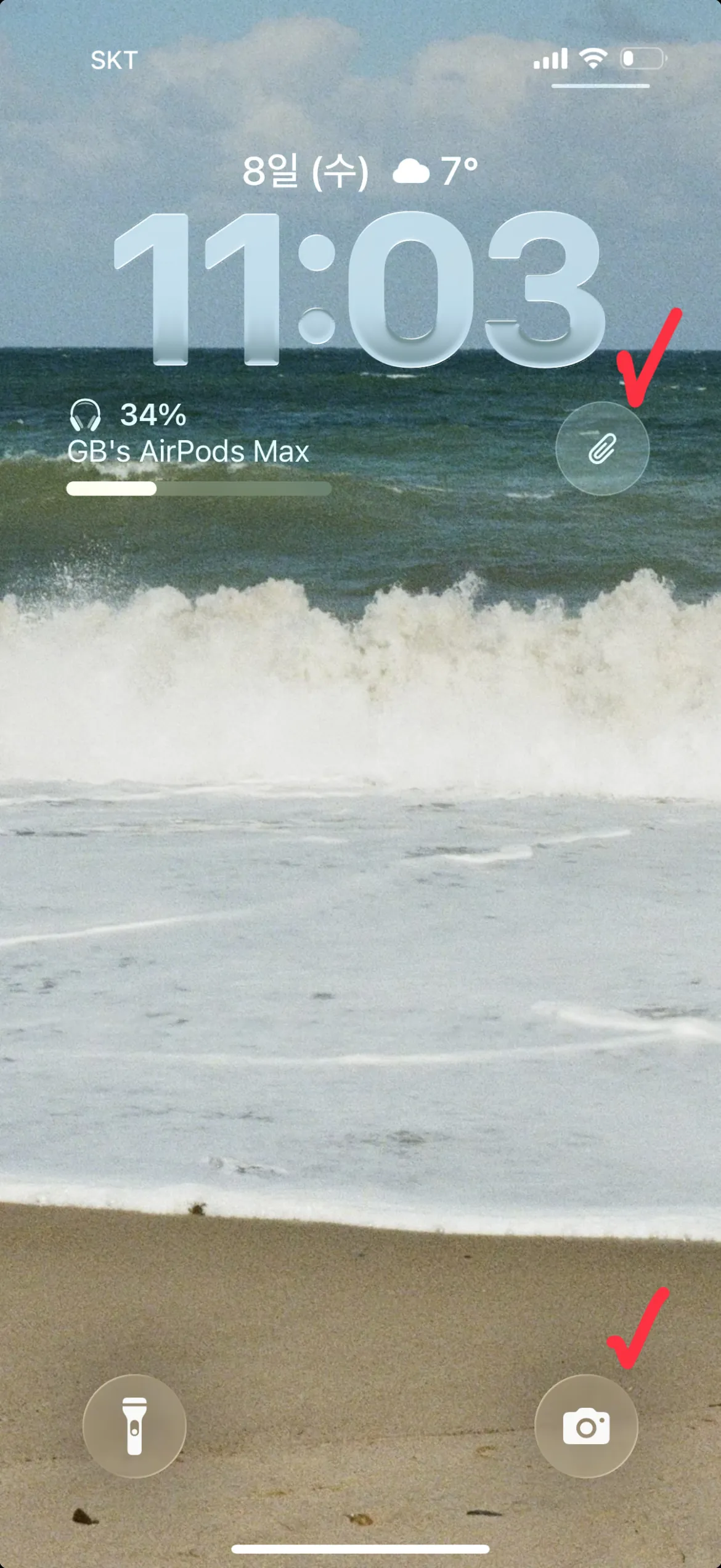
잠금 화면에 Clips를 추가하면 앱을 찾지 않고 바로 실행할 수 있습니다. 업무 중 빠르게 기록해야 할 때 가장 직관적인 방법입니다.
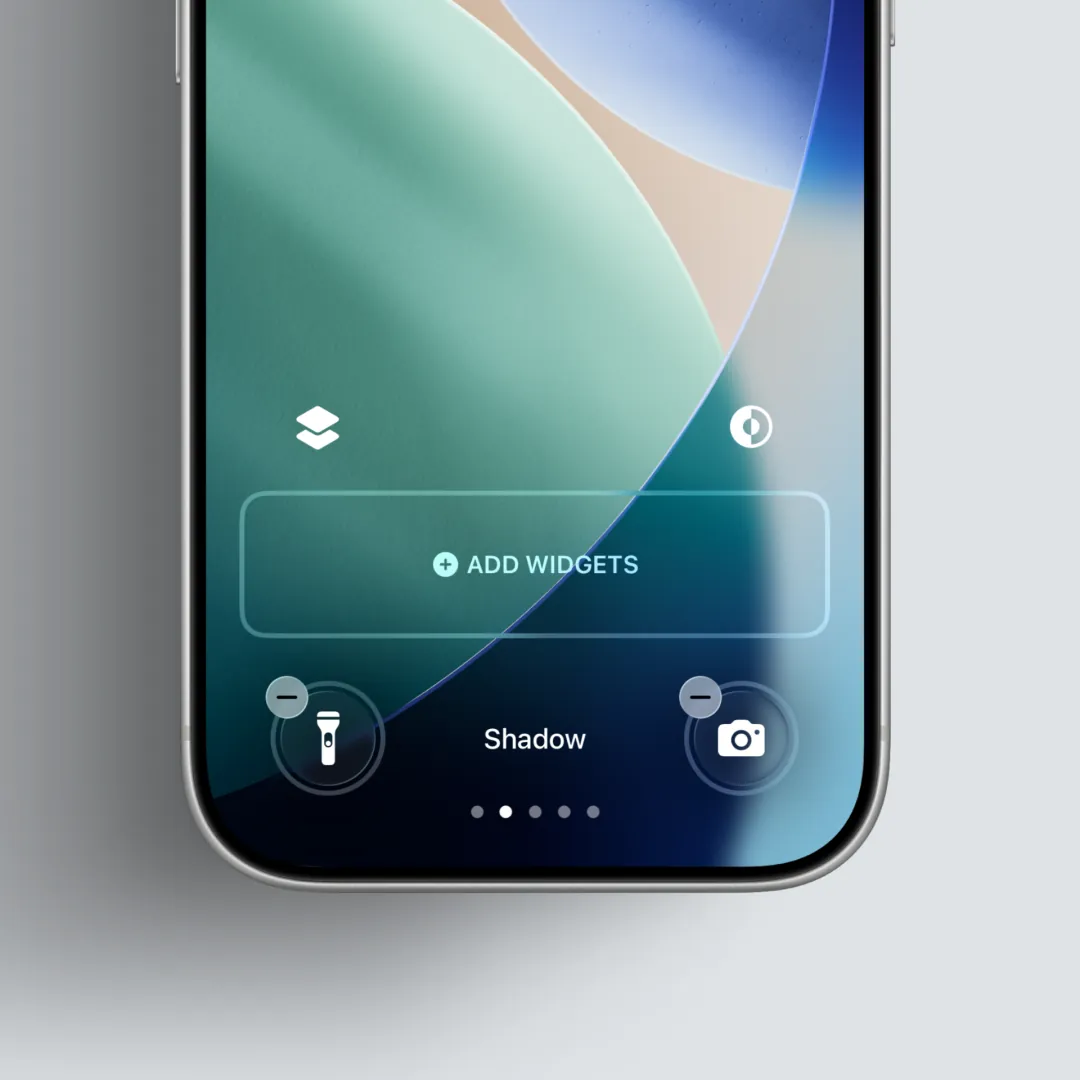
(1) 잠금 화면을 길게 눌러 ‘사용자화’로 들어갑니다.
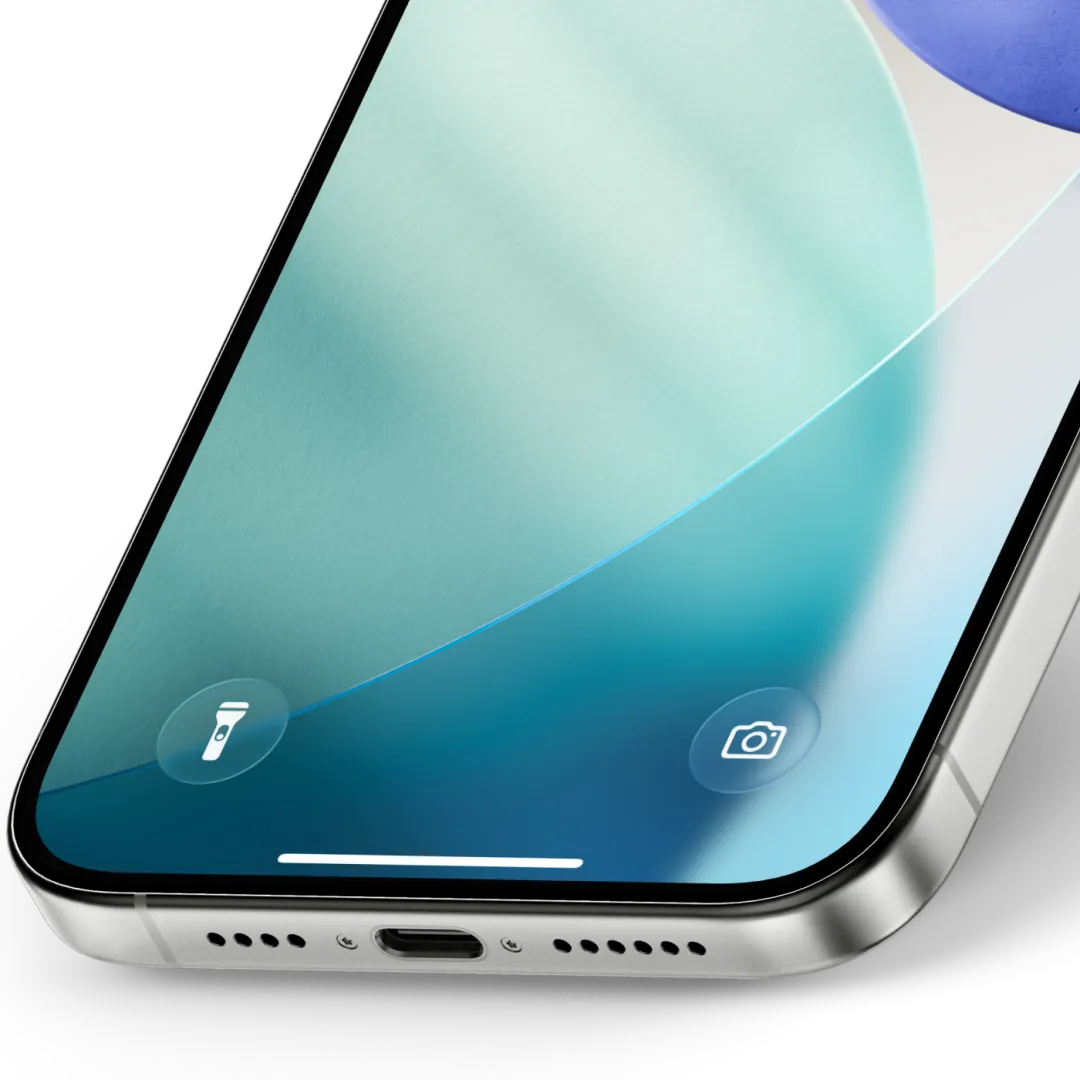
(2) 사용자화 화면에서 Clips 위젯을 추가하거나, 하단 좌우 버튼에 Clips를 배치할 수 있습니다.
2. 액션 버튼으로 실행 (iPhone 15 Pro 이상)
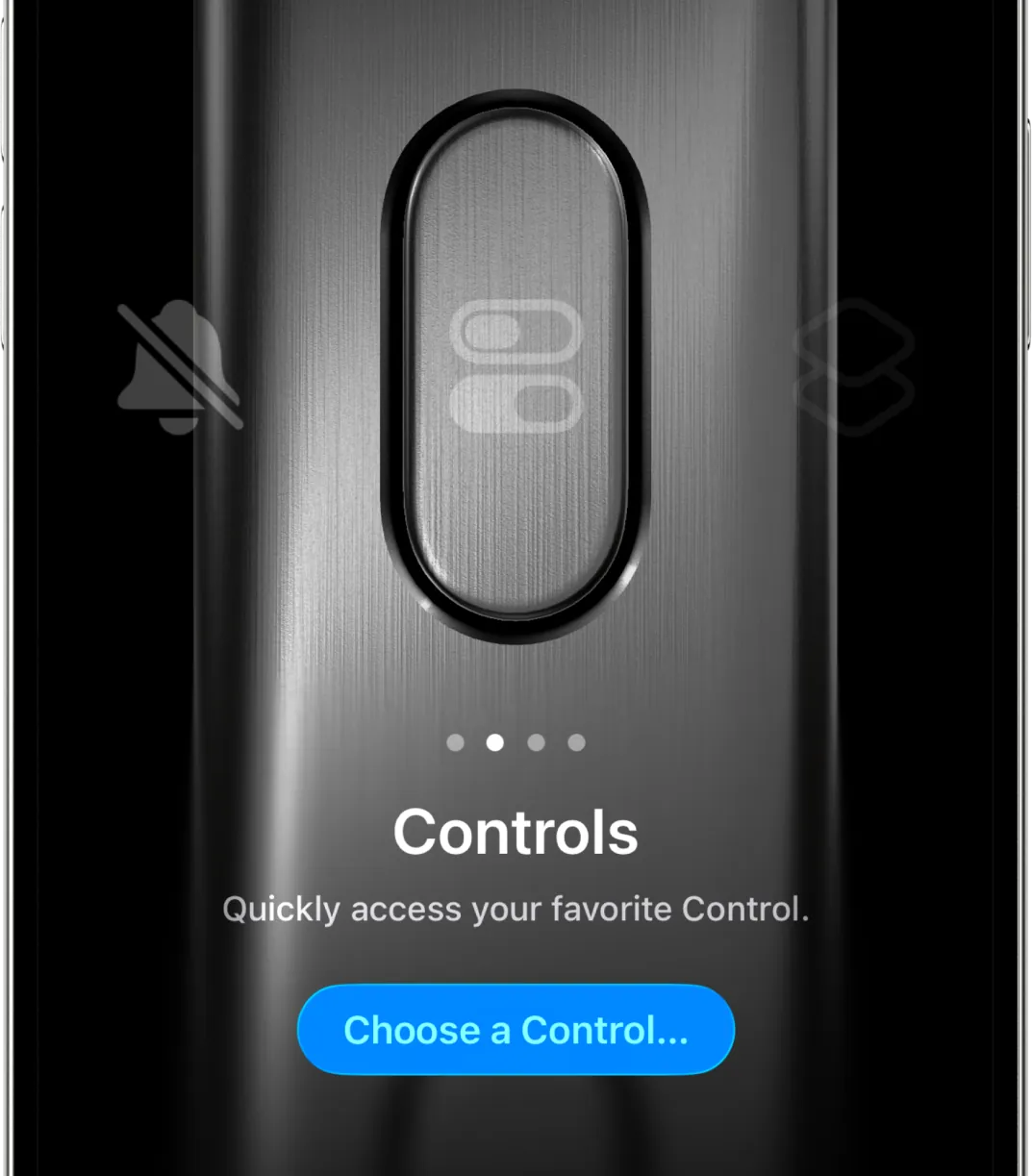
액션 버튼에 Clips를 설정하면 물리 버튼으로 즉시 실행할 수 있습니다. 자주 사용한다면 이 방법을 가장 추천드립니다.
📱 Android에서 사용하는 방법
1. 잠금 화면에서 바로 열기
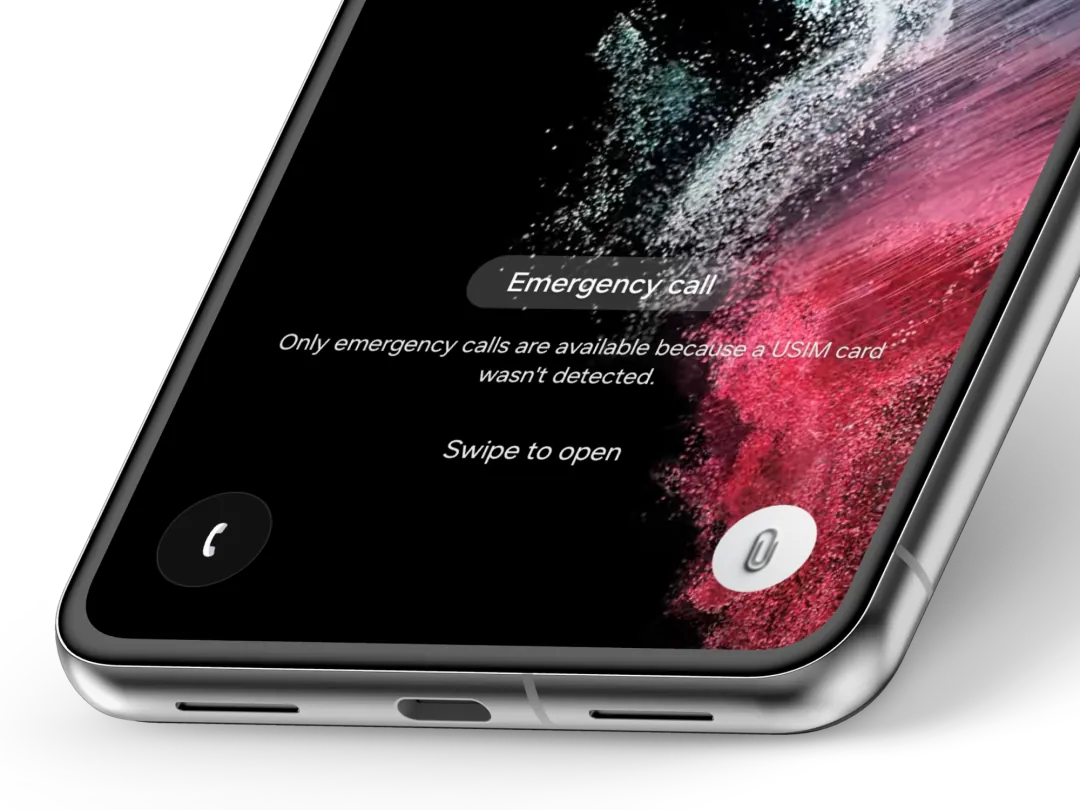
잠금 화면에서 Clips를 실행할 수 있도록 설정하면 앱을 찾지 않고 바로 촬영할 수 있습니다.
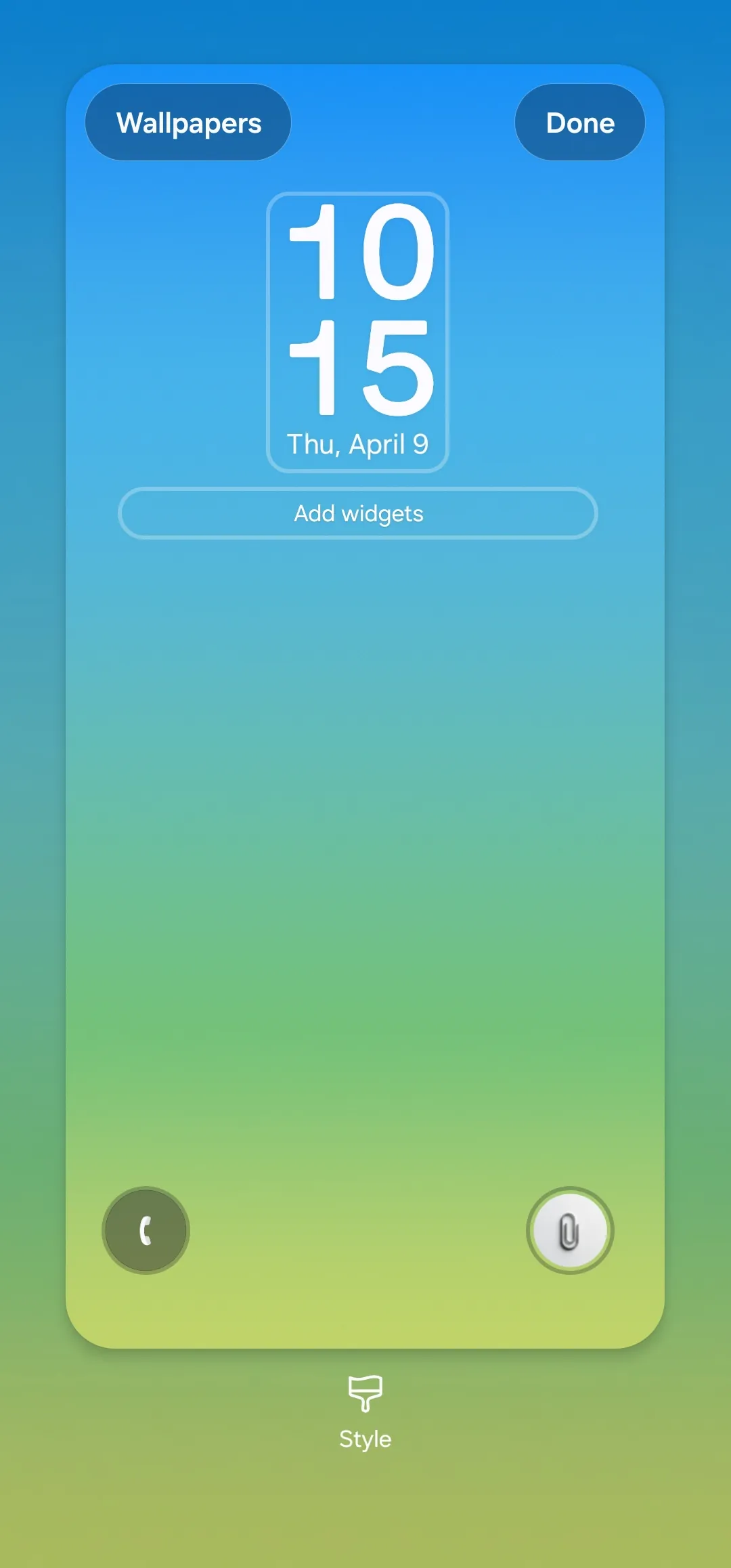
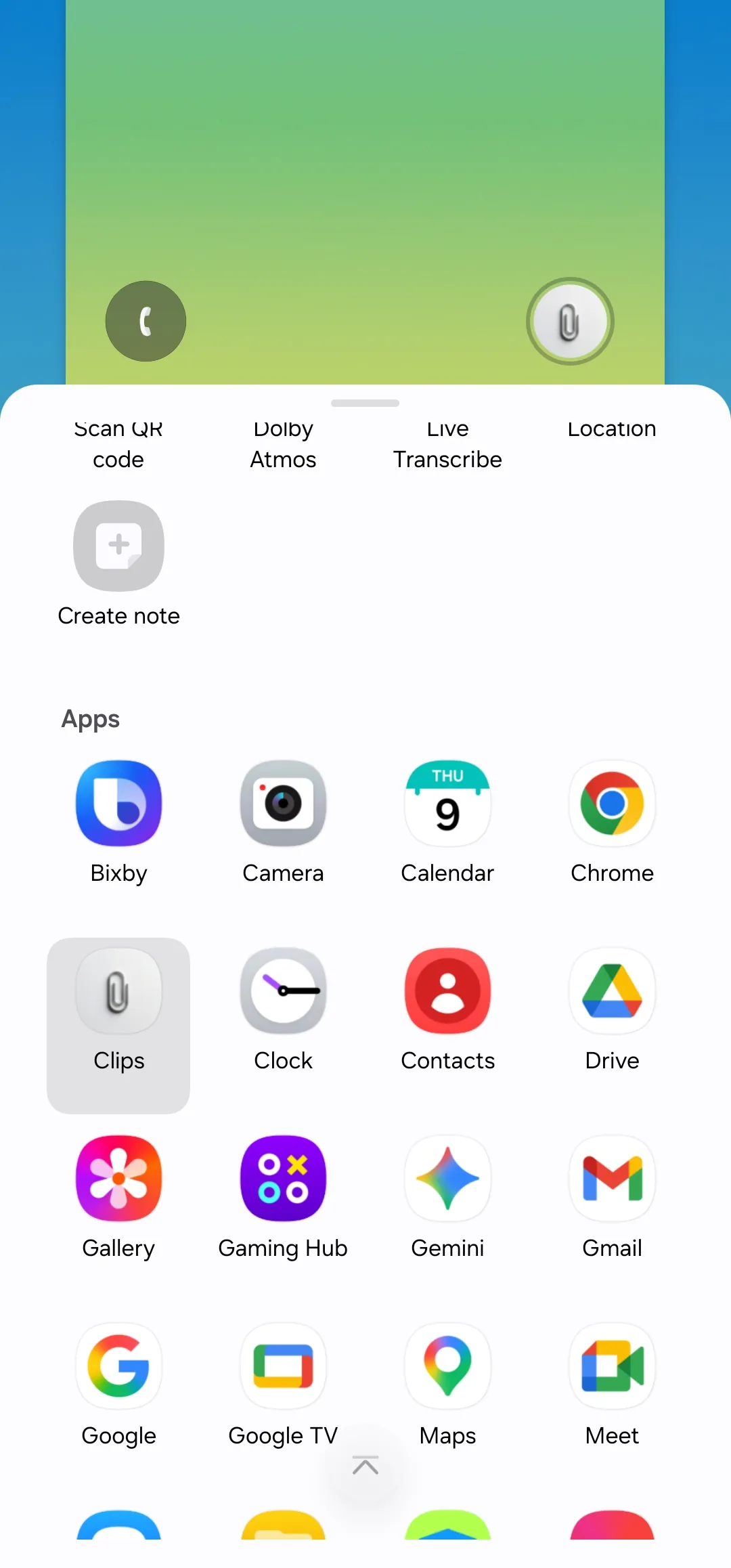
(1) 잠금 화면을 길게 눌러 ‘사용자화’로 들어갑니다.
(2) 사용자화 화면에서 하단 좌우 버튼에 Clips 앱을 배치할 수 있습니다.
2. 위젯으로 실행 (제공 예정)
Android용 위젯으로 Clips를 더 빠르게 여는 기능은 추후 업데이트로 제공될 예정입니다.
🤔 기본 카메라는 불편해지지 않을까요?
기본 카메라 역시 빠르게 실행할 수 있는 방법이 이미 제공됩니다.
iPhone은 제어 센터, 위젯으로 추가, 그리고 카메라 버튼(iPhone 16 이상), 액션 버튼(iPhone 15 이상) 등을 사용할 수 있고, Android는 전원 버튼 두 번 누르기나 잠금 화면 카메라를 통해 바로 실행할 수 있습니다.
이러한 기능들을 활용하면, 일상 촬영은 기본 카메라로, 업무 기록은 Clips로 자연스럽게 나누어 사용할 수 있습니다.
핵심 정리
- 업무 기록은 순간이라서, Clips를 빠르게 열 수 있을수록 기본 카메라로 새는 경우가 줄어듭니다.
- iOS는 잠금 화면 사용자화와 액션 버튼(iPhone 15 Pro 이상)으로 바로 실행할 수 있습니다.
- Android는 잠금 화면 하단 단축으로 실행을 만들 수 있으며, 위젯은 추후 제공 예정입니다.
- 기본 카메라도 각 OS에서 빠른 실행 경로가 있어, 일상은 기본 카메라·업무는 Clips로 나누기 쉽습니다.