
사진앱과 같이 저장 기능
Clips 사진을 기본 사진앱과 함께 저장하고 다시 정리하는 방법
혹시 다른 앱에서 사진을 첨부하려고 했더니 Clips에서 찍은 사진이 없어 당황하셨나요? Clips는 다른 앱에서 사진을 쉽게 선택하고 기본 사진앱을 깔끔하게 유지할 수 있도록 하는 기능을 제공합니다.
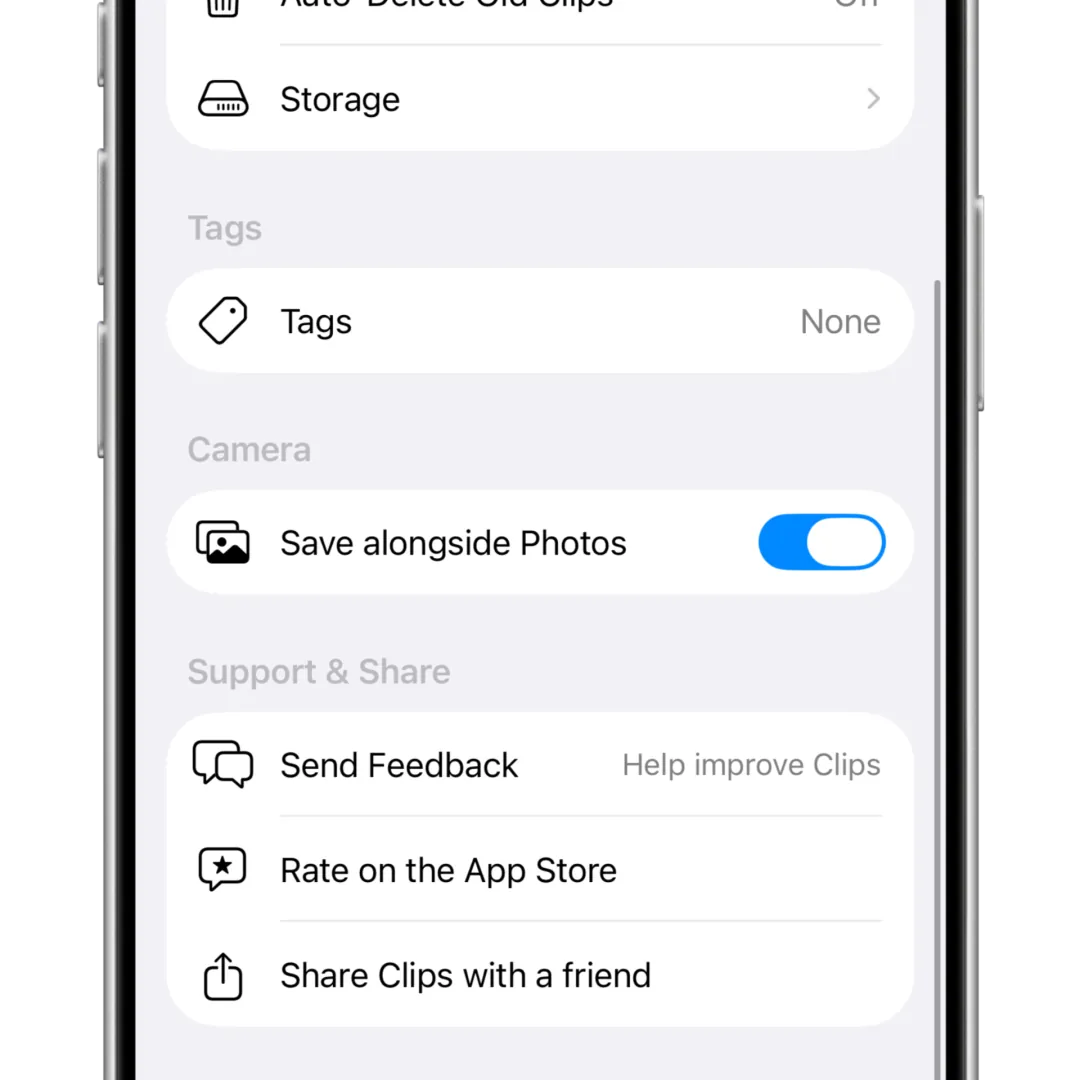
1. 사진앱과 함께 저장하기 기능 켜기
사진앱과 함께 저장하기 기능은 Clips 앱 설정 탭에 있습니다. 해당 토글을 눌러 기능을 활성화해 주세요.
2. 사진을 촬영하세요.
이후 사진을 촬영하면 Clips와 기본 사진앱에 동시에 저장됩니다. 이후 다른 앱에서 해당 이미지들을 업로드하세요.
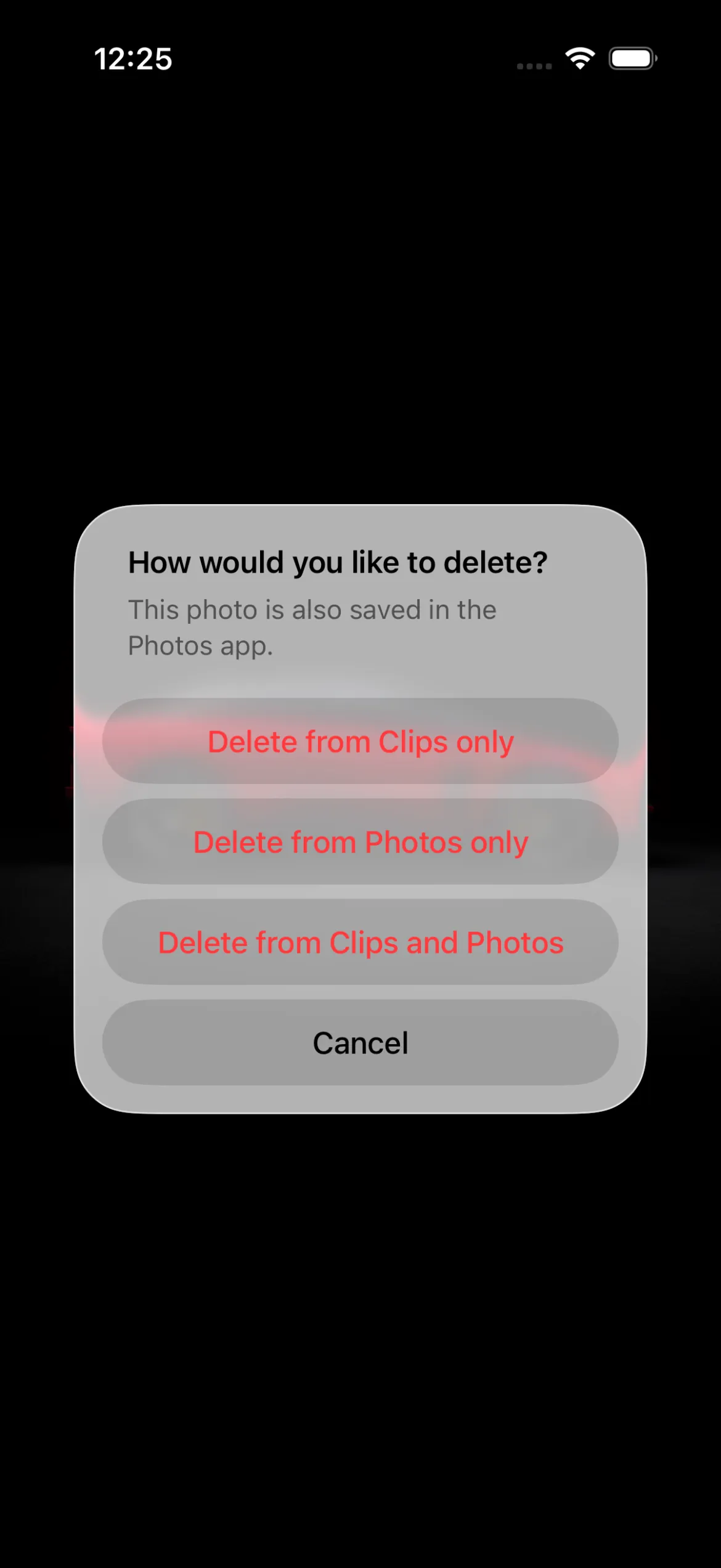
3. Clips에서 사진 관리하기
사진앱에 업무 사진이 들어갔습니다. 하지만 Clips에서는 다른 앱 업로드를 위하여 기본 사진앱을 하나의 통로로 사용합니다.
이후 Clips에서 이미지를 삭제하면 사진앱에서 삭제하고 Clips에는 남길 것인지, 사진앱은 남기고 Clips에서만 삭제할 것인지 아니면 모두 삭제할 것인지 물어봅니다.
혹시 몰라 남겨야 한다면 기본 사진앱에서만 사진을 삭제하면 기본 사진앱은 즐거운 추억만 남게 됩니다.
4. 나중에 다시 다른 앱에서 사용하고 싶다면?
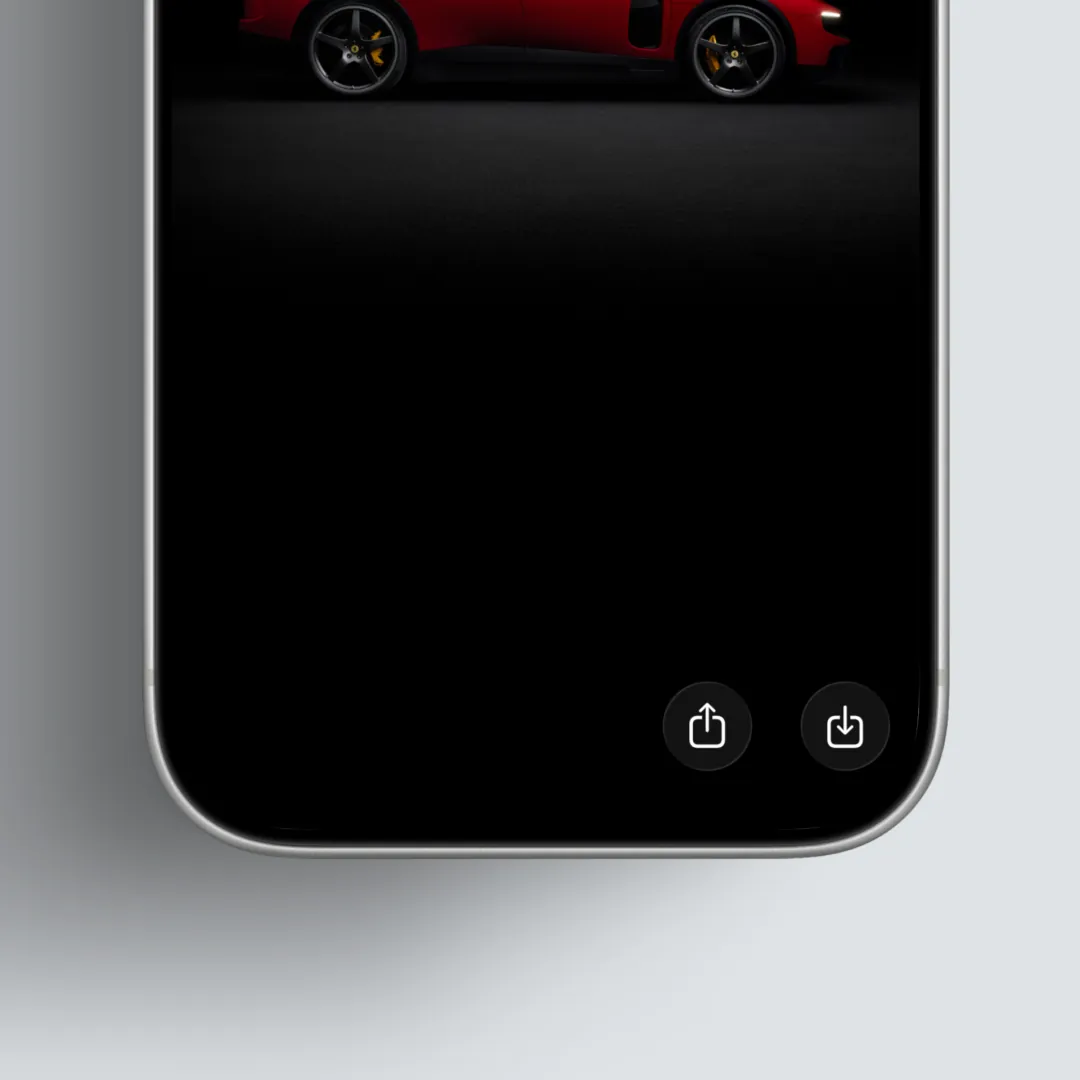
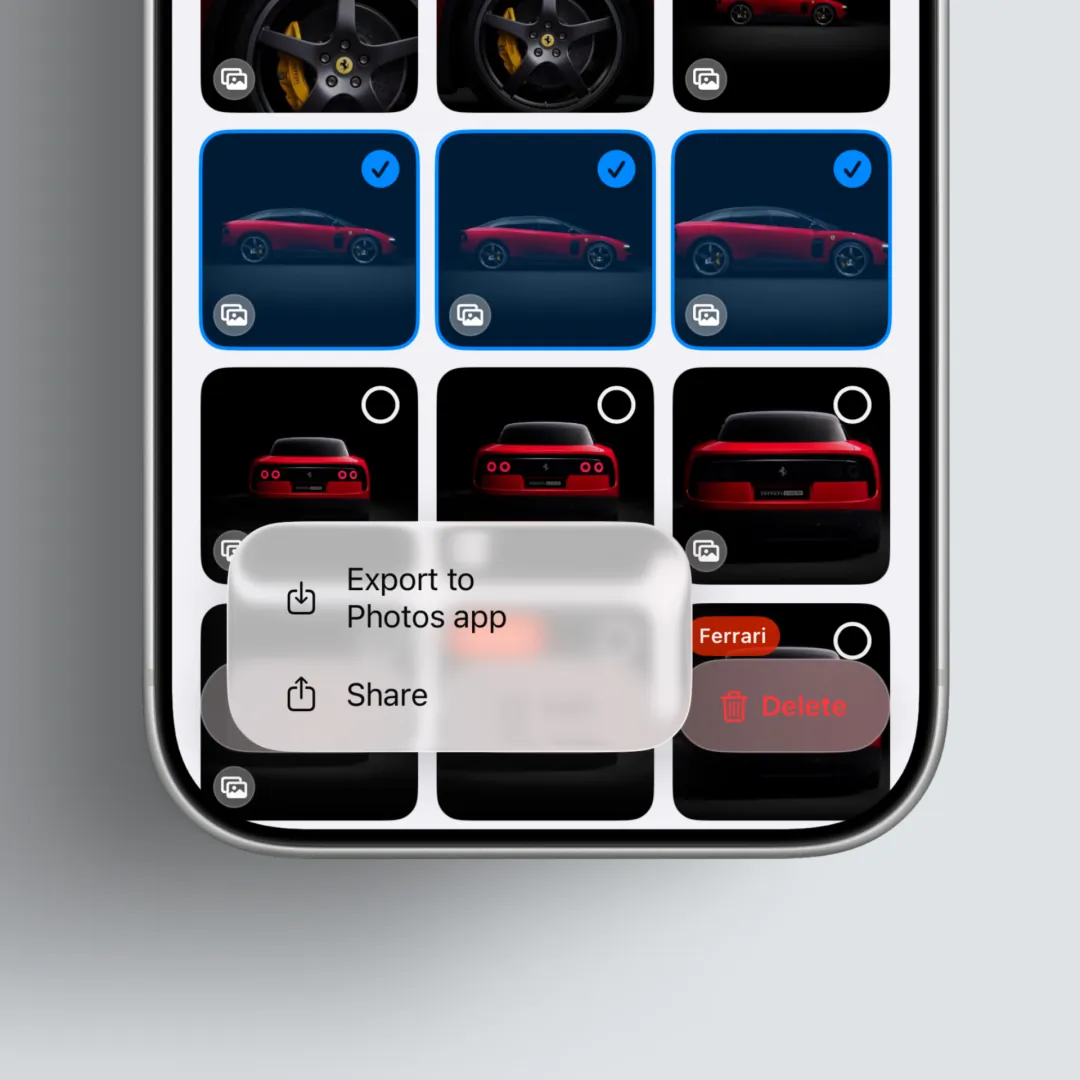
추후 또 다시 첨부해야 할 일이 있다면 이미지 보기 상단의 공유하기, 혹은 메인 갤러리 화면에서 선택 버튼을 눌러 원하는 이미지들을 다시 사진앱으로 내보낼 수 있습니다.
사용한 이후 다시 Clips에서 삭제를 진행하면 Clips가 해당 사진들을 추적해 기본 사진앱에서 해당 이미지들을 다시 삭제합니다. (더 자세히 보려면 아래 가이드로 이동해 보세요.)
업무사진 내보내기Clips에 있는 클립을 기본 사진앱으로 내보내 활용하기5. 사용 후 사진앱 깔끔하게 정리하기
하루 단위로 업무 사진을 정리하는 '클린업(CleanUp)' 기능을 제공합니다. 클린업 관련 기능은 아래 가이드에서 확인해 보세요.
클린업 가이드타앱에서 사진을 이용하고 기본 사진앱에 주기적으로 추억만 남기는 방법핵심 정리
- Clips는 기본 사진앱을 통로로 사용합니다.
- 사진앱과 함께 저장하기를 켜면, Clips에서 촬영한 사진을 다른 앱에서 바로 첨부하기 쉬워집니다.
- 설정에서 기능을 켤 수 있습니다.
- Clips에서 직접 사진앱의 이미지를 정리하는 등 삭제 관리를 할 수 있습니다.
- 나중에 다시 공유가 필요하면 사진앱으로 다시 내보낼 수 있고, 사용 후에는 같은 방식으로 다시 정리할 수 있습니다.