
보관함 가이드
업무사진 내보내기
Clips에 있는 클립을 기본 사진앱으로 내보내 활용하기
사진 내보내기 기능은 Clips에만 존재하는 이미지를 사진앱으로 내보내 다른 앱에서 활용할 수 있도록 하는 기능입니다.
(Clips에서는 사진과 영상의 하나 단위를 '클립' 이라고 부릅니다.)
업무사진 내보내기를 이용하는 상황 예시
- 타앱에서 이미지 및 영상을 사용해야할 때
- 사진앱으로 옮기고 싶을 때
- 무음 촬영을 위해 Clips를 이용한 경우
보고 있던 클립을 내보내는 방법
직접보고 있던 사진을 아래의 방법으로 내보낼 수 있습니다.
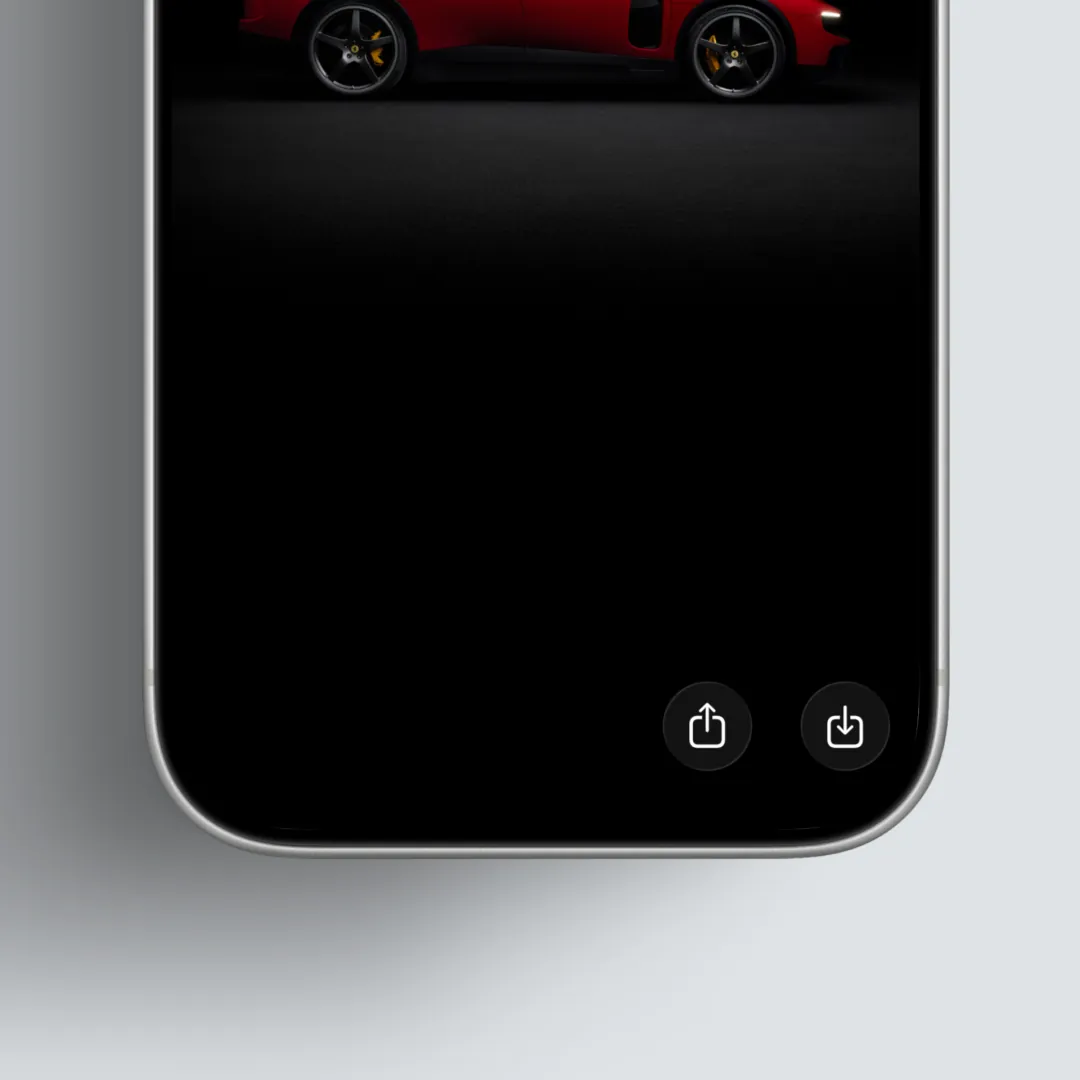
하나의 클립을 자세히 보고 있는 화면에서 하단 아래 오른쪽 버튼을 누르면 사진앱에 저장 기능을 사용할 수 있습니다.
갤러리 그리드에서 여러 장 내보내는 방법
갤러리 그리드에서 여러 장을 선택하여 사진앱에 한 번에 내보낼 수 있습니다.
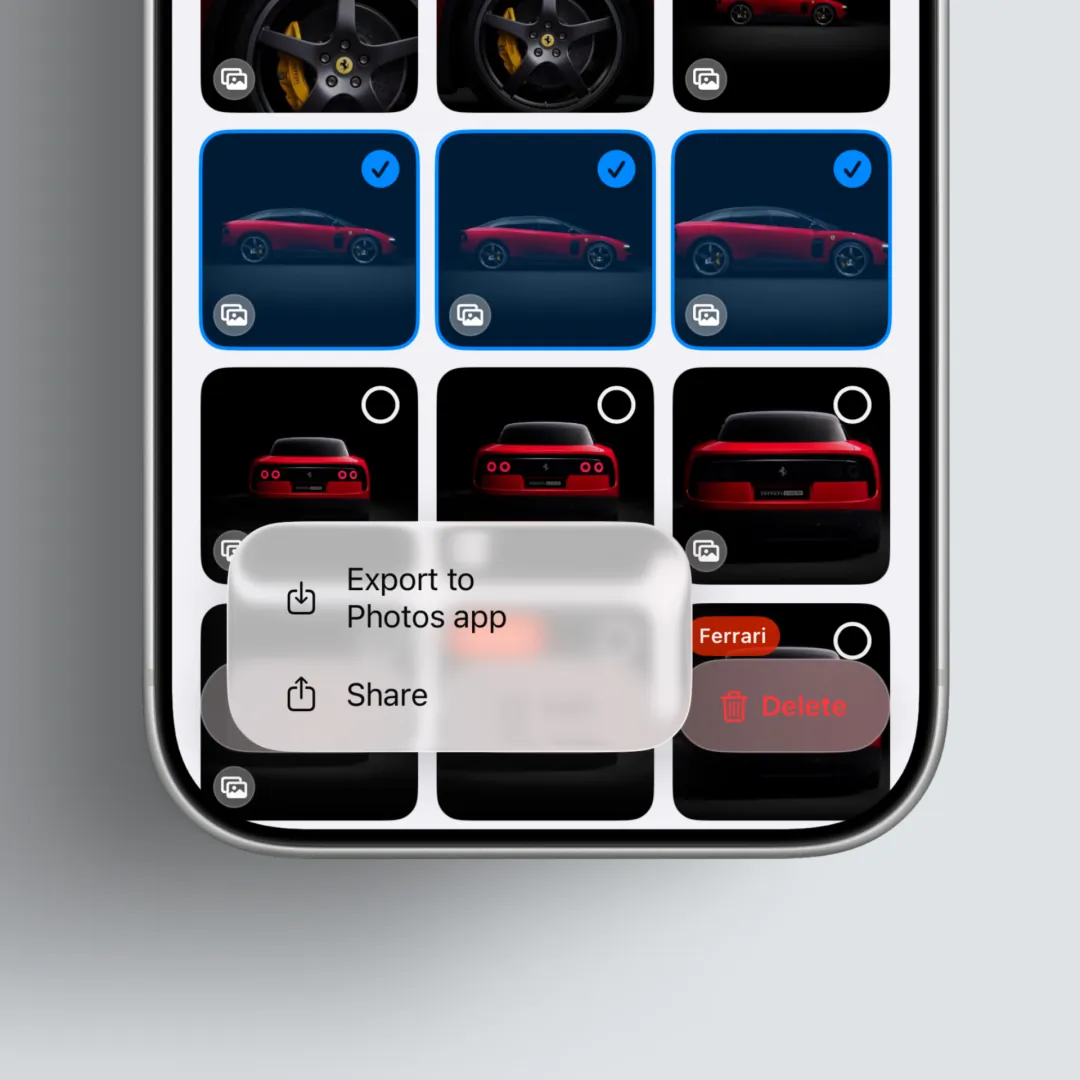
갤러리 그리드에서 선택하기를 누른 후 내보낼 이미지를 선택합니다.
하단 왼쪽 공유하기 버튼을 눌러 공유하기 위한 옵션을 띄웁니다.
'사진앱으로 내보내기' 버튼을 눌러 사진앱으로 이미지를 내보냅니다.
자주 묻는 질문
사진 앱에 넣었는데 어디서 보나요?
iPhone 사진 앱을 열고 「라이브러리」 또는 「최근 항목」 등에서 맨 앞쪽을 확인해 보세요.
Clips에 있는 사진은 그대로인가요?
사진 앱으로 보내기는 라이브러리에 복사에 가깝게 추가하는 동작입니다. Clips에서 삭제할 때 사진 앱의 동일 사진까지 지울지 묻는 흐름이 나올 수 있습니다.
사진앱으로 내보내지지 않아요.
설정 → 개인정보 보호 및 보안 → 사진 → Clips에서 사진 접근을 추가할 수 있게 바꿀 수 있는지 확인해 보세요.
핵심 정리
- Clips에만 있는 이미지를 기본 사진앱으로 내보낼 수 있습니다.
- 이 기능은 타앱에서의 사용을 위한 기능입니다.
- 사진 앱으로 내보낸 후에도 Clips에서 사진 앱의 원본까지 함께 관리하고 삭제할 수 있습니다.