
클린업 가이드
타앱에서 사진을 이용하고 기본 사진앱에 주기적으로 추억만 남기는 방법
클린업 기능은 업무 특성상 이미지를 다른 앱(메신저, 업무용 앱 등)에 첨부하거나 사용해야 하는 경우, 기본 사진앱을 추억만 남도록 깨끗하게 관리할 수 있도록 해 주는 기능입니다.
CleanUp 기능이란?
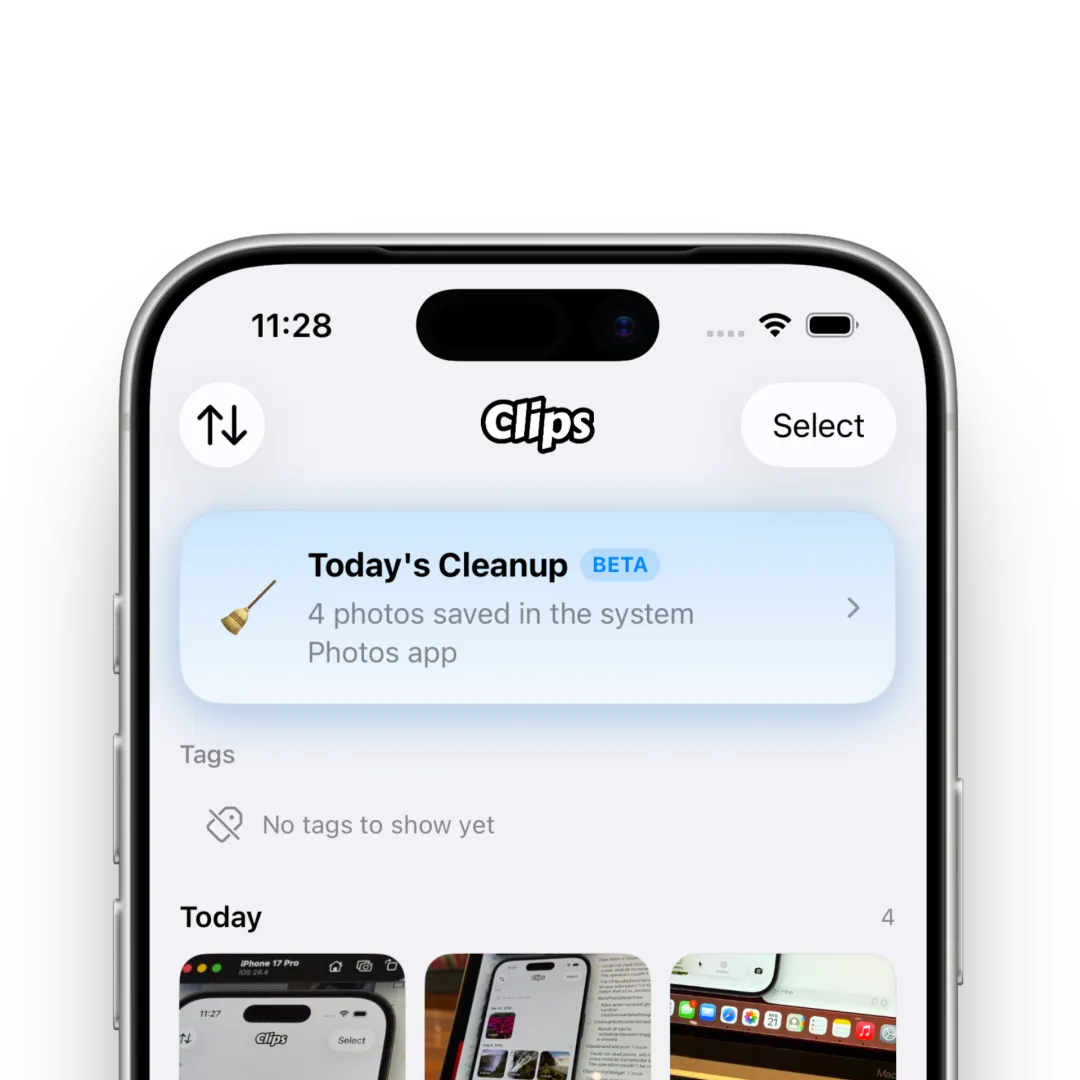
CleanUp은 다른 앱에서 이미지를 사용하기 위해 ‘사진앱과 같이 저장’ 기능을 켜고 사용하는 경우, Clips에서 사진앱으로 내보내기를 하는 경우, 사진앱에 함께 저장된 업무 사진을 추적하여 주기적으로 기본 사진앱을 깨끗하게 만들어 주는 기능입니다.
정리 작업은 기본 사진앱(Photos) 자산만 삭제하며, Clips 내부의 이미지 및 영상 기록은 그대로 유지됩니다.
클린업 기능 사용하기
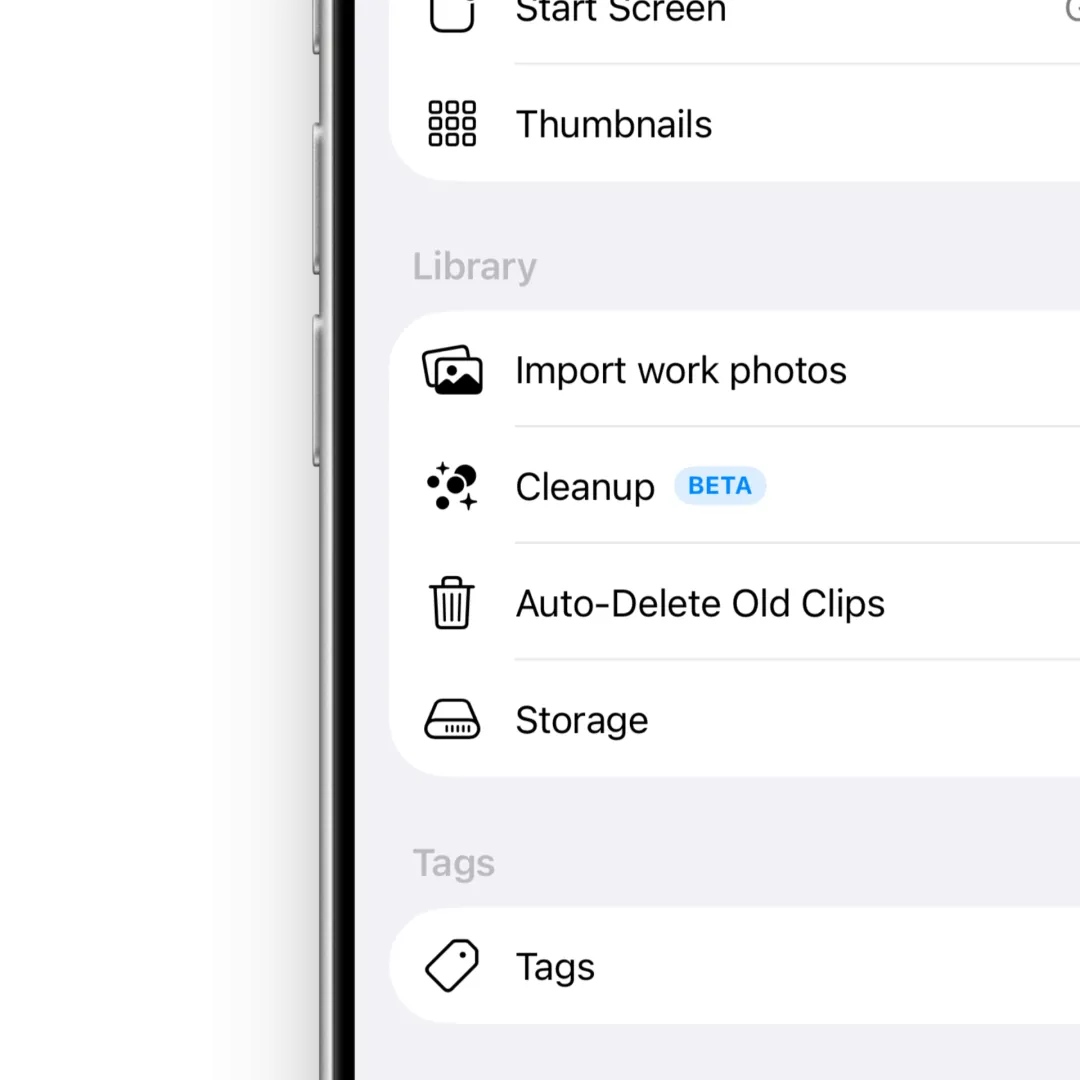
설정 > 보관함 > 클린업에서 기능을 켜고 옵션을 설정할 수 있습니다.
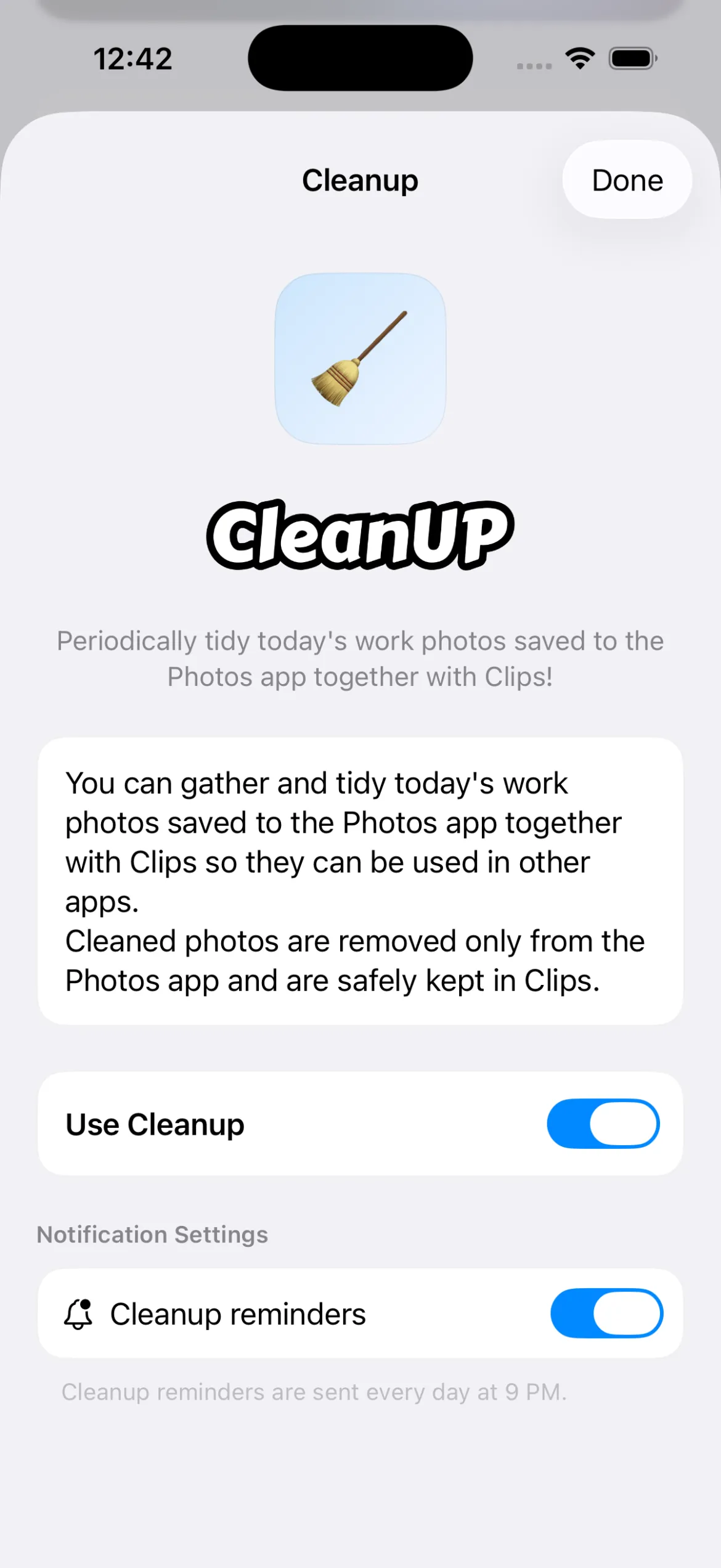
설정 화면 내에서는 클린업을 활성화하고 알림 기능을 설정할 수 있습니다.
설정 내용
- 클린업 사용 여부: 클린업 사용 여부를 결정합니다.
- 클린업 푸시 알림: 매일 오후 9시, 정리해야할 이미지 및 영상이 있는 경우 푸시 알림을 보내드립니다.
정리 화면 사용 방법
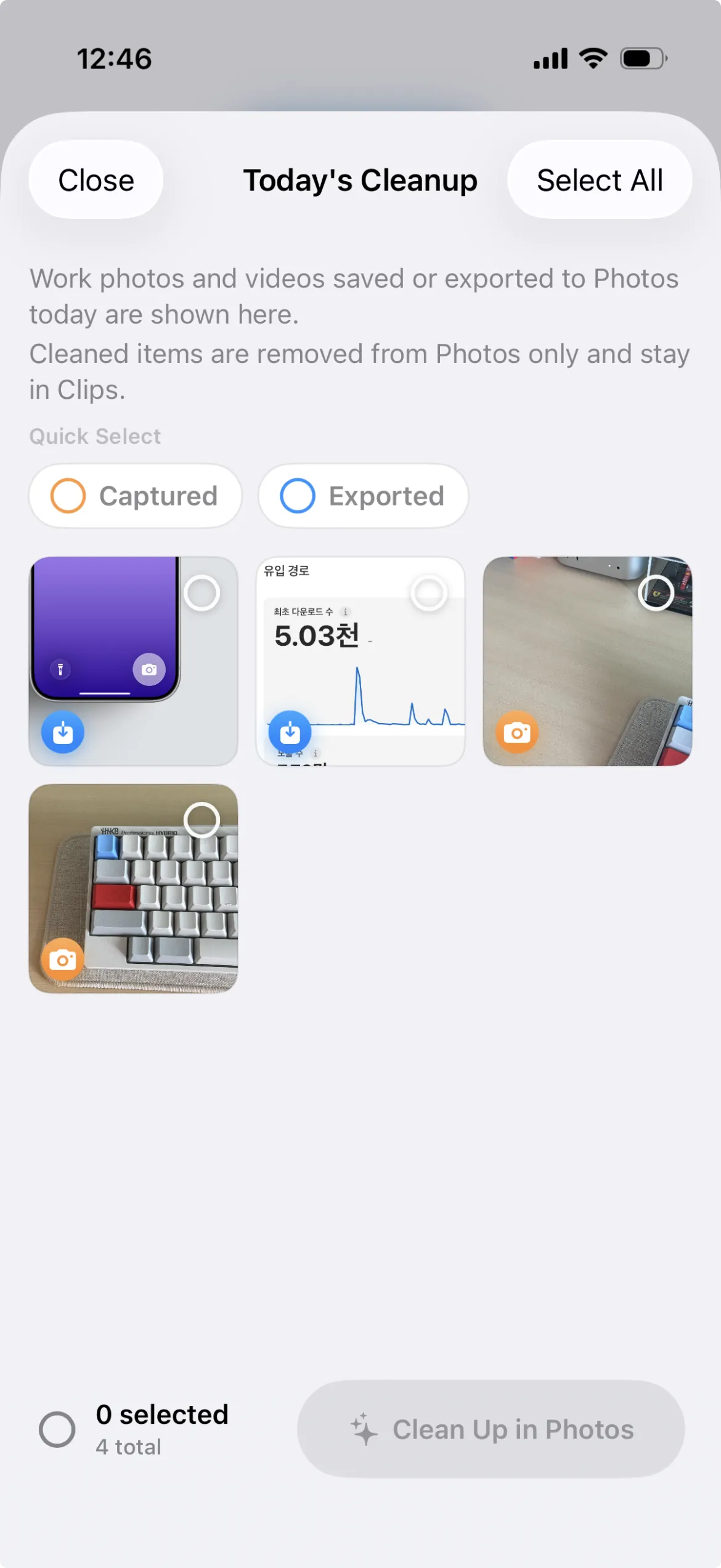
- 정리 대상 사진을 그리드에서 확인합니다.
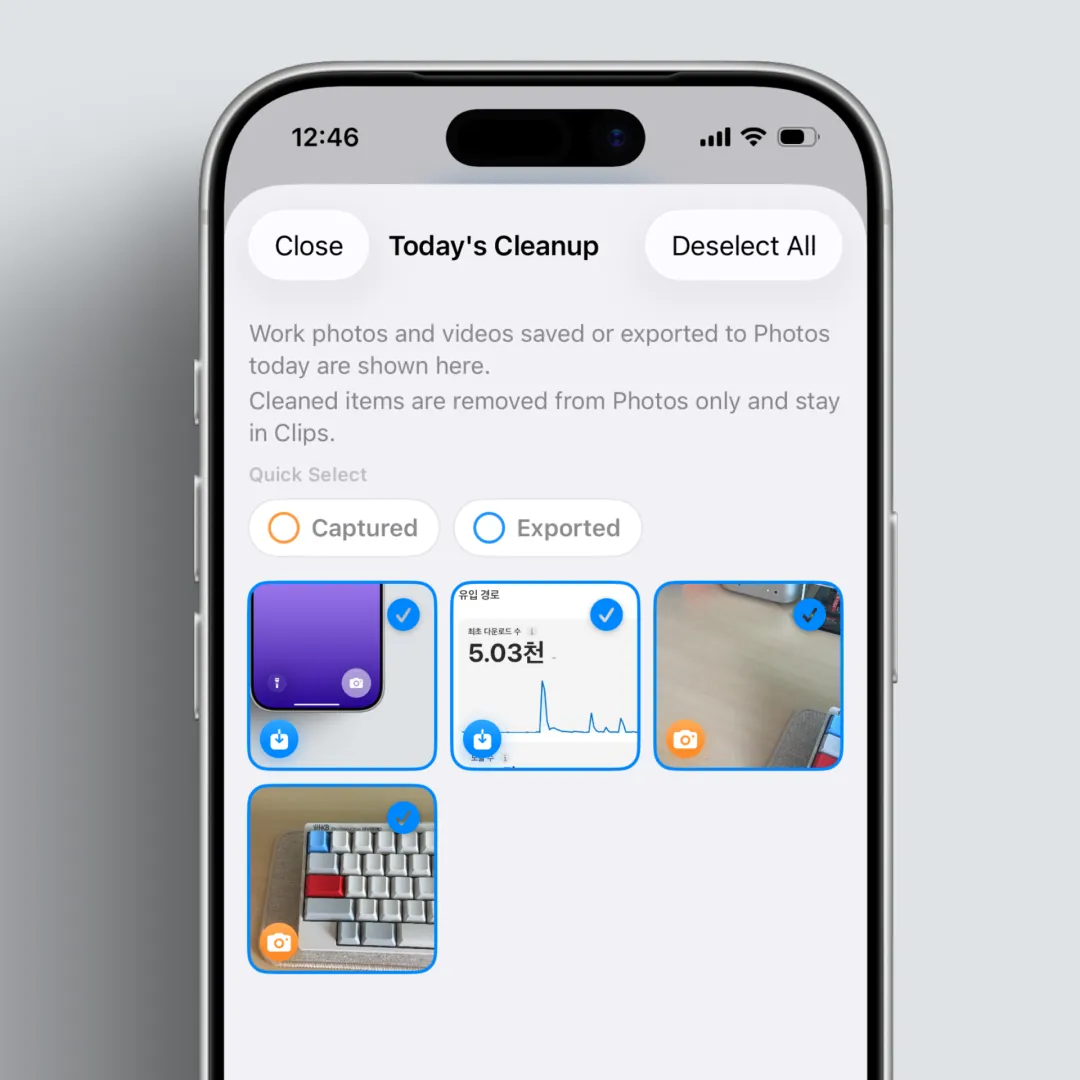
탭/드래그로 여러 장을 선택하거나 전체 선택/해제를 사용할 수 있습니다.
또한 내보내었던 클립과 촬영했던 클립을 구분하여 선택할 수 있습니다.
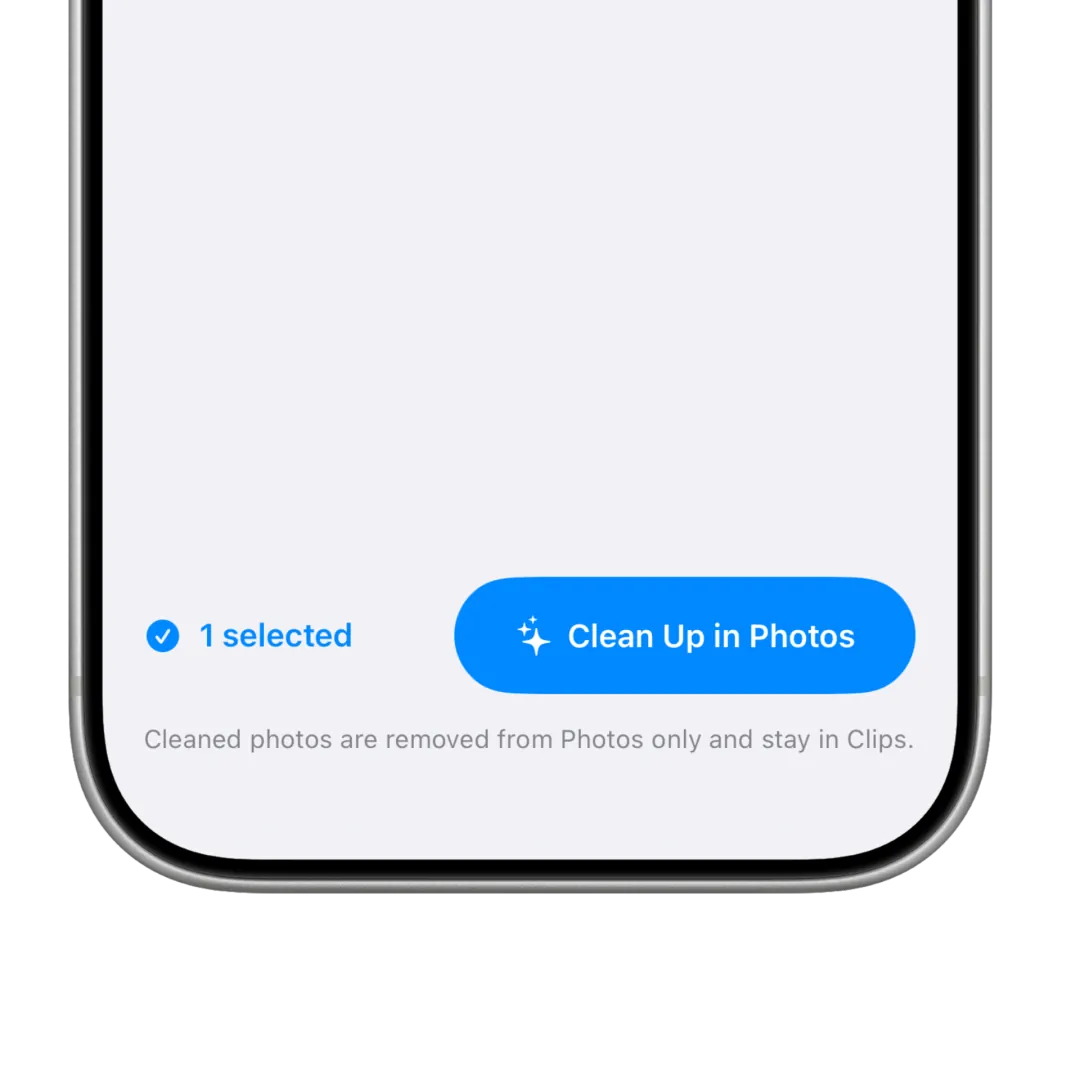
사진앱에서 정리 실행 시 Photos에 실제 존재하는 항목만 삭제됩니다. (사진앱에서 사진 및 영상을 삭제하기 이해 권한이 필요할 수 있습니다. 권한을 요청하면 권한을 허용해 주세요.)
실행 후 성공/부분 성공/실패 결과 메시지를 확인할 수 있습니다.
알림은 언제 오나요?
클린업 알림은 기능 ON + 알림 ON + 카드 노출 조건 충족 + 시스템 권한 허용 상태일 때 그날 오후 9시에 푸시 알림이 발송됩니다.
조건이 충족되지 않거나 권한이 없으면 푸시 알림은 작동하지 않습니다.
자주 묻는 질문
카드가 안 보여요.
기능이 꺼져 있거나, 작동 기준(사진앱과 같이 저장된 이미지가 하루 내에 존재)을 아직 충족하지 않았을 수 있습니다.
알림이 안 와요.
앱 내 알림 토글과 디바이스 설정에서 시스템 알림 권한을 함께 확인해 주세요.
클린업으로 정리하면 Clips 사진도 지워지나요?
아니요. 기본 사진앱 속 사진만 정리되고 Clips 기록은 유지됩니다.
핵심 정리
- 클린업은 Clips에 보관된 사진과 영상 중 사진 앱에도 함께 저장된 원본을 찾아 한 번에 정리하는 기능입니다.
- 사진앱에 함께 저장된 업무 사진을 주기적으로 정리하고, Clips 기록은 유지합니다.
- 푸시 알림과 클린업 카드는 조건에 맞으면 자동으로 갤러리 상단에 팝업됩니다.