
보관함 가이드
업무사진 가져오기
기본 사진앱의 사진을 Clips로 가져와 업무 기록만 따로 정리하기
기본 사진앱에서 사진을 가져와 업무용 사진만 Clips로 가져오는 방법에 대해서 설명합니다.
사진앱에는 추억만 남기길 바랍니다.
기본 사진앱은 우리가 일상을 기록하고 추억을 다시 꺼내보는 공간입니다.
하지만 업무를 위해 촬영한 사진과 영상이 하나둘 쌓이다 보면, 어느 순간 소중한 일상과 업무 기록이 뒤섞이게 됩니다.
업무 사진 가져오기를 사용하면 기존 사진앱에 있던 업무 사진을 Clips로 옮겨 따로 보관하고 관리할 수 있습니다.
업무 기록은 Clips에 모아두고, 사진앱은 다시 소중한 추억을 위한 공간으로 만들어 보세요.
어떻게 가져오나요?
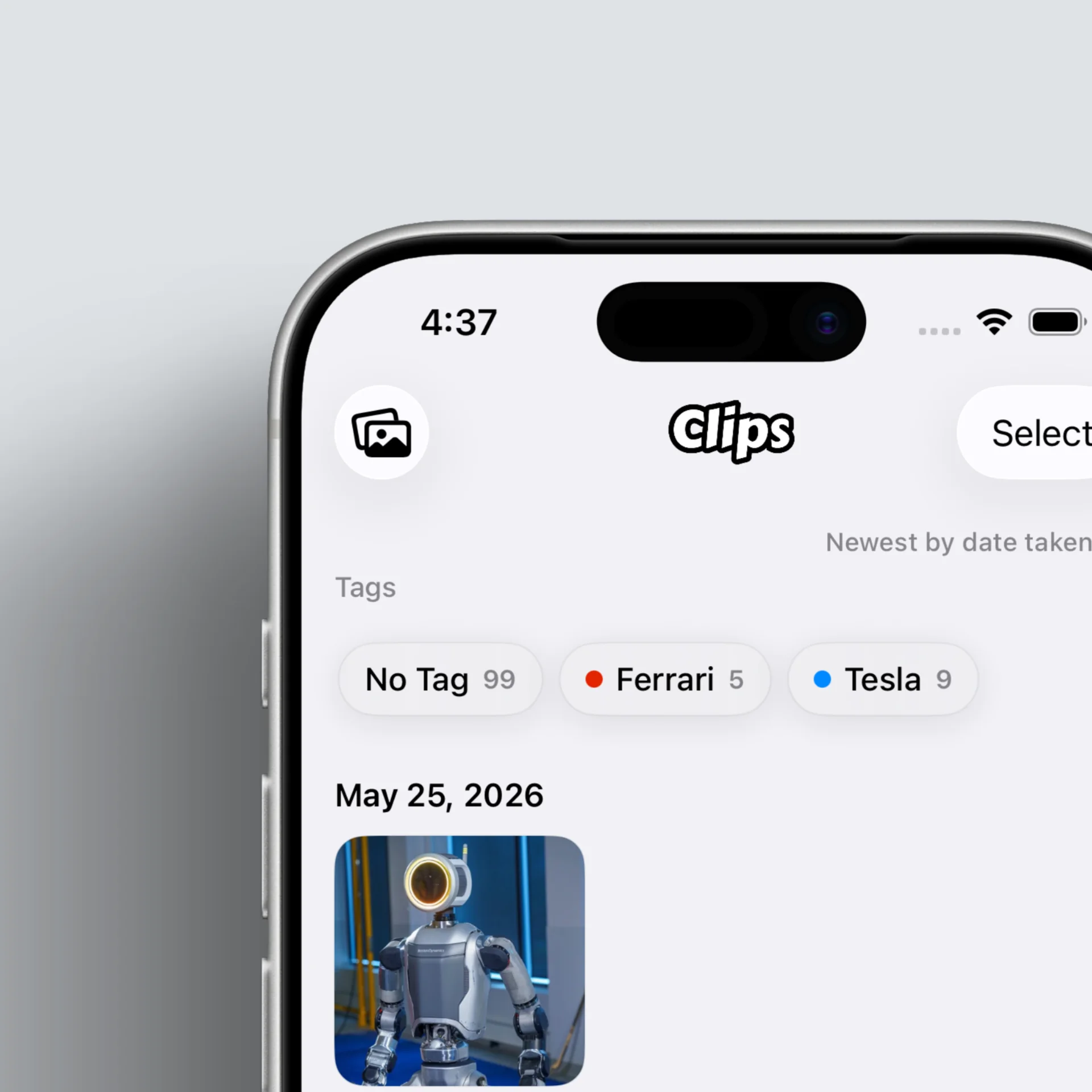
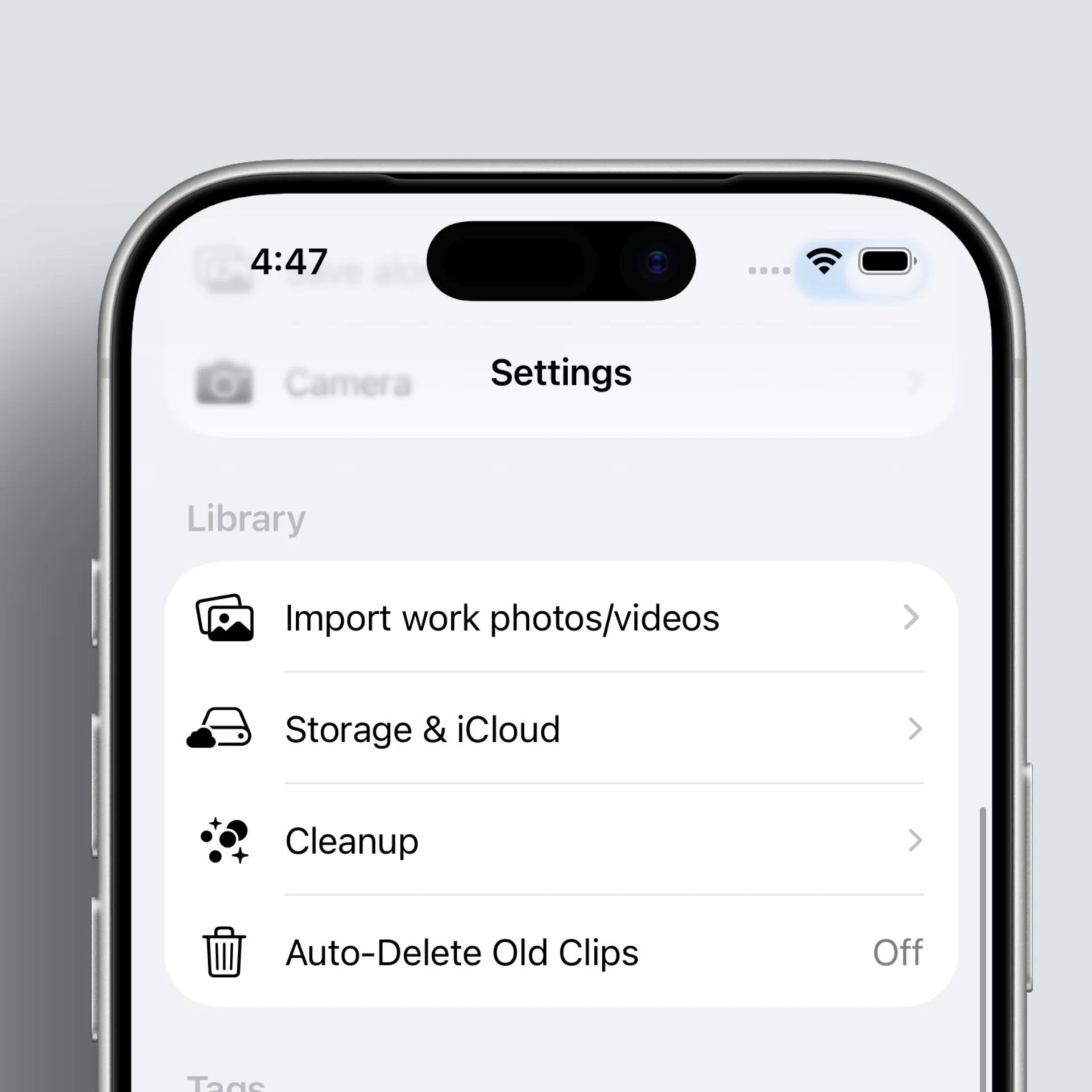
2곳에서 '업무 사진/영상 가져오기' 페이지에 접근할 수 있습니다.
- 좌측 이미지와 같이 메인 갤러리 그리드 화면 왼쪽 상단에서 접근 가능
- 설정 내 '보관함' 섹션에서 접근 가능
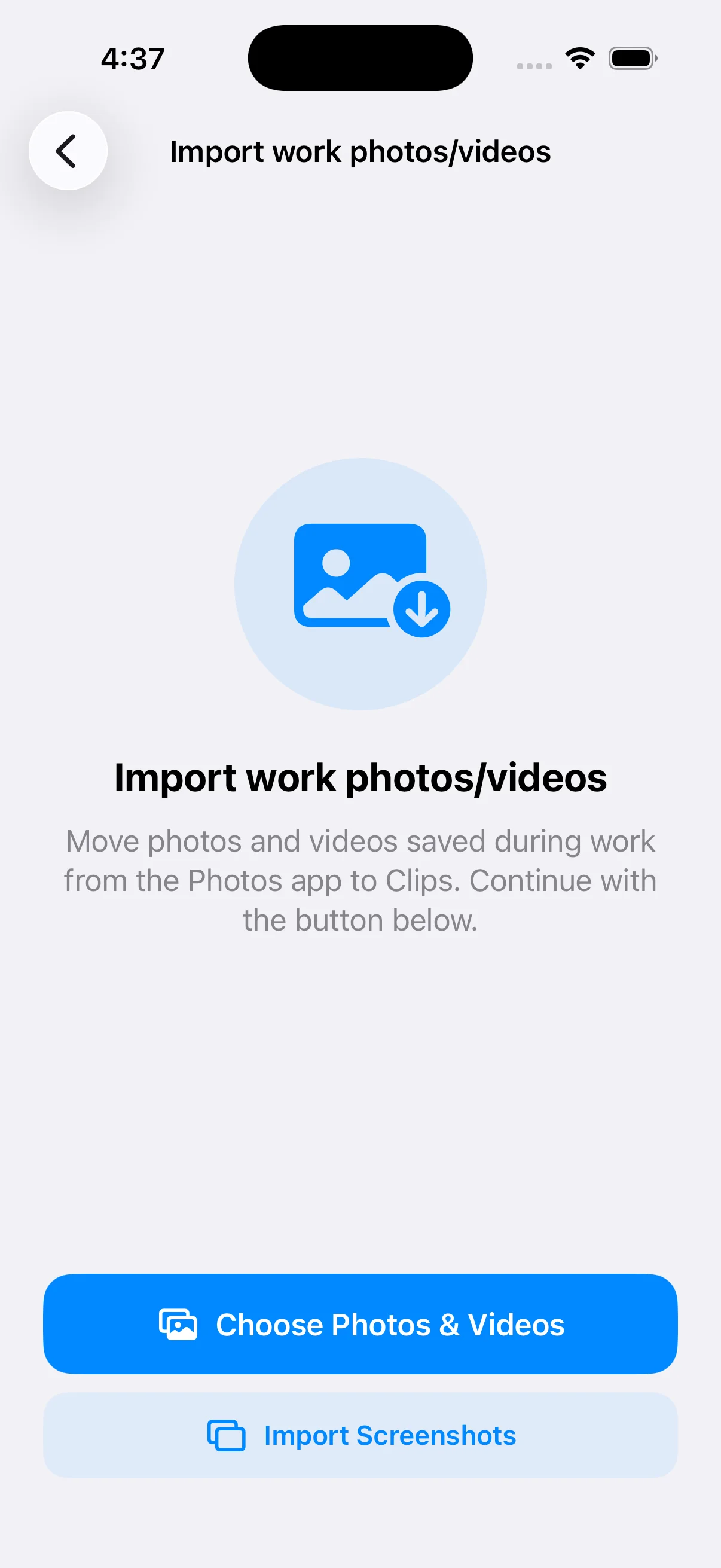
- 안내 순서에 따라 이미지를 선택하면 선택한 사진이 Clips에 저장됩니다.
- 스크린샷만 별도로 모아서 선택할 수 있는 기능이 있으며 스크린샷만 별도로 폴더로 만들 수 있습니다.
- 필요에 따라 기본 사진앱에서 기존 사진을 삭제해 업무/일상 분리를 강화할 수 있습니다.
가져온 사진 사용하기
- Clips에 저장된 사진은 필요할 때 '보내기' 기능으로 다시 사진앱에 보낼 수 있습니다.
- 필요한 순간에만 사진앱을 통로로 사용하여 다른 앱에서 기존의 방식대로 이미지 및 영상을 사용할 수 있습니다. (자세한 내용은 아래 기능 가이드를 참고해 주세요.)
핵심 정리
- 기본 사진앱의 사진을 Clips로 가져올 수 있습니다.
- 업무 사진을 따로 분리해 관리할 수 있습니다.
- 필요할 때만 사진앱으로 다시 보내 사용하고 관리할 수 있습니다.