
Оптимизация хранилища
Оригиналы в iCloud, свободное место на устройстве
Как выбрать режим оптимизации, освободить место, занятое локальными оригиналами, и проверить экономию места благодаря iCloud.
Оптимизация оставляет оригиналы давно не открывавшихся клипов в iCloud и убирает только их локальные оригиналы с этого устройства.
Оптимизированные клипы остаются в галерее. Если оригинал понадобится при открытии или отправке, его можно загрузить из iCloud.
1. Выберите подходящий режим
В Clips откройте Настройки → iCloud → Настройки синхронизации.
Для оптимизации нужны Clips Plus, доступная учётная запись iCloud и включённая синхронизация с iCloud.
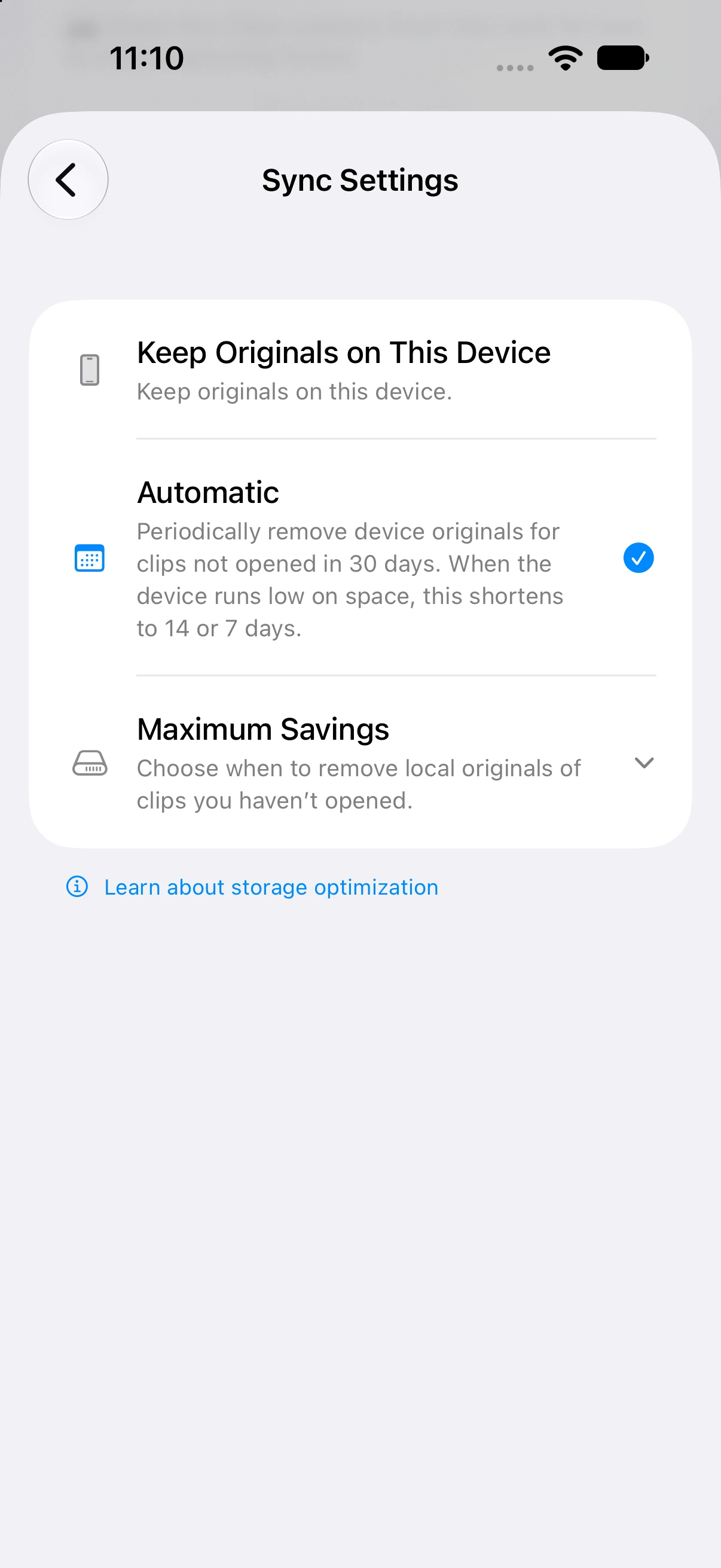
- Режим
Хранить оригиналы на этом устройстве
- Как работает
- Не убирает локальные оригиналы автоматически ради освобождения места. Синхронизацией с iCloud по-прежнему можно пользоваться.
- Когда подходит
- Если оригиналы часто нужны без интернета
- Режим
Автоматически
- Как работает
- Обычно оптимизирует клипы, не открывавшиеся как минимум 30 дней. При нехватке места срок сокращается до 14 или 7 дней.
- Когда подходит
- Если хотите освобождать место, не управляя сроком вручную
- Режим
Максимальная экономия
- Как работает
- Оптимизирует клипы, не открывавшиеся не меньше выбранного срока от 1 до 31 дня.
- Когда подходит
- Если хотите сами выбрать срок хранения и активнее освобождать место
| Режим | Как работает | Когда подходит |
|---|---|---|
| Хранить оригиналы на этом устройстве | Не убирает локальные оригиналы автоматически ради освобождения места. Синхронизацией с iCloud по-прежнему можно пользоваться. | Если оригиналы часто нужны без интернета |
| Автоматически | Обычно оптимизирует клипы, не открывавшиеся как минимум 30 дней. При нехватке места срок сокращается до 14 или 7 дней. | Если хотите освобождать место, не управляя сроком вручную |
| Максимальная экономия | Оптимизирует клипы, не открывавшиеся не меньше выбранного срока от 1 до 31 дня. | Если хотите сами выбрать срок хранения и активнее освобождать место |
Режим применяется к текущему устройству. На iPhone и iPad можно использовать разные режимы.
Как рассчитывается срок без открытия клипа?
Отсчёт идёт с последнего открытия экрана подробностей этого клипа на данном устройстве. Если вы его ещё не открывали, используется записанное приложением время добавления.
После изменения настройки ждать заново не нужно. Клипы, для которых выбранный срок уже прошёл, могут стать кандидатами сразу.
Например, при максимальной экономии со сроком 1 день рассматриваются оригиналы, которые можно безопасно убрать, если с последнего открытия клипа прошли полные сутки. Смена даты сама по себе не означает оптимизацию всех вчерашних клипов.
2. Начните оптимизацию с максимальной экономией
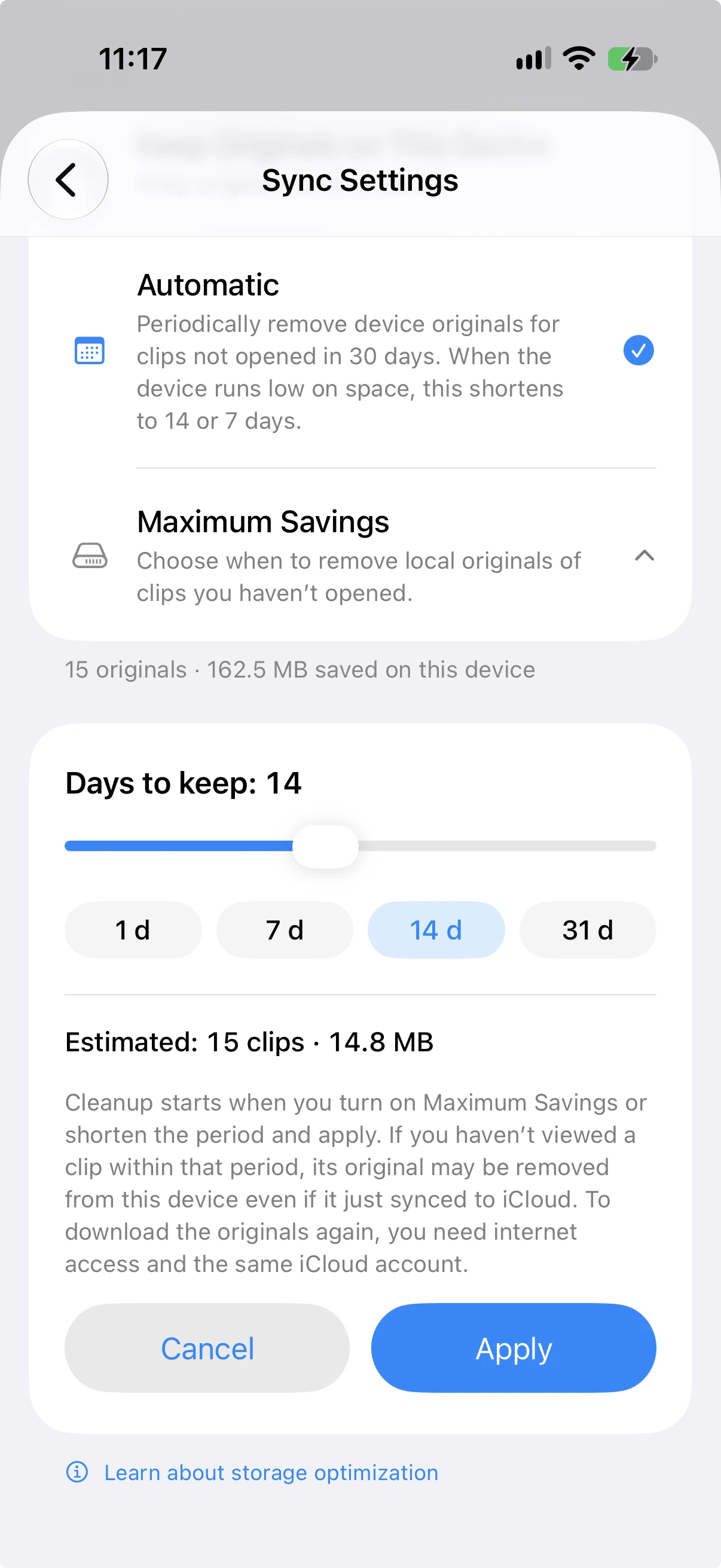
- Выберите Максимальная экономия.
- Задайте срок ползунком или кнопками 1, 7, 14 или 31 день.
- Проверьте предполагаемые количество и объём, затем нажмите Применить.
- На стартовом экране проверьте Ожидаемое освобождение места и Клипы для оптимизации.
- Нажмите Начать оптимизацию, чтобы применить режим и срок и запустить процесс.
При первом выборе максимальной экономии или сокращении срока нужно нажать Начать оптимизацию, чтобы подтвердить настройки и начать работу. Закрытие экрана до запуска сохраняет прежние настройки. Если режим уже используется и срок увеличивается, настройка может примениться без отдельного стартового экрана.
Перед началом
Рекомендуем подключиться к Wi-Fi и убедиться, что заряда аккумулятора достаточно.
Чтобы снова использовать оптимизированный оригинал, нужны интернет и та же учётная запись iCloud, в которой он хранится. Заранее загрузите клипы, которые понадобятся без интернета.
3. Что происходит во время оптимизации?
Прежде чем убрать локальный оригинал, Clips проверяет его сохранность в iCloud. После успешной проверки приложение убирает оригинал с устройства и освобождает место.
На экране выполнения отображаются:
- Текущая задача: Проверка оригиналов или освобождение места на устройстве.
- Индикатор выполнения и проверенные клипы: Доля уже обработанных клипов среди всех выбранных.
- Освобождено места: Объём, фактически освобождённый за этот запуск.
Не каждый проверенный клип будет оптимизирован. Оригиналы, сохранность которых подтвердить не удалось, остаются на устройстве, поэтому результат может быть меньше оценки.
Почему это может занять время
Некоторым оригиналам нужна дополнительная проверка хранения в iCloud. Большое количество крупных фото или видео либо медленная связь могут увеличить время работы.
Пока обрабатывается большой оригинал, число проверенных клипов может некоторое время не меняться. Смотрите и на сообщение о текущей задаче, а не делайте вывод об остановке только по счётчику.
Для дополнительной проверки могут понадобиться Wi-Fi и временное свободное место. Если проверку завершить нельзя, оригинал остаётся на устройстве и не убирается принудительно.
Можно ли остановить процесс?
Нажмите Остановить, чтобы прекратить текущий запуск. Уже освобождённое место останется свободным, а оптимизированные оригиналы можно будет загрузить по необходимости.
Остановка завершает только текущий запуск, не отключая максимальную экономию. Позже, пока вы пользуетесь приложением, подходящие клипы могут снова обрабатываться.
Если некоторые клипы не оптимизированы, посмотрите причины на экране результатов.
4. Когда оптимизация запускается после настройки?
В автоматическом режиме и при максимальной экономии подходящие клипы продолжают обрабатываться порциями во время использования приложения.
При переходе из другого режима в Автоматически приложение сразу пытается начать работу, но не обрабатывает всё за один раз. Возможны паузы и продолжение в зависимости от состояния устройства и других задач.
После полной проверки следующая обычно возможна при использовании приложения по истечении 12 часов. Незавершённая работа, изменение настроек или свободного места могут вызвать более ранний запуск.
Это не означает, что при закрытом приложении оптимизация выполняется строго каждые 12 часов.
5. Проверьте, сколько места экономится
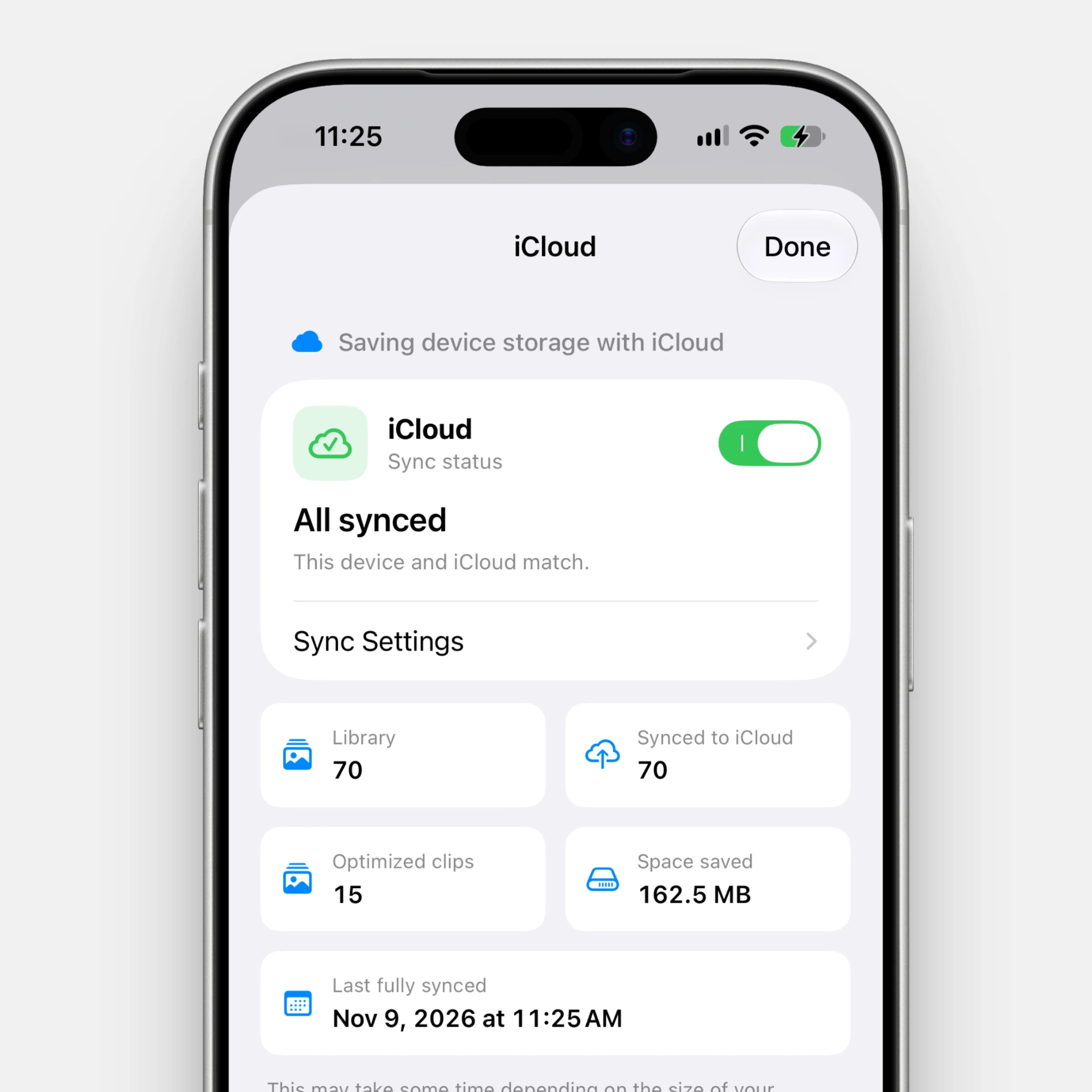
В разделе Настройки → iCloud доступны Клипы, экономящие место и Сэкономленное место.
Эти значения показывают текущую экономию благодаря хранению оригиналов в iCloud, а не на этом устройстве. Это не сумма всего места, когда-либо освобождённого. Повторная загрузка оригиналов может уменьшить экономию.
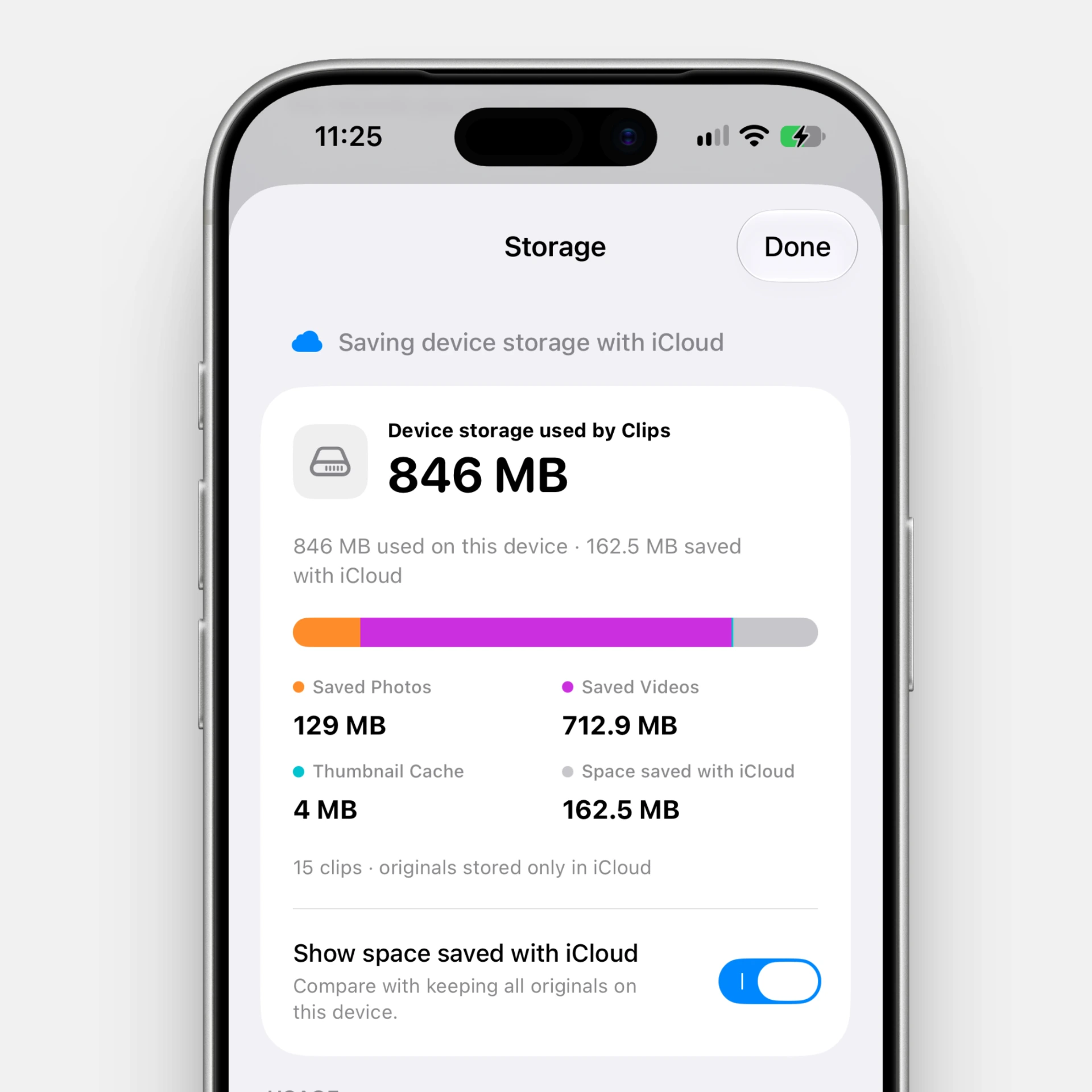
В разделе Настройки → Хранилище показан текущий занятый объём. Включите Учитывать место, сэкономленное с iCloud, чтобы сравнить его с объёмом при локальном хранении всех оригиналов.
Серая область графика — место, сэкономленное с iCloud, а не занятое сейчас на устройстве. Переключатель меняет только отображение графика и не запускает оптимизацию.
В режиме хранения оригиналов или при недоступной синхронизации с iCloud этот переключатель может не отображаться.
Частые вопросы
Почему старый клип не оптимизируется?
Решение зависит не только от срока. Клип может остаться на устройстве, если оригинал в iCloud не подтверждён, выполняются связанные задачи или клип находится в папке «Хранить всегда».
Автоматический режим дополнительно защищает повторно загруженные оригиналы от немедленной очистки. Максимальная экономия не использует эту защиту: учитываются выбранный срок и результаты проверки оригинала.
Оптимизируются только клипы, сохранённые также в «Фото»?
Нет. Любой оригинал в Clips, соответствующий условиям, может быть оптимизирован независимо от наличия отдельной копии в «Фото».
Оптимизация Clips не удаляет фотографии и видео, отдельно сохранённые в приложении «Фото».
Уменьшается ли также занятое место в iCloud?
Функция освобождает место на текущем устройстве. Оригиналы остаются в iCloud, поэтому занятый объём iCloud не уменьшается.
Хочу снова загрузить оригиналы
Откройте только нужные клипы либо загрузите все оригиналы при переходе к их хранению на устройстве.
Главное
- В отличие от удаления клипов, оптимизация убирает только оригиналы на этом устройстве.
- Автоматический режим обычно использует срок 30 дней, сокращая его до 14 или 7 дней при нехватке места.
- В режиме максимальной экономии можно выбрать срок от 1 до 31 дня.
- Сэкономленное место — текущая экономия за счёт отсутствия локальных оригиналов, а не накопленный итог.