
Руководства по данным
Импорт рабочих фото
Перенесите снимки из приложения «Фото» в Clips, чтобы здесь осталась только работа
Как импортировать фото из системного приложения «Фото» в Clips и оставить там только рабочие снимки.
В «Фото» пусть остаются воспоминания.
Системное приложение «Фото» — место, где мы записываем повседневность и возвращаемся к воспоминаниям.
Но когда рабочие фото и видео накапливаются, личные моменты и рабочие записи начинают смешиваться.
Импорт рабочих фото переносит эти снимки из «Фото» в Clips, чтобы хранить и вести их отдельно.
Соберите рабочие записи в Clips — и снова сделайте «Фото» пространством для воспоминаний.
Как импортировать?
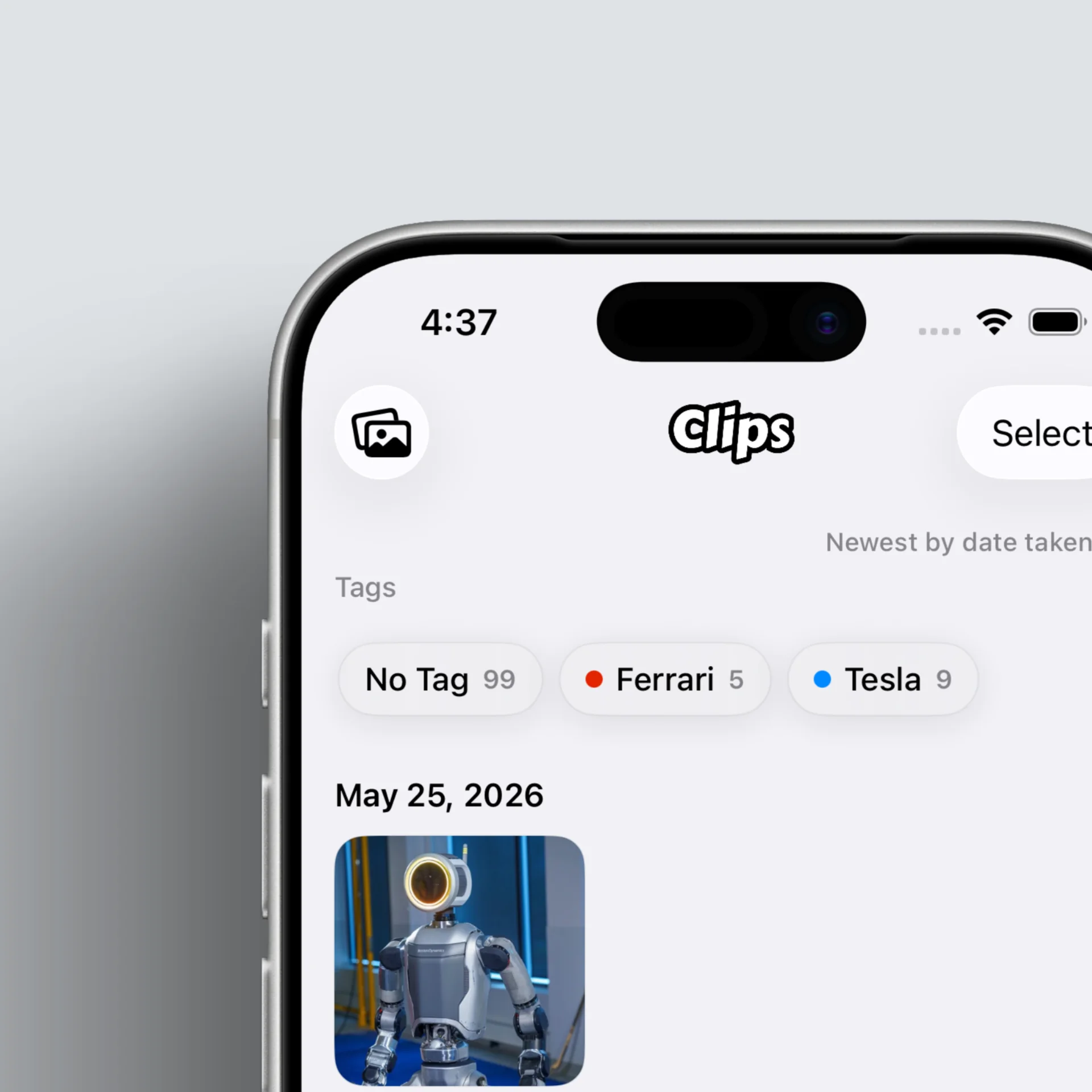
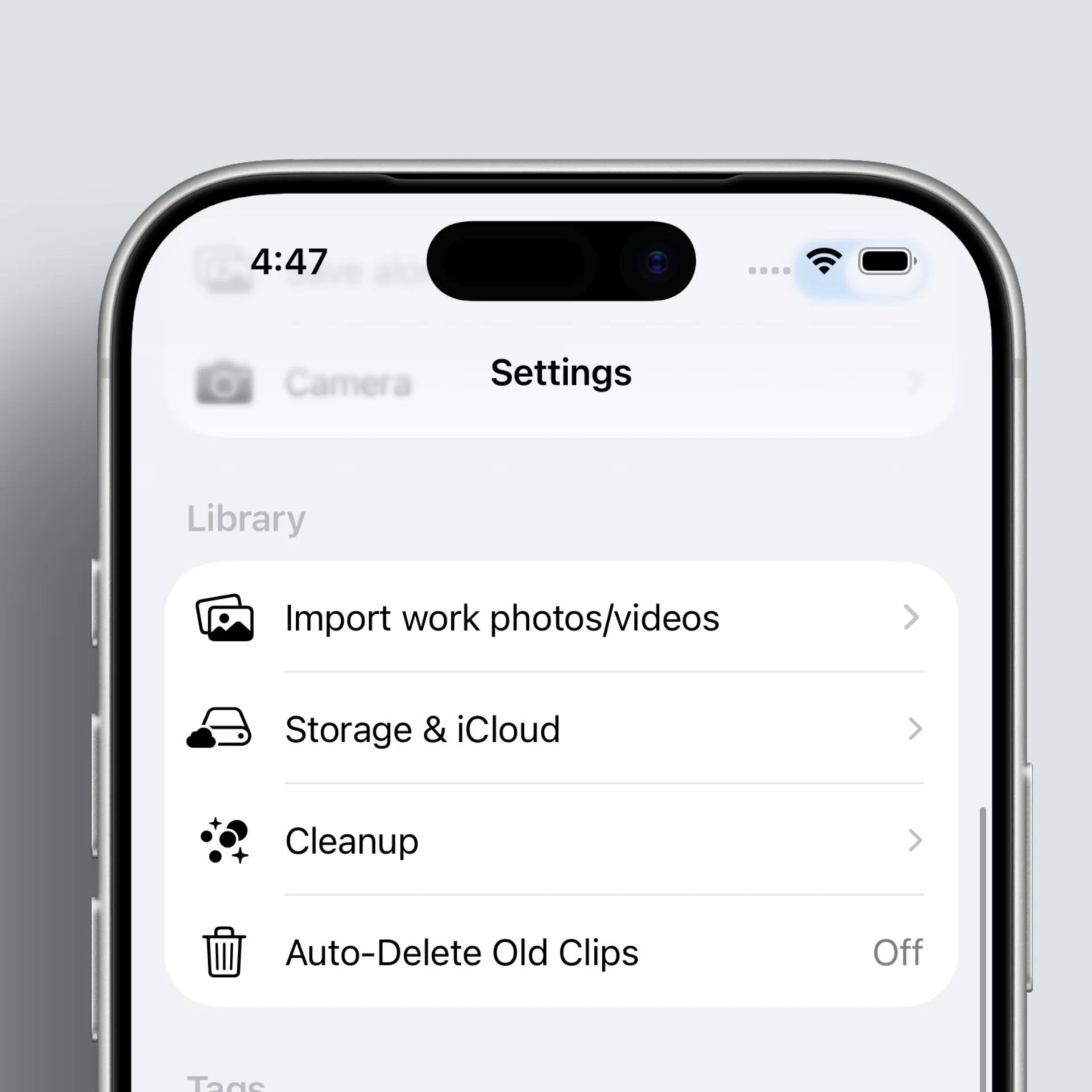
На экран «Импорт рабочих фото / видео» можно попасть из двух мест.
- Слева вверху основной сетки галереи, как на левом изображении
- В разделе «Библиотека» в настройках
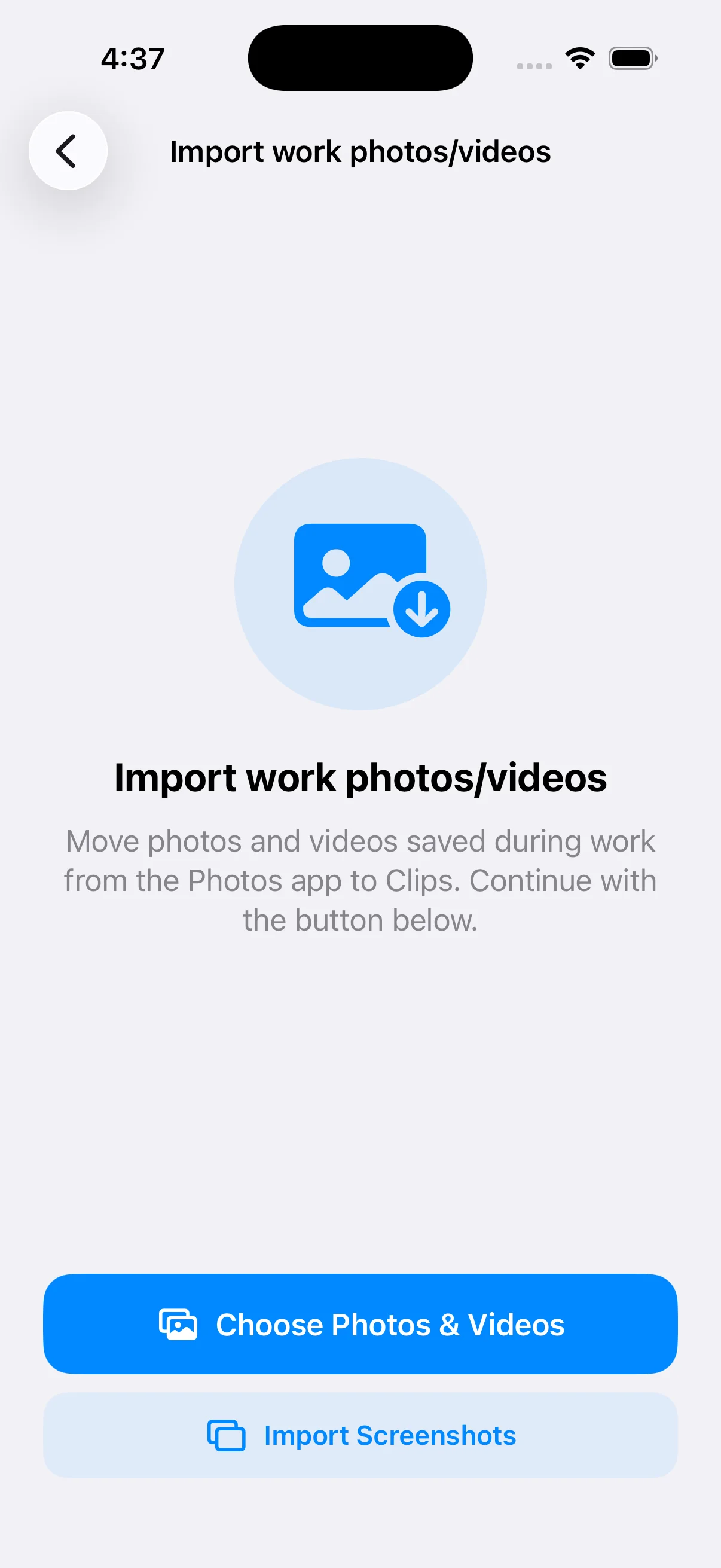
- Следуйте подсказкам и выберите изображения — они сохранятся в Clips.
- Скриншоты можно собрать отдельно и вынести в свою папку.
- При желании удалите оригиналы из «Фото», чтобы сильнее разделить работу и повседневность.
Использование импортированных фото
- Фото в Clips при необходимости можно вернуть в «Фото» функцией «Отправить».
- Используйте «Фото» как путь только когда нужно, чтобы другие приложения выбирали изображения и видео как обычно. (Подробности — в руководстве ниже.)
Главное
- Фото из системного приложения «Фото» можно импортировать в Clips.
- Рабочие фото можно хранить и вести отдельно.
- Отправляйте их обратно в «Фото» только когда нужно ими пользоваться.