
Экспорт рабочих фото
Экспорт клипов из Clips в системное приложение «Фото»
Экспорт отправляет изображения, которые есть только в Clips, в «Фото», чтобы использовать их в других приложениях.
(В Clips одна единица фото или видео называется «клип».)
Когда экспортировать рабочие фото
- Когда изображения или видео нужны в другом приложении
- Когда хотите перенести их в «Фото»
- Когда снимали в Clips без звука затвора
Экспорт просматриваемого клипа
Просматриваемое фото можно экспортировать так.
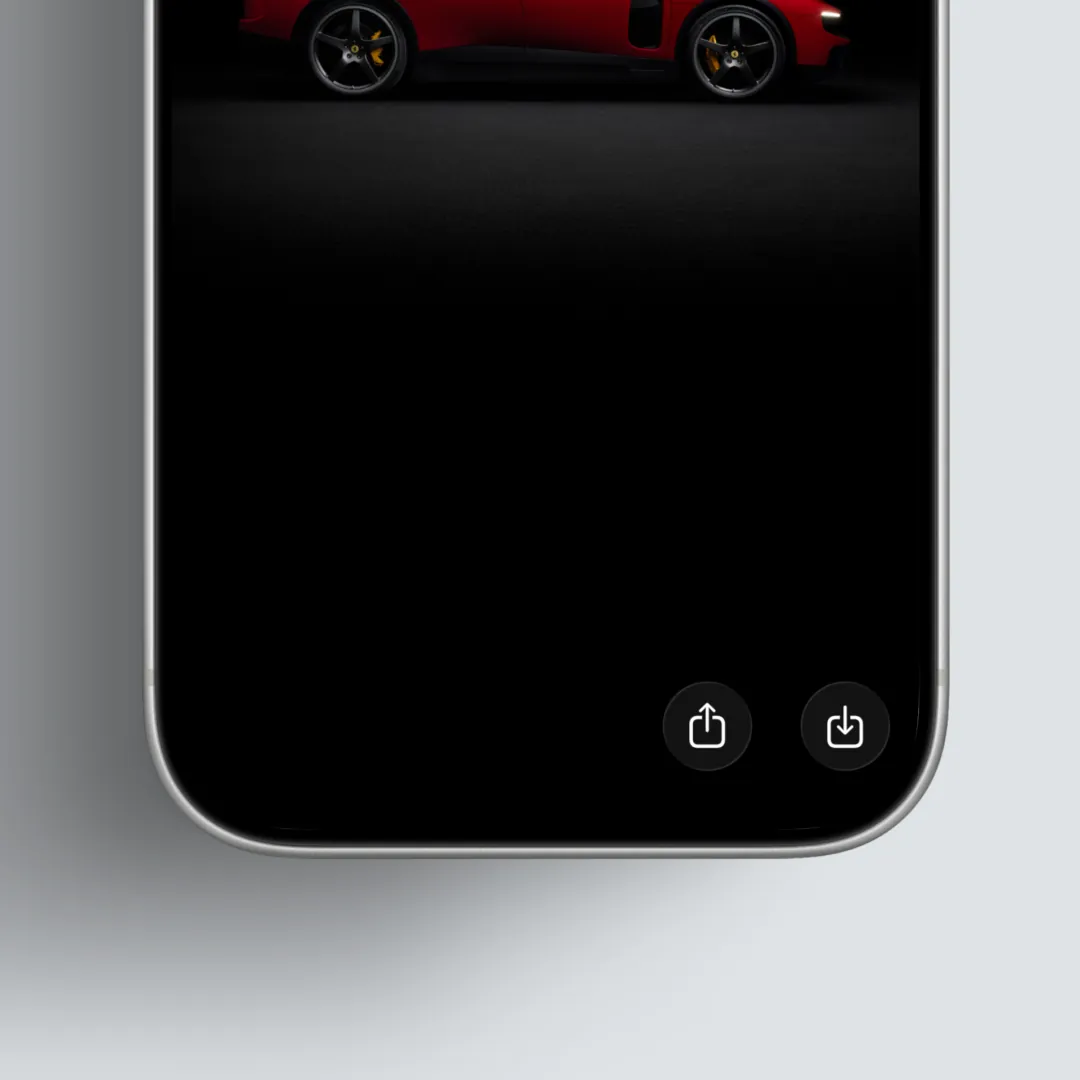
На экране детального просмотра одного клипа нажмите кнопку справа внизу, чтобы сохранить в «Фото».
Экспорт нескольких из сетки галереи
В сетке галереи можно выбрать несколько элементов и сразу отправить их в «Фото».
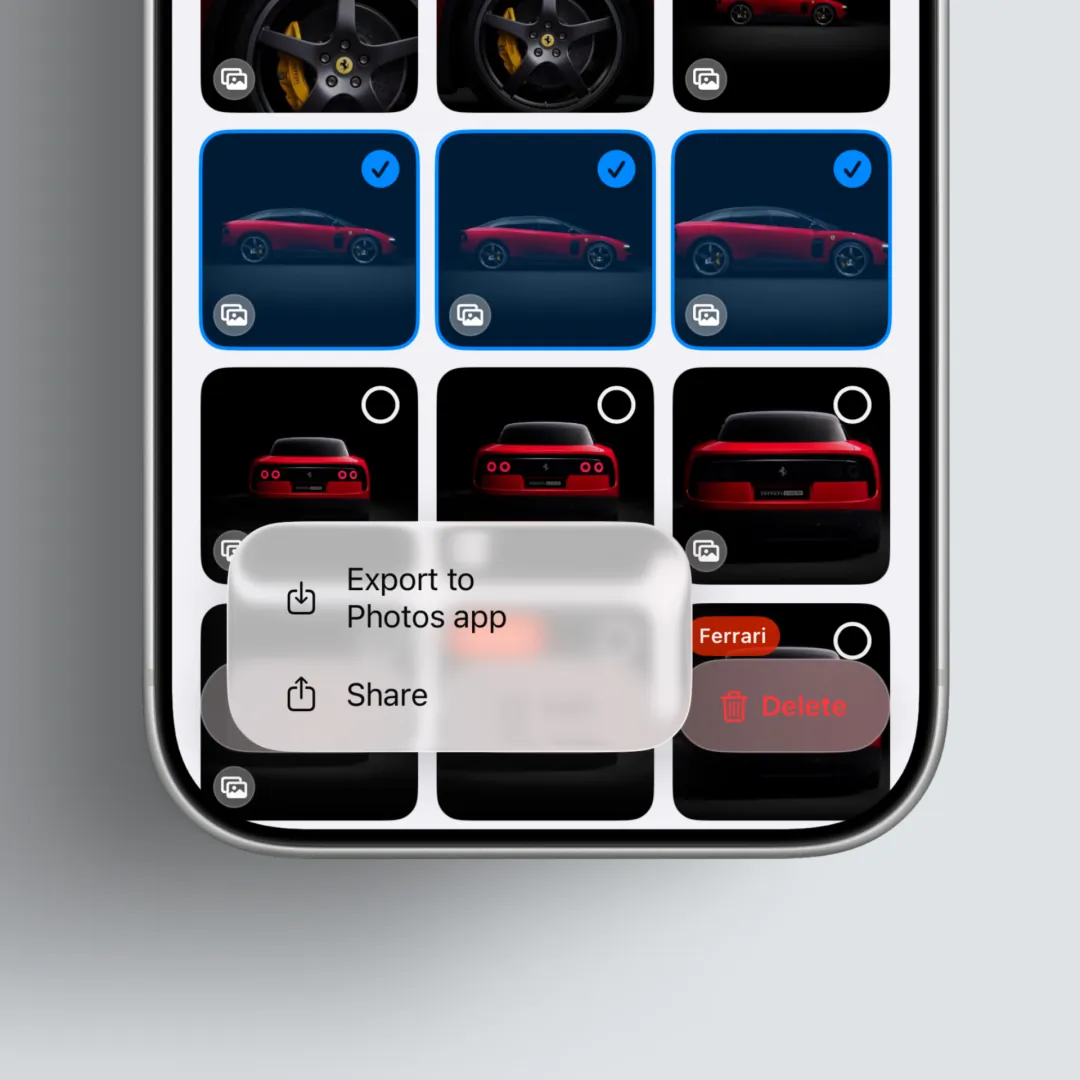
Нажмите «Выбрать» в сетке галереи, затем отметьте изображения для экспорта.
Нажмите «Поделиться» внизу слева, чтобы открыть параметры обмена.
Нажмите «Экспортировать в Фото», чтобы отправить изображения в «Фото».
Частые вопросы
Отправил в «Фото» — где оно?
Откройте приложение «Фото» на iPhone и проверьте «Библиотеку» или «Недавние» вверху.
Фото в Clips остаётся?
Отправка в «Фото» похожа на добавление копии в библиотеку. При удалении в Clips вас могут спросить, удалять ли соответствующее фото в «Фото».
Не экспортируется в «Фото».
Проверьте Настройки → Конфиденциальность и безопасность → Фото → Clips и разрешите добавление в «Фото», если можно.
Главное
- Изображения только из Clips можно экспортировать в системное приложение «Фото».
- Функция нужна для использования в других приложениях.
- После экспорта в «Фото» оригиналы в «Фото» по-прежнему можно управлять и удалять из Clips.