
Сохранять вместе с «Фото»
Сохранять фото Clips в системном приложении «Фото» и снова наводить порядок
Хотели прикрепить снимок в другом приложении и не нашли фото из Clips? Clips помогает выбирать фото в других приложениях и при этом держать системную библиотеку «Фото» в порядке.
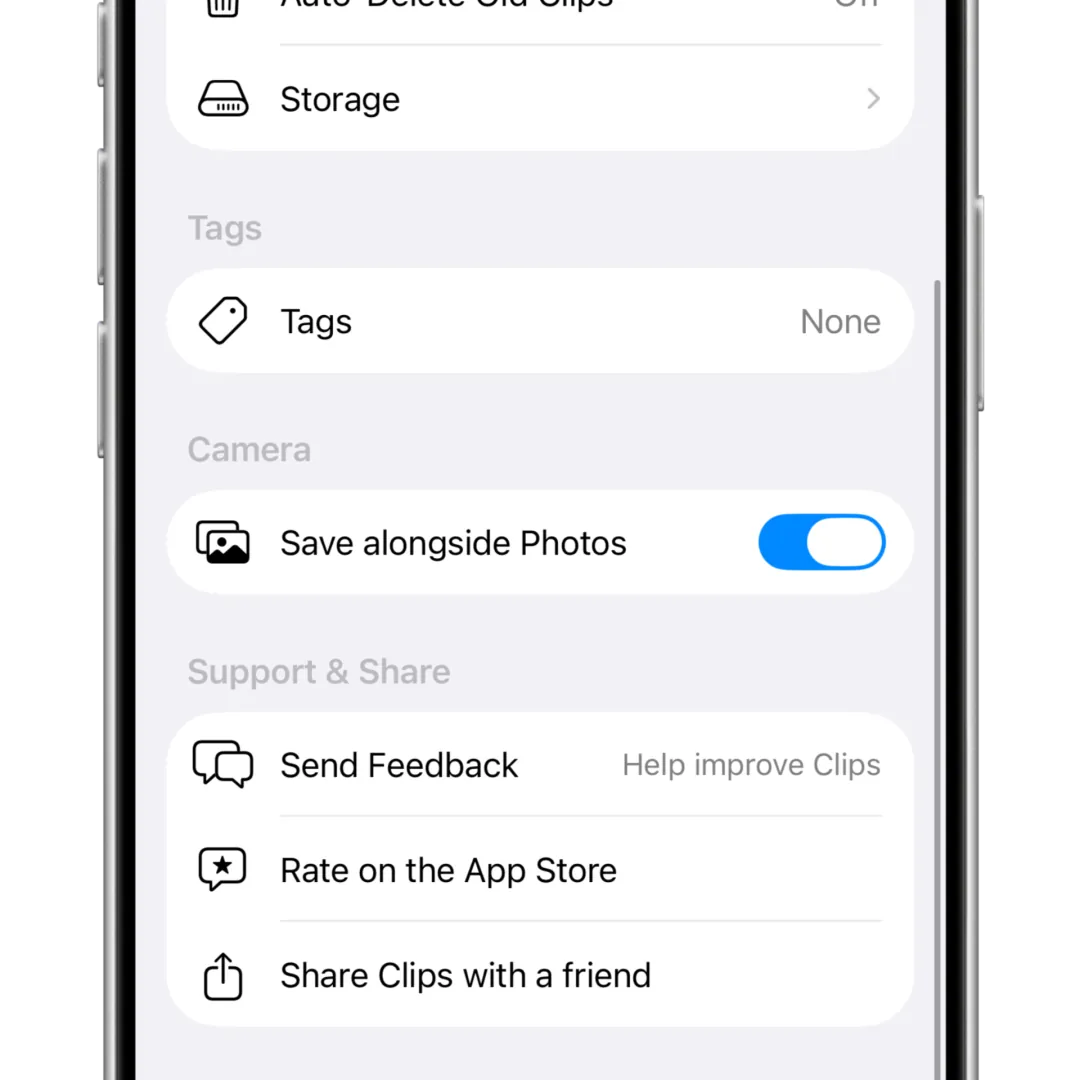
1. Включите сохранение вместе с «Фото»
Эта функция находится на вкладке настроек Clips. Нажмите переключатель, чтобы включить её.
2. Сделайте снимок
После этого снятые фото сохраняются и в Clips, и в системном приложении «Фото». Затем загрузите эти изображения из других приложений.
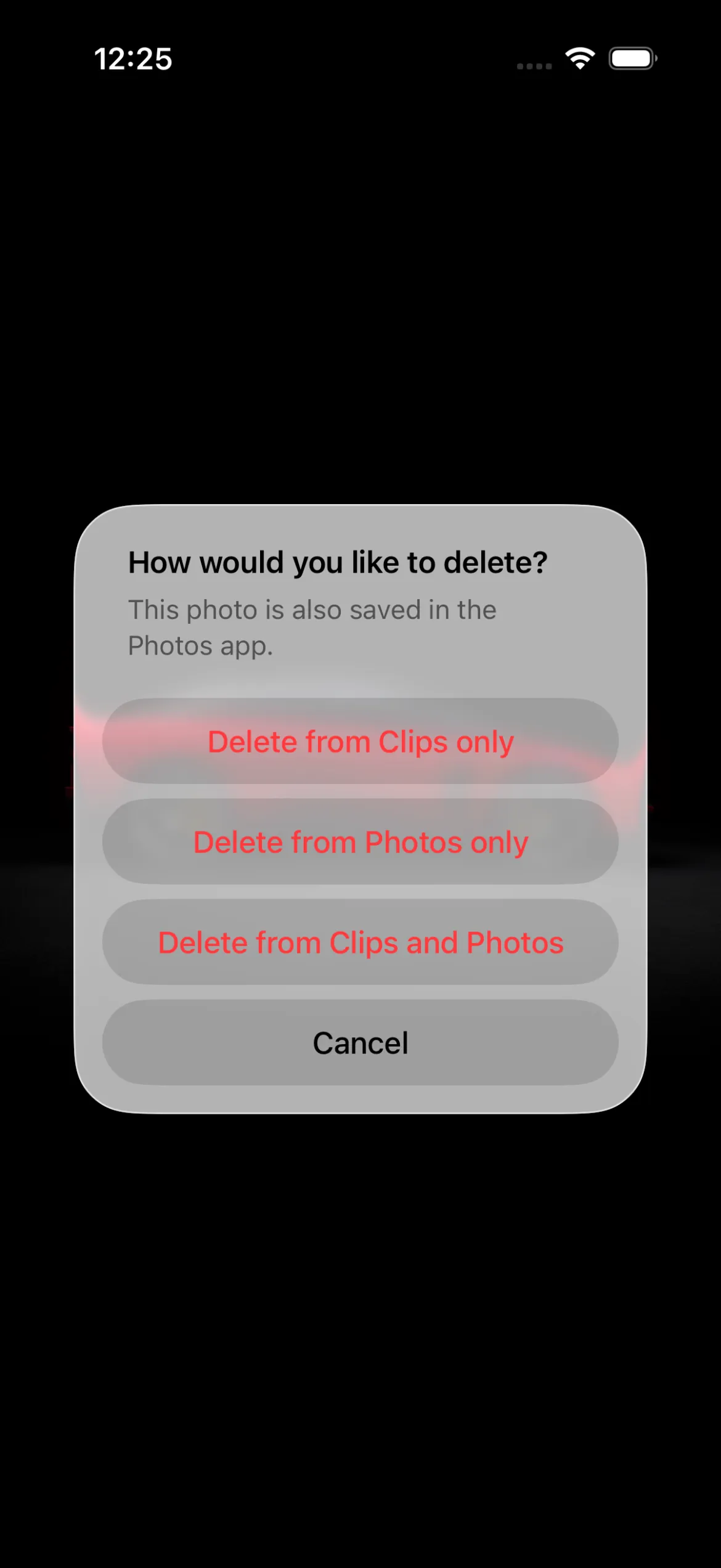
3. Управление фото в Clips
Рабочие фото уже попали в «Фото». Но Clips по-прежнему использует системное приложение «Фото» как путь для загрузки в другие приложения.
Когда вы удаляете изображение в Clips, можно удалить его из «Фото» и оставить в Clips, удалить только в Clips и оставить в «Фото» или удалить в обоих местах.
Если хотите оставить «на всякий случай», удалите только из системного приложения «Фото» — там останутся личные воспоминания.
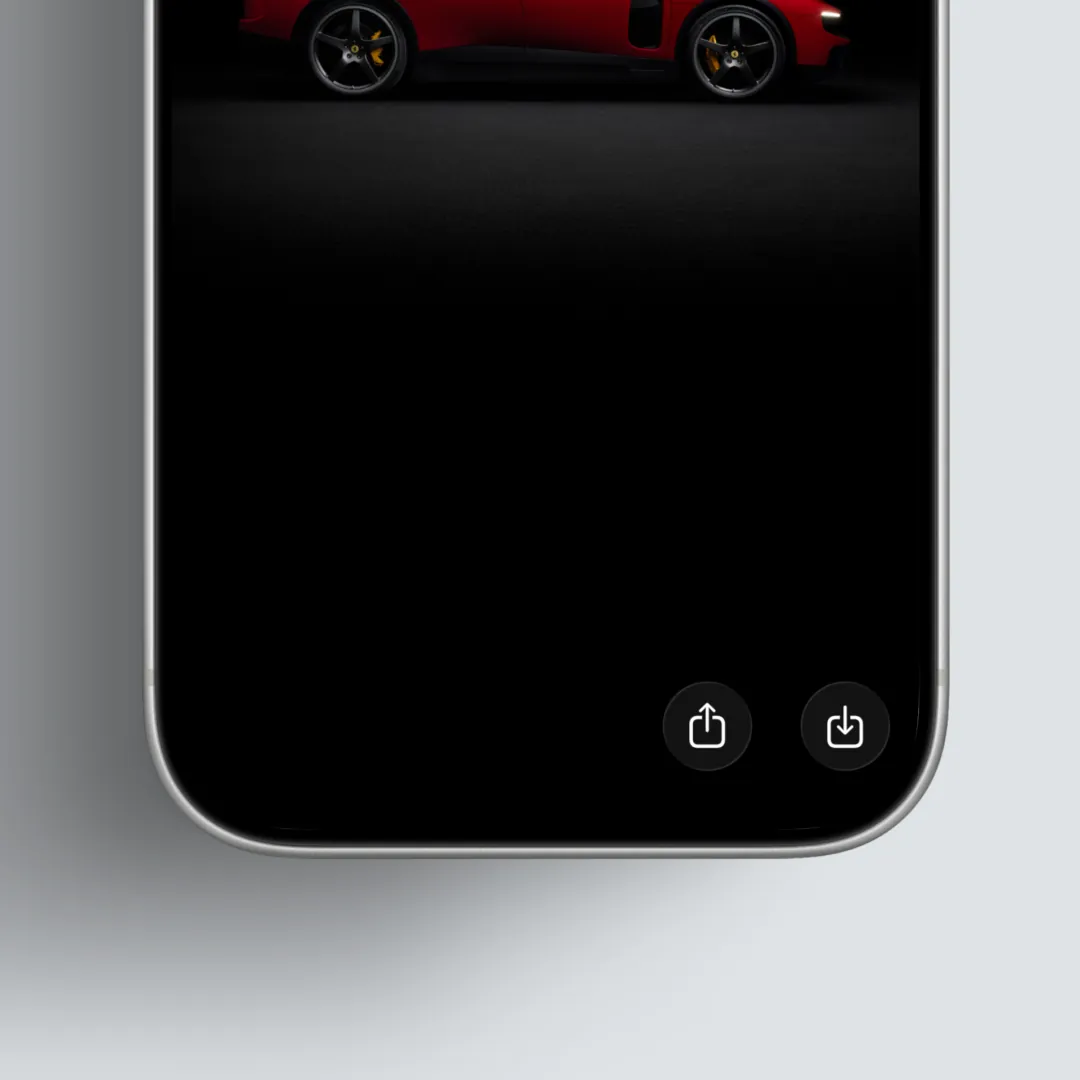
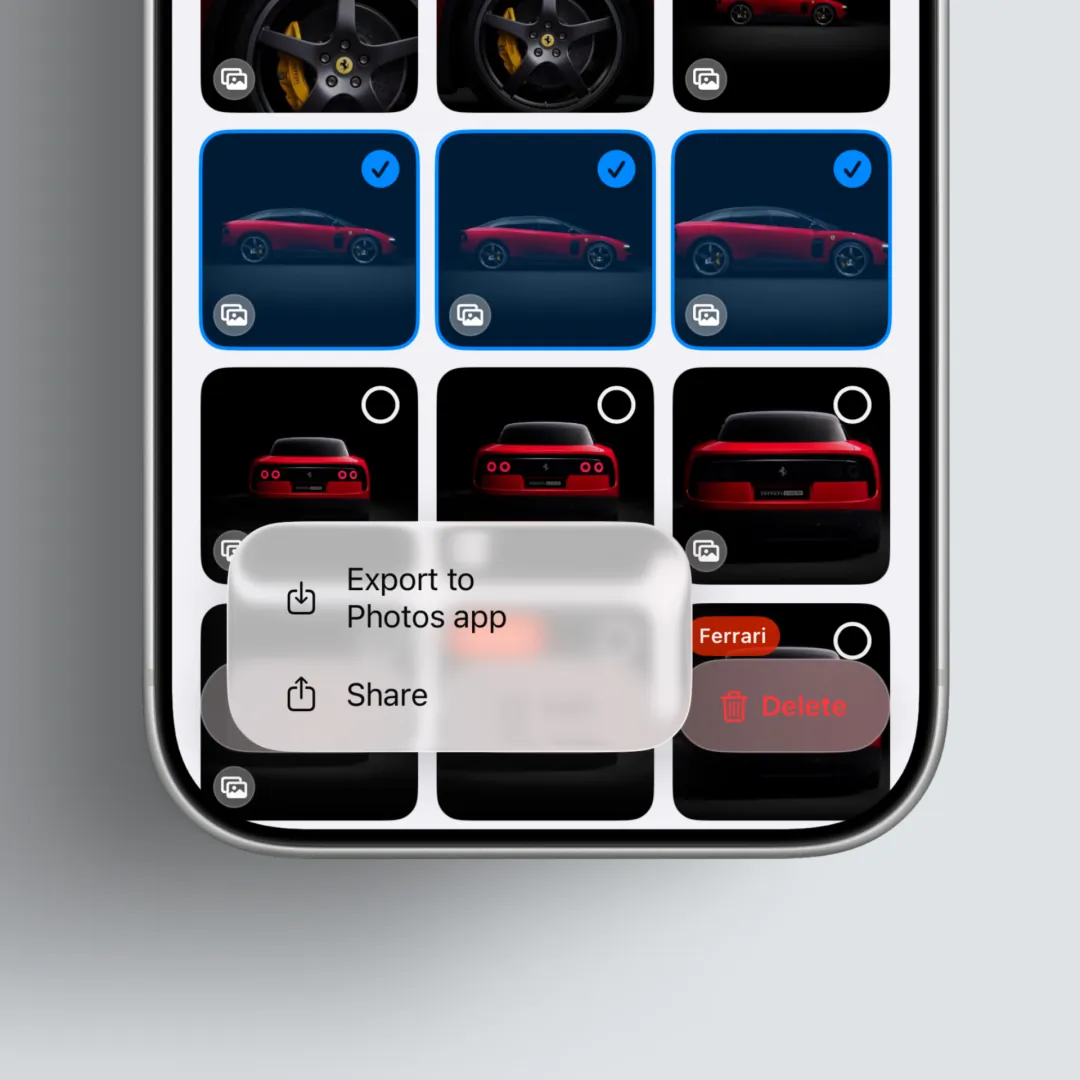
4. Позже снова понадобится в другом приложении?
Если нужно прикрепить снова, используйте «Поделиться» вверху просмотра или «Выбрать» в галерее и отправьте изображения обратно в «Фото».
После использования снова удалите в Clips — Clips отследит эти фото и снова удалит их из системного приложения «Фото». (Подробнее — в руководстве ниже.)
Экспорт рабочих фотоЭкспорт клипов из Clips в системное приложение «Фото»5. Наведите порядок в «Фото» после использования
CleanUp помогает ежедневно убирать рабочие фото из «Фото». Подробности — в руководстве ниже.
Руководство по CleanUpИспользовать фото в других приложениях и оставлять в системном «Фото» только воспоминанияГлавное
- Clips использует системное приложение «Фото» как канал передачи.
- Если включить сохранение вместе с «Фото», снимки из Clips проще прикреплять в других приложениях.
- Функцию можно включить в настройках.
- В Clips можно управлять удалением, в том числе убирать изображения из «Фото».
- Если позже снова понадобится поделиться, экспортируйте обратно в «Фото» и после использования уберите тем же способом.