
Optimierte Originale erneut laden
Benötigte Originale wieder auf dem Gerät speichern
So laden Sie einzelne Clips oder alle Originale erneut, wechseln zur lokalen Aufbewahrung und beheben Downloadprobleme.
Durch die Speicheroptimierung lokal entfernte Originale bleiben in iCloud. Sie können nur benötigte Clips oder alle auf diesem Gerät gewünschten Originale laden.
Downloads benötigen Internetzugang, dasselbe iCloud-Konto, in dem die Originale liegen, und freien Speicher auf dem Gerät.
1. Nur benötigte Clips erneut laden
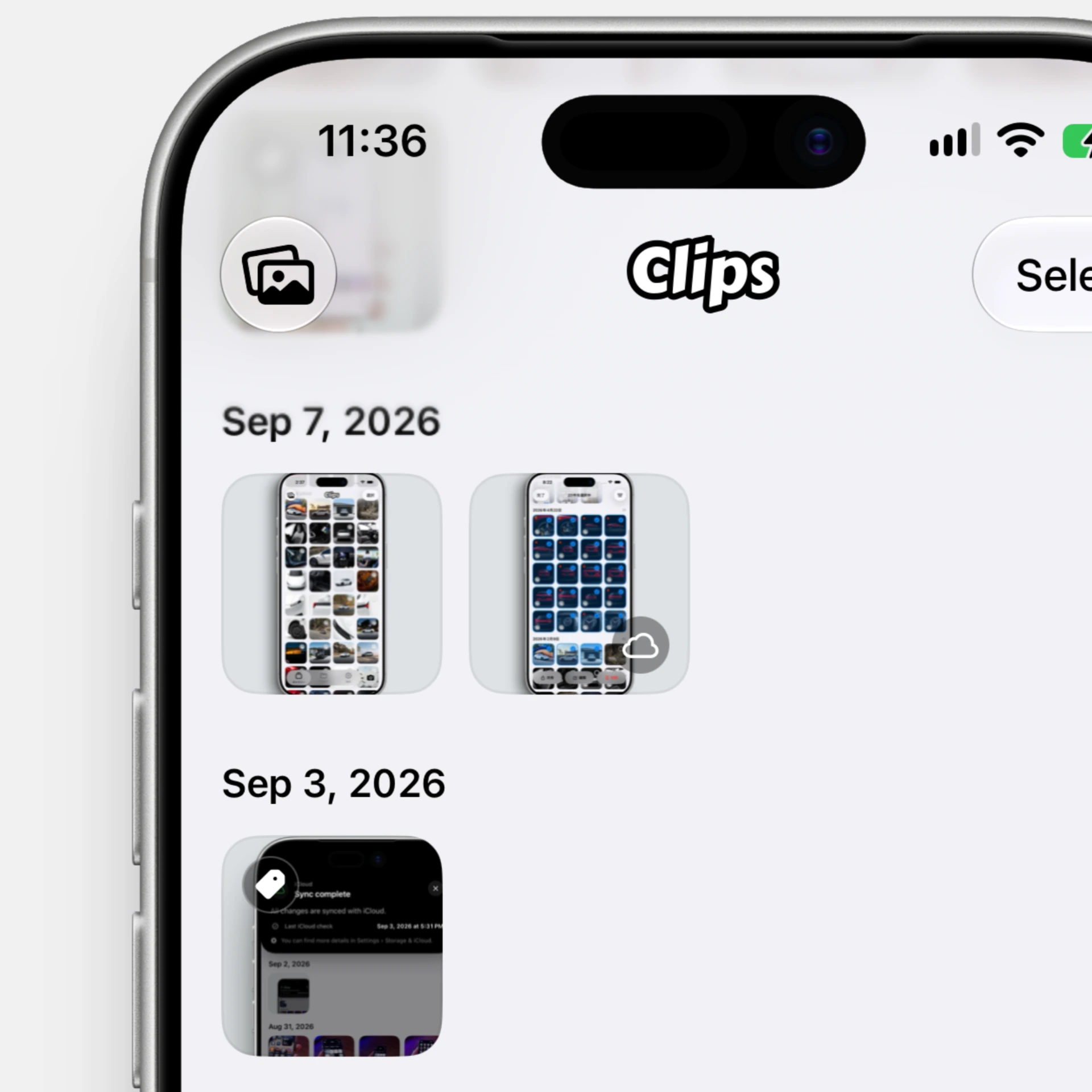
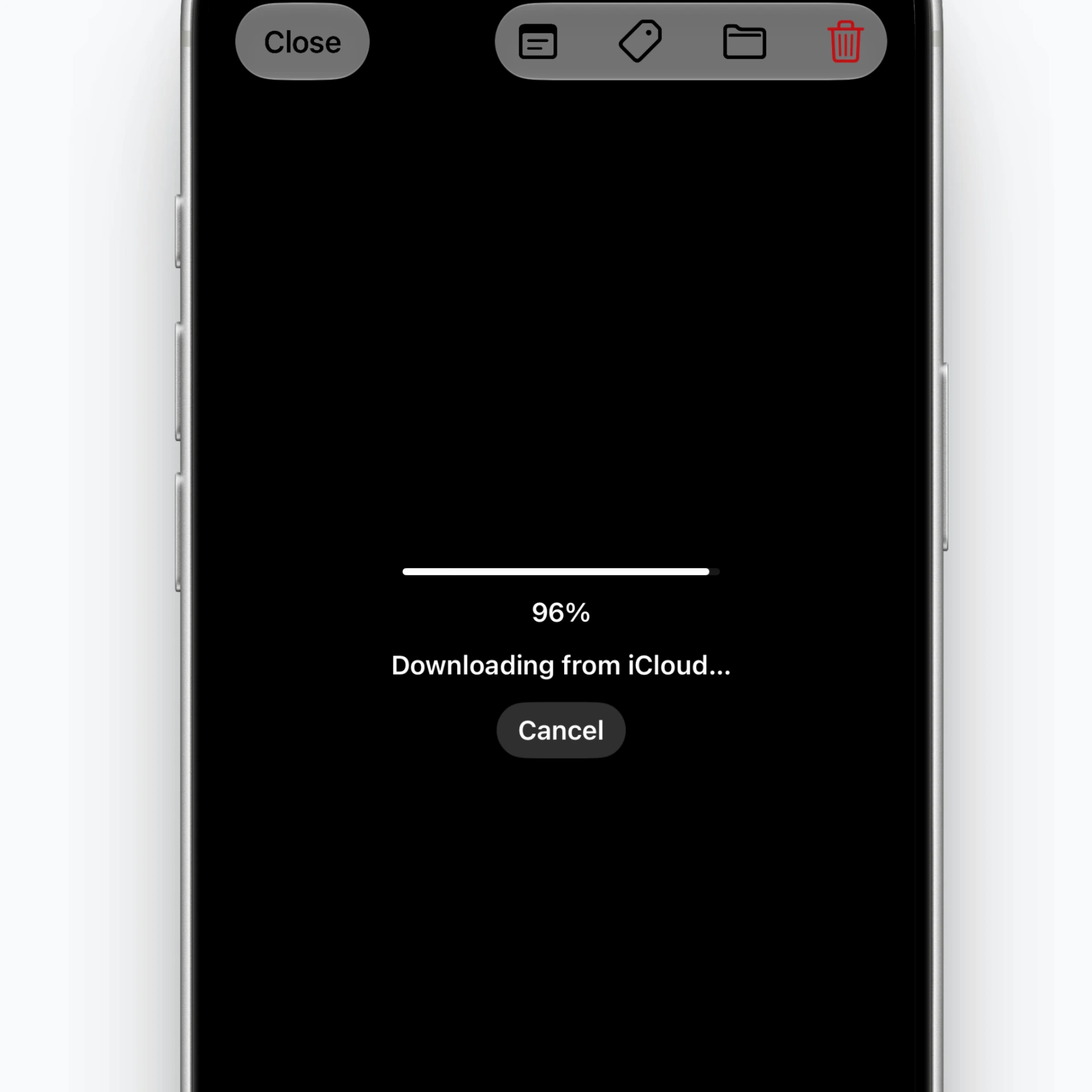
- Öffnen Sie den benötigten Clip in der Galerie.
- Fehlt das Original auf dem Gerät, ruft Clips es aus iCloud ab.
- Nach Download und Prüfung können Sie den Clip verwenden.
Auch beim Teilen oder Exportieren nach Fotos kann ein Download nötig sein. Sie können ihn währenddessen abbrechen.
Clips, deren Originale nur in iCloud liegen, erkennen Sie am Wolkensymbol in der Galerie.
Kann ich Clips offline ansehen?
Clips mit bereits lokal gespeichertem Original können Sie ohne Internet verwenden.
Originale, die nur in iCloud liegen, benötigen zum Herunterladen eine Internetverbindung. Öffnen und laden Sie benötigte Clips vor Reisen oder unterwegs geplanten Einsätzen.
Bei einem Offline-Hinweis stellen Sie die Verbindung wieder her und tippen auf demselben Bildschirm auf Erneut versuchen.
2. Alle Originale laden und auf diesem Gerät behalten
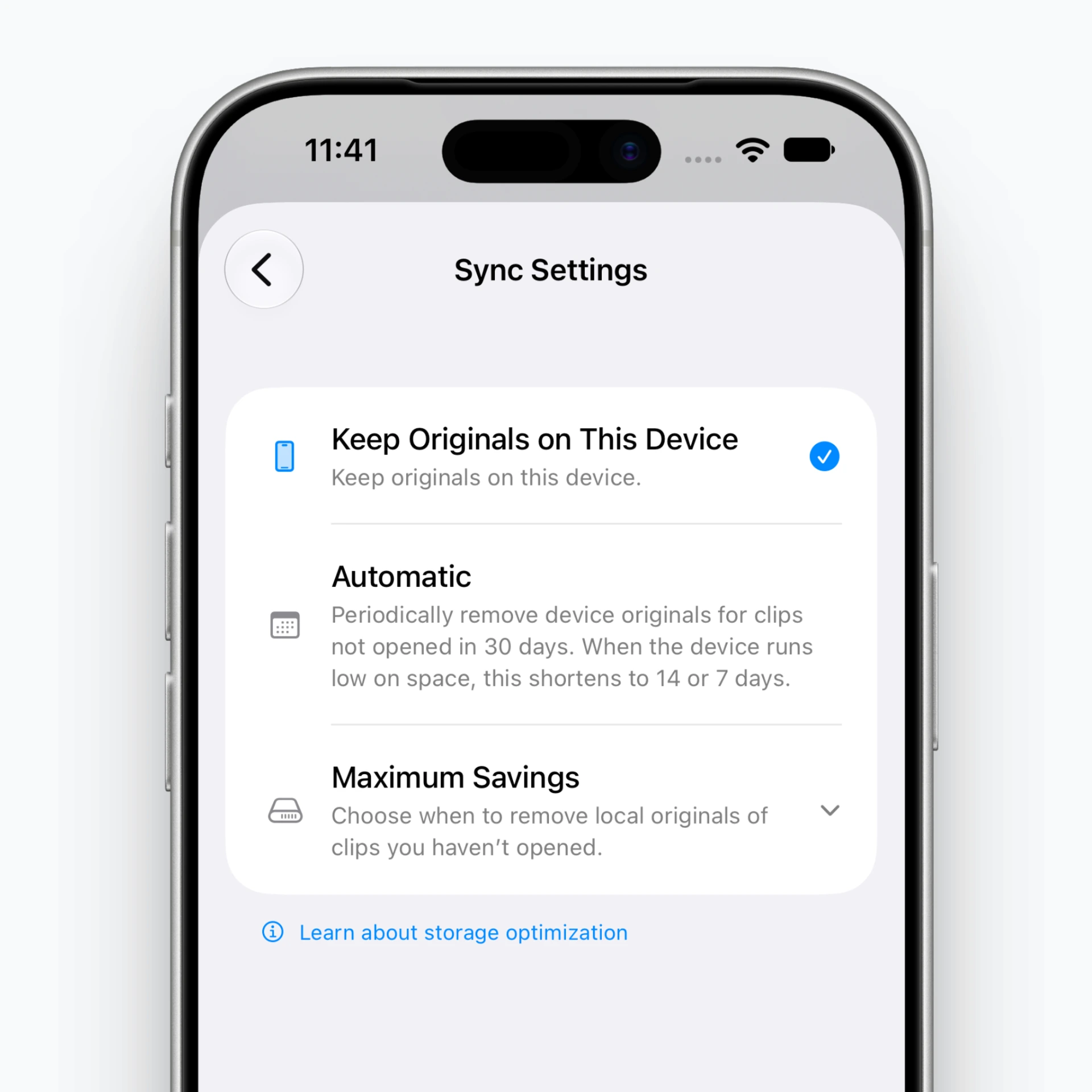
- Öffnen Sie Einstellungen → iCloud → Synchronisierungseinstellungen.
- Wählen Sie Originale auf diesem Gerät behalten.
- Prüfen Sie auf dem Downloadbildschirm die Geschätzte Downloadgröße und die Anzahl der Originale.
- Tippen Sie auf Originale laden und behalten.
- Lassen Sie die App geöffnet, bis alle Downloads abgeschlossen sind.
Erst wenn alle Originale lokal gespeichert sind, wird zum Behalten der Originale gewechselt. Liegen bereits alle auf dem Gerät, kann der Wechsel ohne Download erfolgen.
Das Behalten der Originale stoppt deren automatische Entfernung zur Speicherfreigabe. Es schaltet die iCloud-Synchronisierung nicht aus.
3. Was zeigt der Downloadfortschritt?
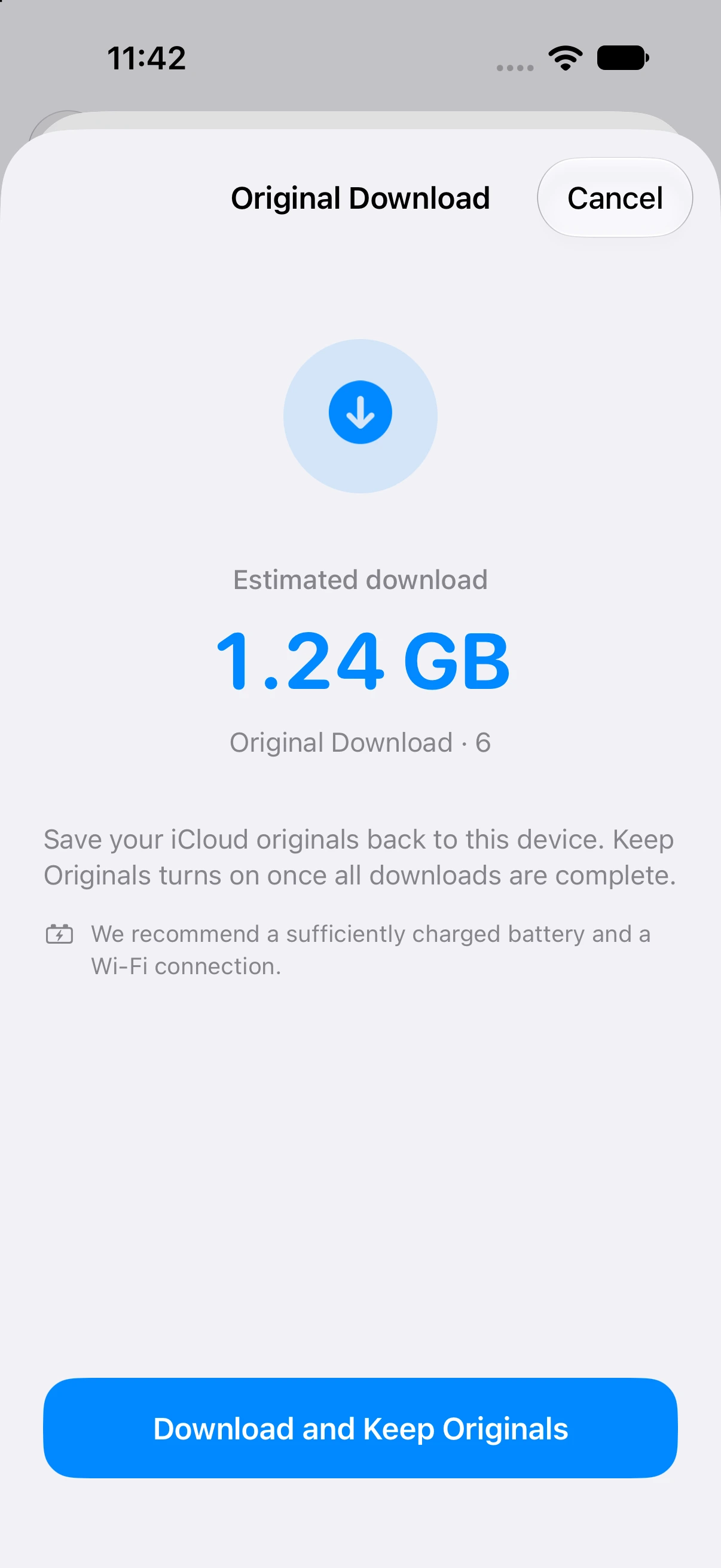
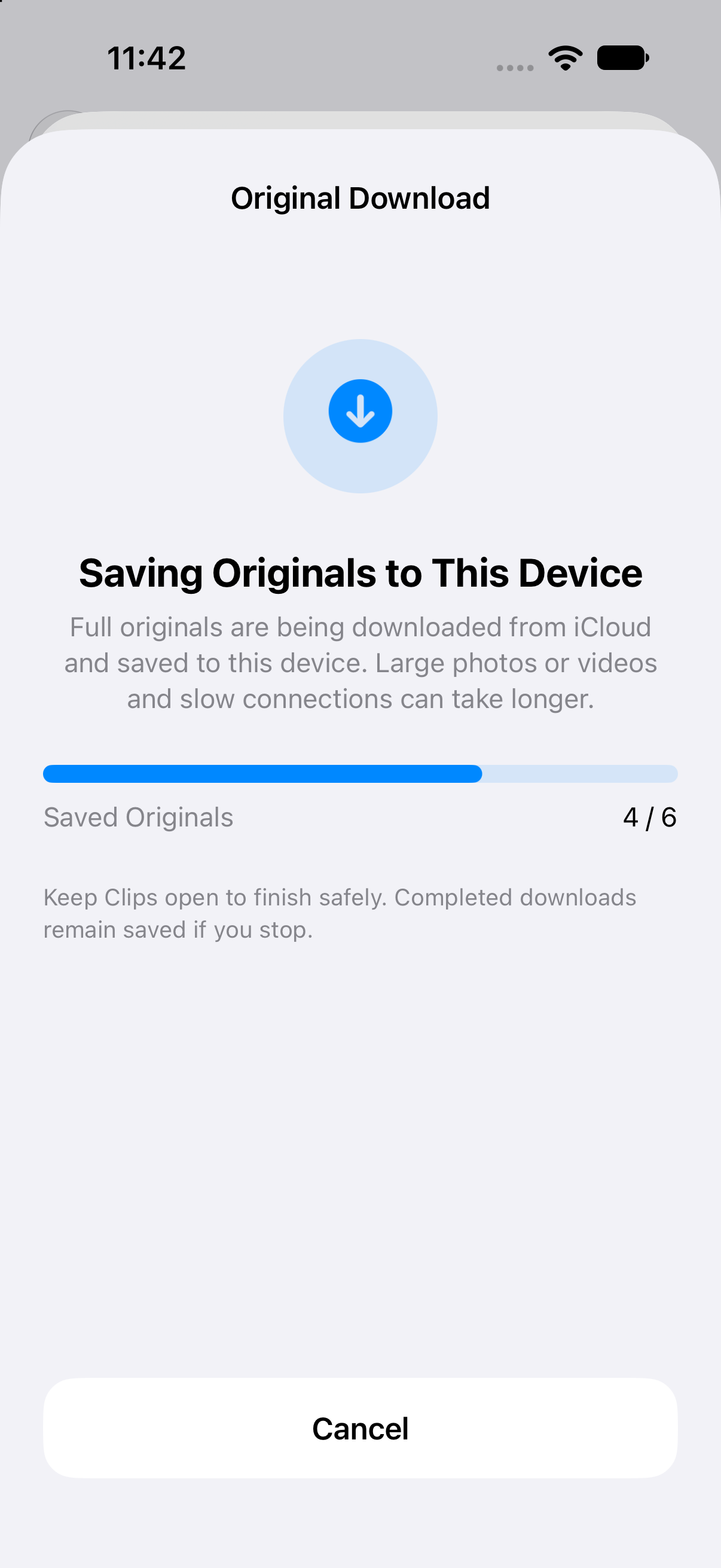
Sie sehen den Gesamtfortschrittsbalken und die Anzahl gespeicherter Originale.
Clips lädt die vollständigen Originale aus iCloud und speichert sie auf dem Gerät. Viele große Fotos oder Videos oder eine langsame Verbindung können länger dauern. Die Anzahl abgeschlossener Downloads kann unverändert bleiben, bis ein einzelnes Original vollständig gespeichert ist.
Wir empfehlen einen ausreichend geladenen Akku, WLAN und eine während des Wartens geöffnete App. Während des Downloads wird der Bildschirm wach gehalten.
Verschwinden bereits geladene Originale beim Abbrechen?
Nein. Bereits gespeicherte Originale bleiben auch nach Abbrechen auf dem Gerät.
Brechen Sie den Gesamtdownload ab oder können einzelne Originale nicht geladen werden, wird nicht zur lokalen Aufbewahrung gewechselt. Die bisherige Einstellung bleibt erhalten. Erneut versuchen lädt die noch fehlenden Originale.
Solange Automatisch oder Maximale Einsparung aktiv bleibt, können erneut geladene Originale später nach den Regeln dieses Modus wieder optimiert werden.
4. Wenn Originale nicht geladen werden können
Ich soll meine Internetverbindung prüfen
Prüfen Sie WLAN oder mobile Daten. Sobald die Verbindung wiederhergestellt ist, tippen Sie auf Erneut versuchen oder öffnen den Clip erneut.
Für mehrere große Originale empfehlen wir WLAN.
Es ist nicht genügend Speicher verfügbar
Das Gerät benötigt Platz für die Originale. Prüfen Sie den angezeigten Bedarf, geben Sie Speicher frei und versuchen Sie es erneut.
Für zuverlässiges Speichern wird zusätzlich etwas freier Platz benötigt. Geben Sie daher besser etwas mehr frei als genau die angezeigte Größe der Originale.
„Beim Abrufen des Originals ist ein Problem aufgetreten“ wird angezeigt
Wenn die App Sie auffordert, das Gerät mit dem Original zu öffnen, gehen Sie so vor:
- Öffnen Sie Clips auf einem anderen Gerät, auf dem das Original noch liegt.
- Prüfen Sie, ob dasselbe iCloud-Konto verwendet und die iCloud-Synchronisierung aktiviert ist.
- Warten Sie, bis die Synchronisierung abgeschlossen ist.
- Kehren Sie zum Gerät zurück, auf dem Sie herunterladen wollten, und öffnen Sie den Clip erneut.
Diese Schritte gelten nur bei dieser Fehlermeldung. Nicht jeder fehlgeschlagene Download bedeutet, dass das Original fehlt.
5. Vor dem Ausschalten der iCloud-Synchronisierung
Liegen Originale nur in iCloud, erscheint beim Ausschalten der Synchronisierung ein Auswahlbildschirm.
- Alle Originale laden und ausschalten: Lädt die benötigten Originale und schaltet anschließend die Synchronisierung aus. Wird der Download nicht abgeschlossen, bleibt sie eingeschaltet.
- Trotzdem ausschalten: Löscht keine Daten auf dem Gerät oder in iCloud. Nur in iCloud gespeicherte Originale sind aber erst nach erneutem Einschalten der Synchronisierung abrufbar.
- Abbrechen: Ändert die Einstellungen nicht.
Möchten Sie Originale offline weiterverwenden, schließen Sie deren Download vorher ab.
Häufige Fragen
Werden geladene Originale auch auf anderen Geräten gespeichert?
Der Download speichert Originale auf diesem Gerät. Andere Geräte haben eigene lokale Bestände und Einstellungen zur Speicheroptimierung.
Sinkt die Speicherersparnis beim erneuten Laden?
Ja. Lokal gespeicherte Originale erhöhen die Gerätebelegung, sodass die mit iCloud eingesparte Menge sinken kann.
Wird iCloud-Synchronisierung beim Behalten von Originalen ausgeschaltet?
Nein. Das sind getrennte Einstellungen. Sie können Originale lokal behalten und die iCloud-Synchronisierung weiter nutzen.
Wichtige Punkte
- Downloads benötigen Internetzugang, dasselbe iCloud-Konto und freien Gerätespeicher.
- Erst nach dem Download aller Originale wird zum Behalten der Originale gewechselt.
- Bei Abbruch oder unvollständigem Download bleiben bereits geladene Originale und der bisherige Modus erhalten.
- Das Behalten von Originalen und die iCloud-Synchronisierung sind getrennte Einstellungen.