
Daten-Anleitungen
Arbeitsfotos importieren
Aufnahmen aus der Fotos-App in Clips holen, damit nur Arbeit hier lebt
So importieren Sie Fotos aus der System-Fotos-App nach Clips und behalten dort nur Arbeitsfotos.
In Fotos sollen Erinnerungen bleiben.
Die System-Fotos-App ist der Ort, an dem wir den Alltag festhalten und Erinnerungen wieder ansehen.
Wenn sich Arbeitsfotos und -videos ansammeln, vermischen sich irgendwann persönliche Momente und Arbeitsaufzeichnungen.
Mit Arbeitsfotos importieren holen Sie diese Aufnahmen aus Fotos nach Clips und verwalten sie dort getrennt.
Sammeln Sie Arbeitsaufzeichnungen in Clips – und lassen Sie Fotos wieder ein Ort für Erinnerungen sein.
Wie importiere ich?
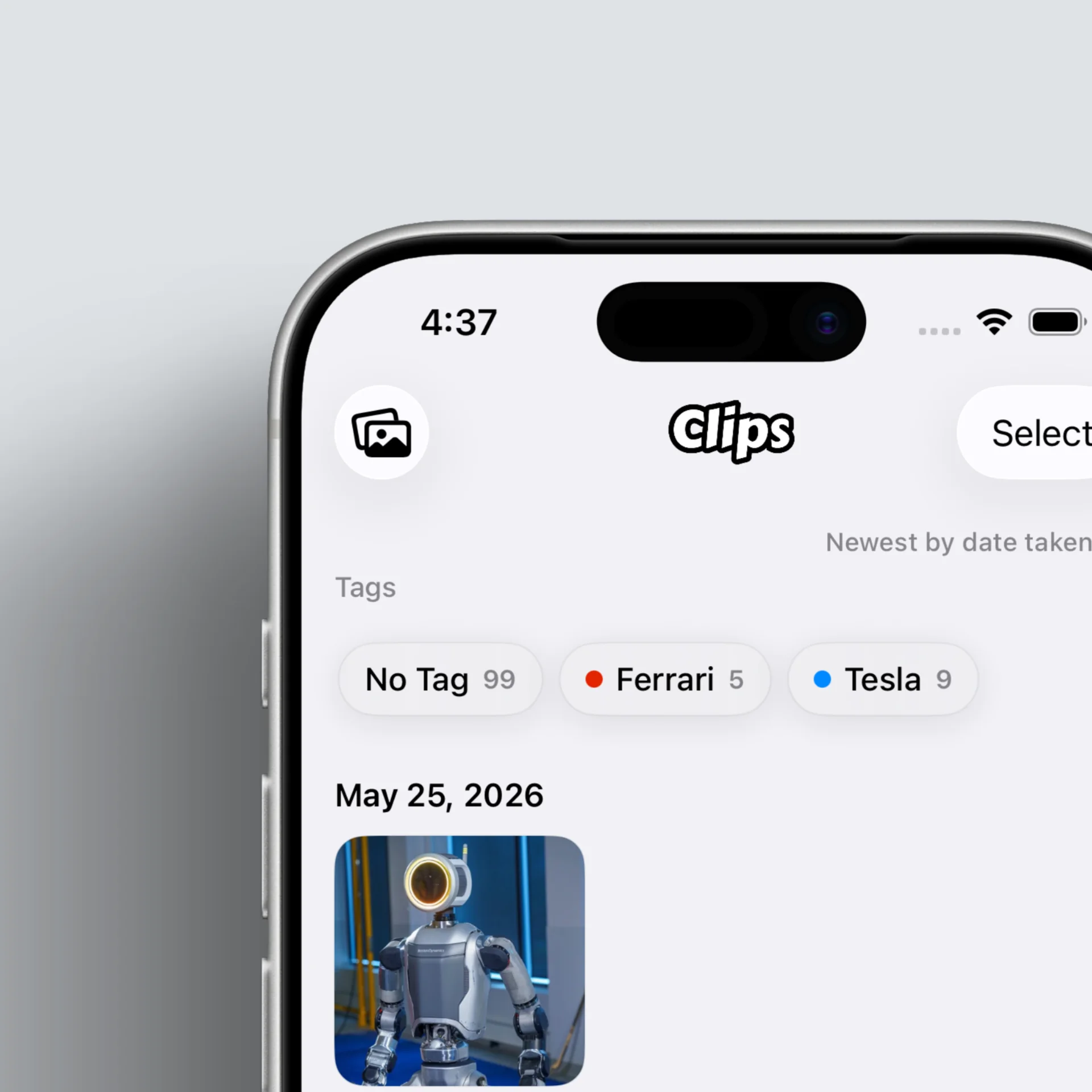
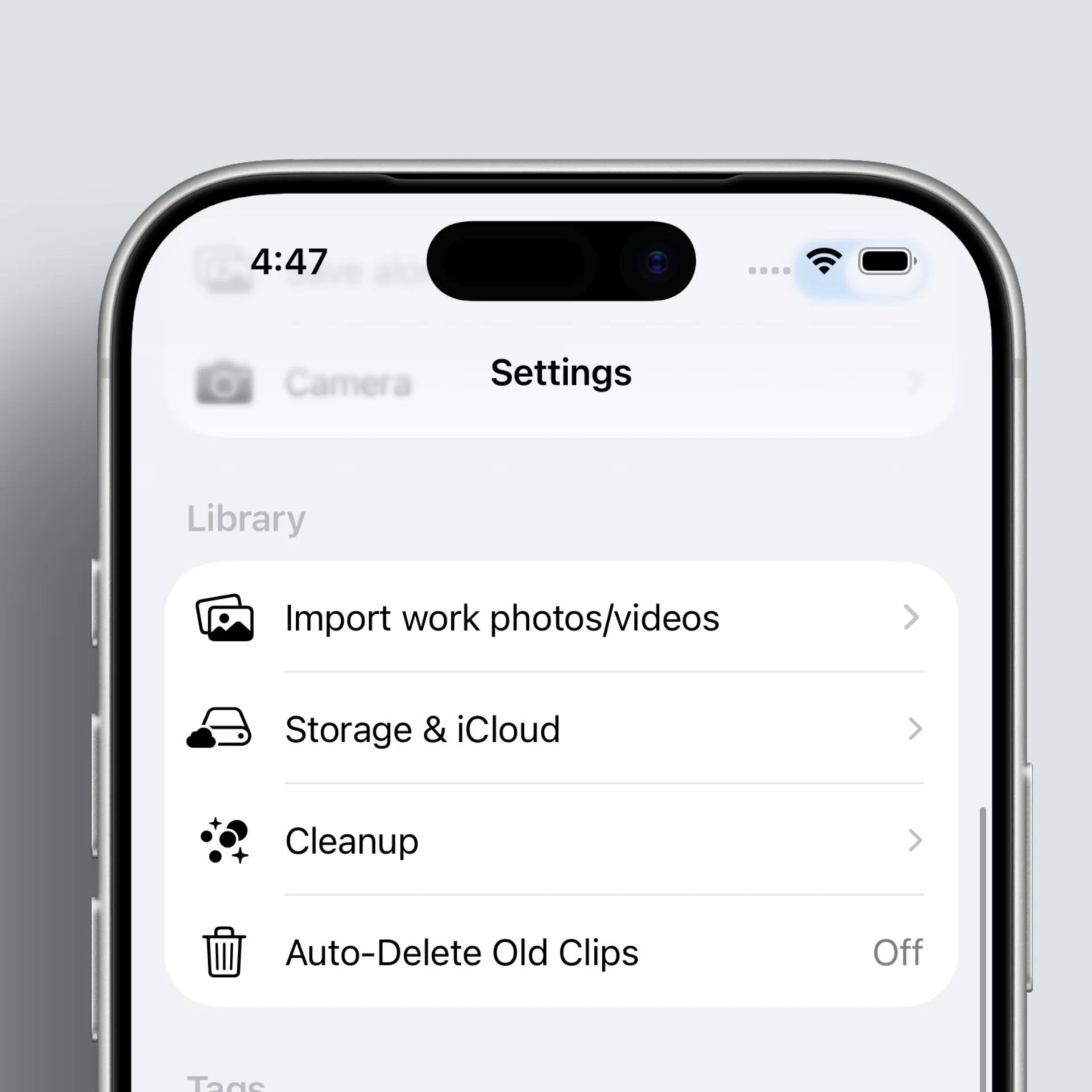
Den Bildschirm Arbeitsfotos/-videos importieren erreichen Sie an zwei Stellen.
- Oben links im Galerieraster, wie im linken Bild
- Im Abschnitt Mediathek in den Einstellungen
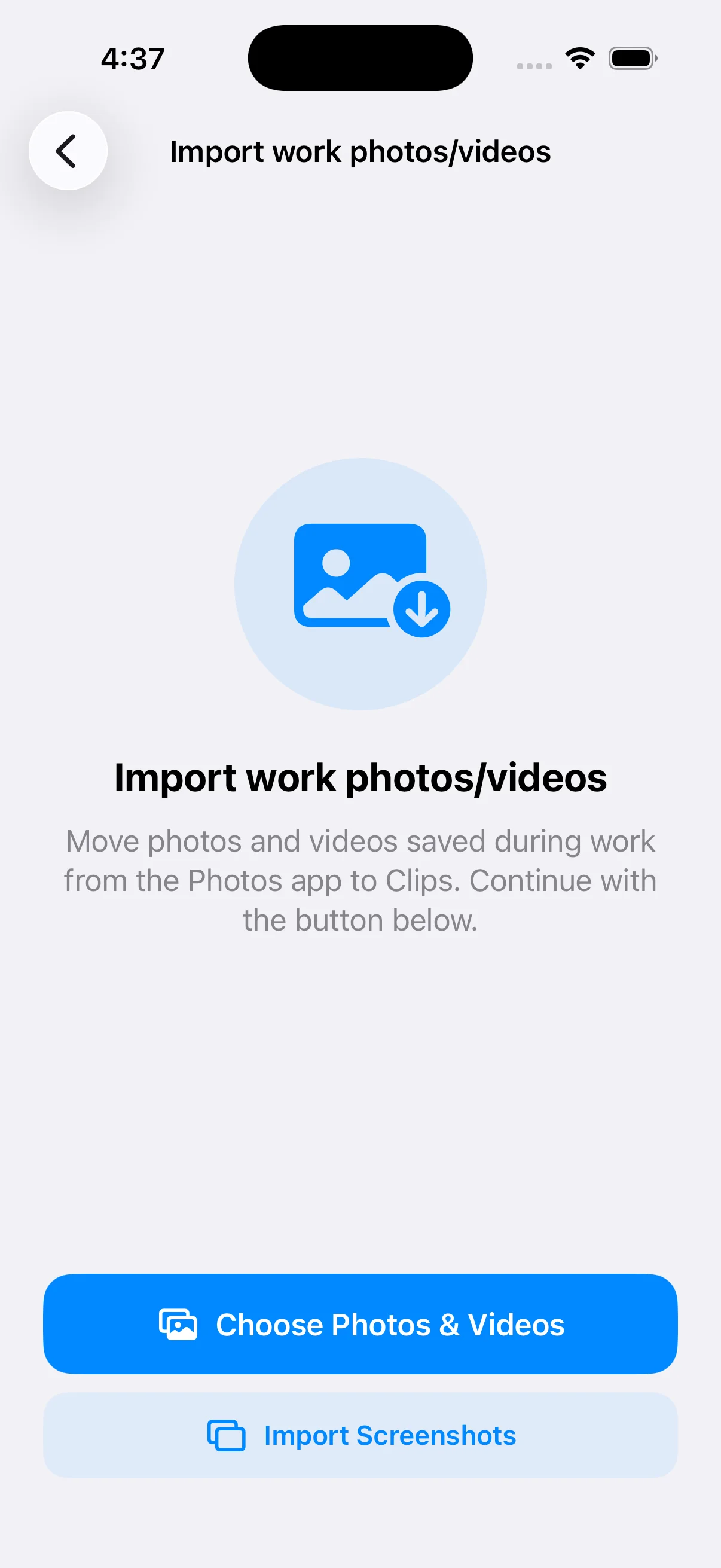
- Folgen Sie den Hinweisen zur Bildauswahl; die Fotos werden in Clips gespeichert.
- Screenshots können Sie gesondert sammeln und in einem eigenen Ordner ablegen.
- Optional löschen Sie die Originale in Fotos, um Arbeit und Alltag klarer zu trennen.
Importierte Fotos nutzen
- In Clips gespeicherte Fotos können Sie bei Bedarf mit Senden zurück in die Fotos-App schieben.
- Nutzen Sie Fotos nur dann als Weg, wenn andere Apps Bilder und Videos wie gewohnt von dort auswählen sollen. (Details finden Sie in der folgenden Anleitung.)
Wichtige Punkte
- Fotos aus der System-Fotos-App können Sie nach Clips importieren.
- Arbeitsfotos lassen sich getrennt verwalten.
- Nur bei Bedarf senden Sie sie zurück nach Fotos.