
Arbeitsfotos exportieren
Clips-Aufnahmen in die System-Fotos-App exportieren
Export sendet Bilder, die nur in Clips existieren, in die Fotos-App, damit Sie sie in anderen Apps nutzen können.
(In Clips heißt eine Einheit aus Foto oder Video „Clip“.)
Wann Arbeitsfotos exportieren
- Wenn Sie Bilder oder Videos in einer anderen App brauchen
- Wenn Sie sie nach Fotos verschieben möchten
- Wenn Sie Clips für lautlose Aufnahmen genutzt haben
Den angezeigten Clip exportieren
Das angezeigte Foto können Sie so exportieren.
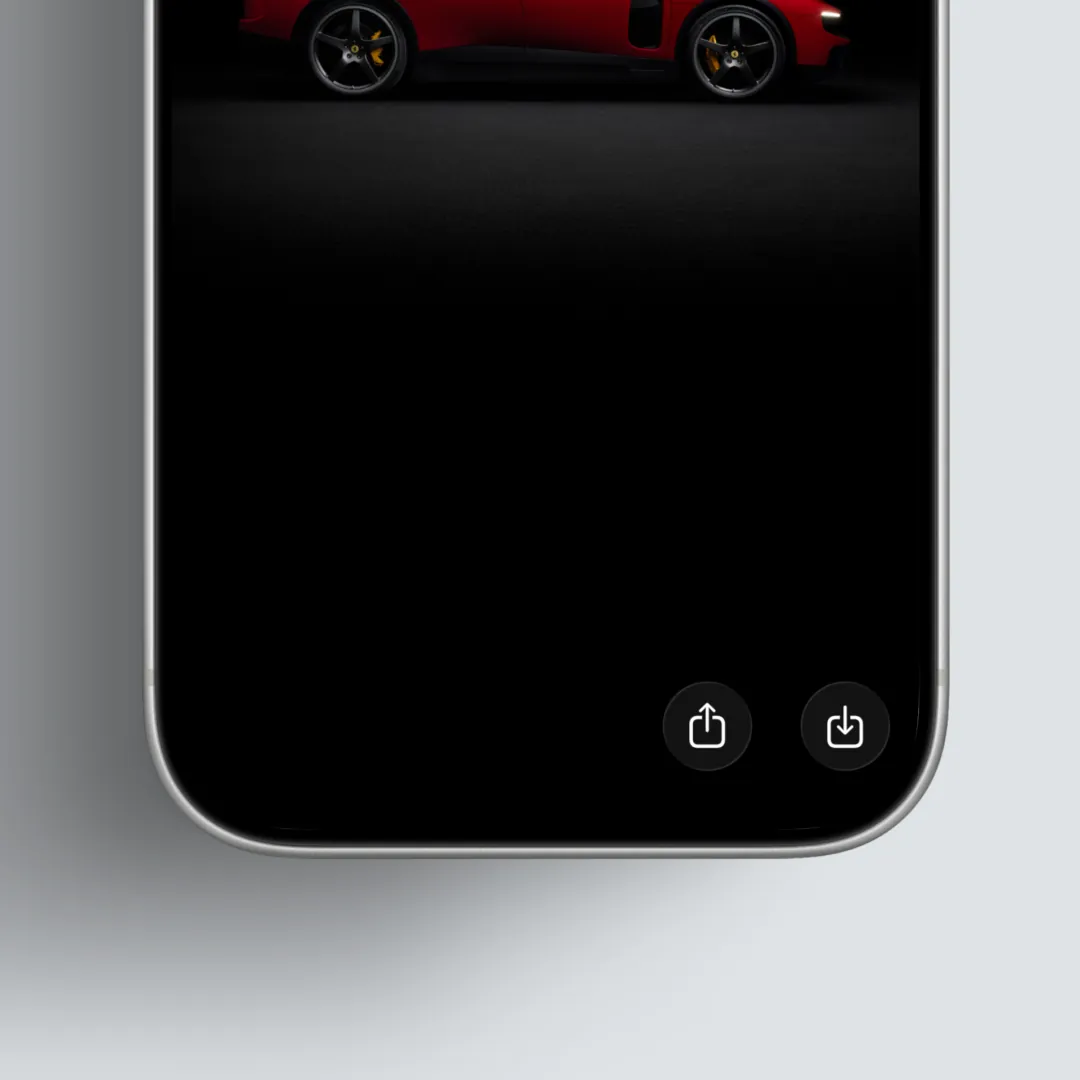
In der Detailansicht eines Clips tippen Sie unten rechts, um In Fotos speichern zu nutzen.
Mehrere aus dem Galerieraster exportieren
Im Galerieraster können Sie mehrere Elemente auswählen und auf einmal nach Fotos senden.
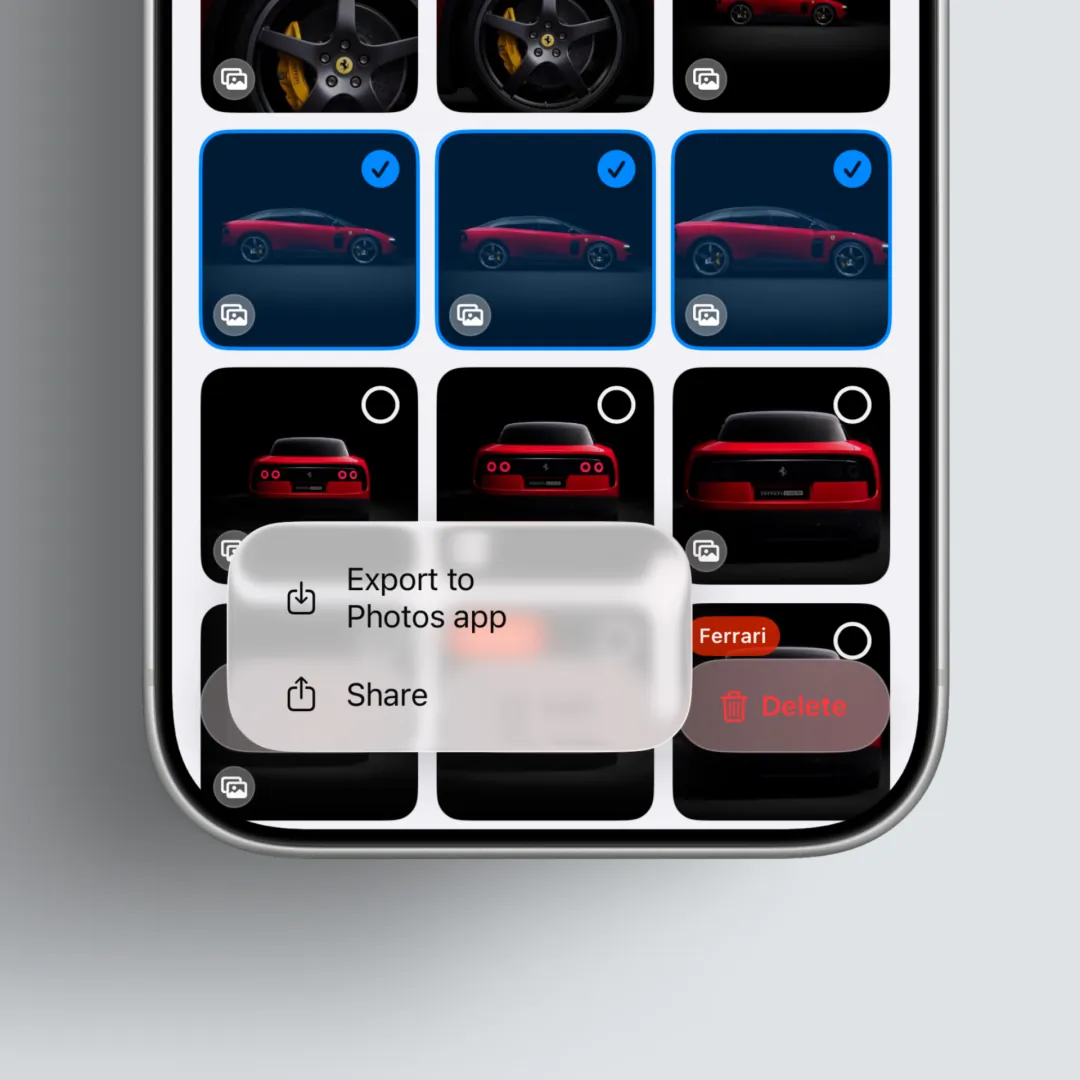
Tippen Sie im Galerieraster auf Auswählen und wählen Sie die zu exportierenden Bilder.
Tippen Sie unten links auf Teilen, um die Teilen-Optionen zu öffnen.
Tippen Sie auf „Nach Fotos exportieren“, um die Bilder nach Fotos zu senden.
Häufige Fragen
Ich habe es nach Fotos gesendet – wo ist es?
Öffnen Sie die iPhone-Fotos-App und prüfen Sie Mediathek oder Zuletzt ganz oben.
Bleibt das Foto in Clips?
Der Export nach Fotos entspricht dem Hinzufügen einer Kopie zur Mediathek. Beim Löschen in Clips können Sie gefragt werden, ob auch das passende Foto in Fotos entfernt werden soll.
Der Export nach Fotos funktioniert nicht.
Prüfen Sie Einstellungen → Datenschutz & Sicherheit → Fotos → Clips und erlauben Sie das Hinzufügen zu Fotos, falls möglich.
Wichtige Punkte
- Clips-eigene Bilder können Sie in die System-Fotos-App exportieren.
- Die Funktion dient der Nutzung in anderen Apps.
- Auch nach dem Export nach Fotos können Sie die Originale in Fotos weiter in Clips verwalten und löschen.