
Mit Fotos speichern
Clips-Fotos in der System-Fotos-App speichern und danach wieder aufräumen
Wollten Sie in einer anderen App ein Foto anhängen und konnten die Aufnahme aus Clips nicht finden? Clips hilft Ihnen, Fotos in anderen Apps auszuwählen und die System-Fotos-Mediathek trotzdem aufgeräumt zu halten.
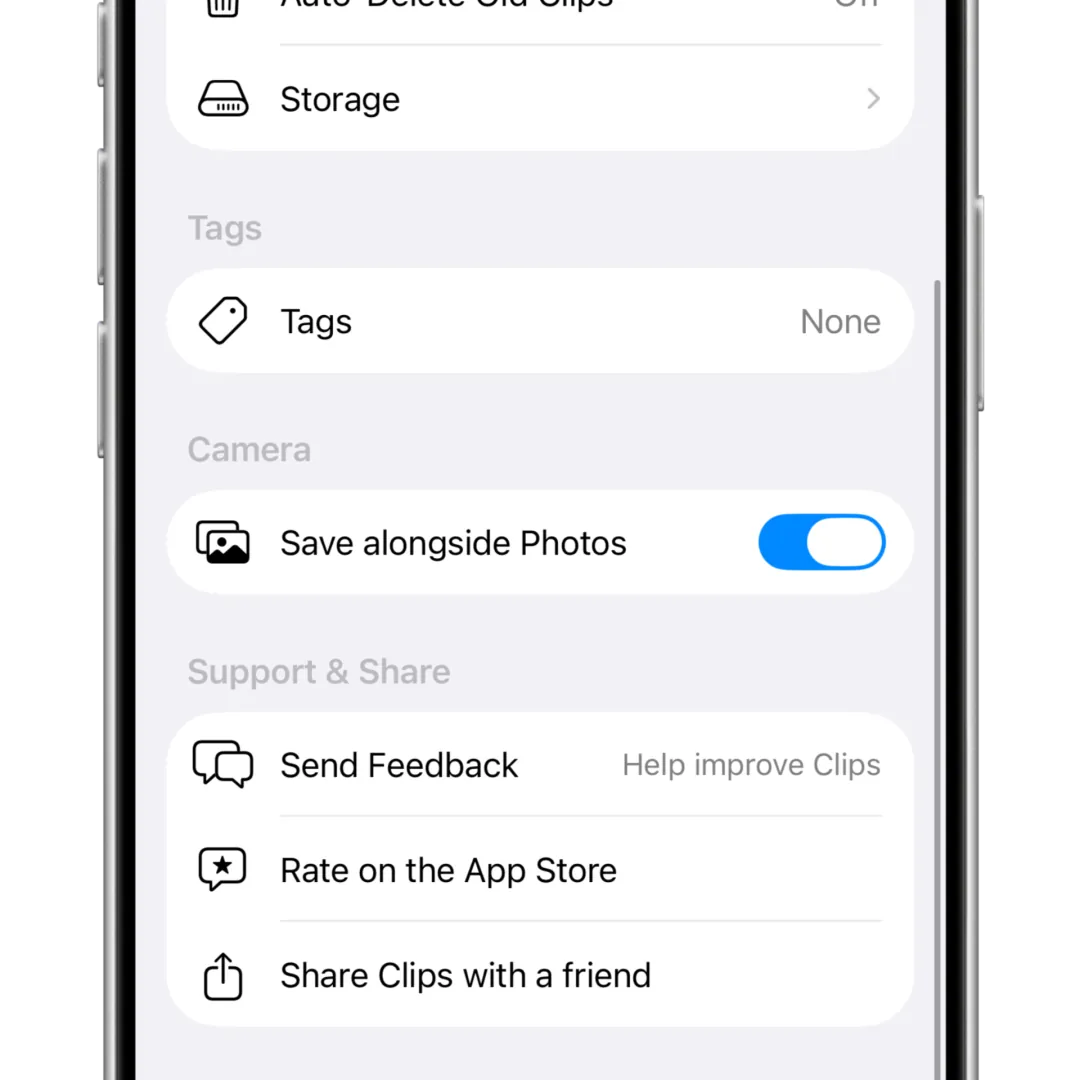
1. Mit Fotos speichern einschalten
Die Funktion Mit Fotos speichern finden Sie im Tab Einstellungen von Clips. Tippen Sie auf den Schalter, um sie zu aktivieren.
2. Machen Sie ein Foto
Danach werden Aufnahmen gleichzeitig in Clips und in der System-Fotos-App gespeichert. Laden Sie die Bilder anschließend in anderen Apps hoch.
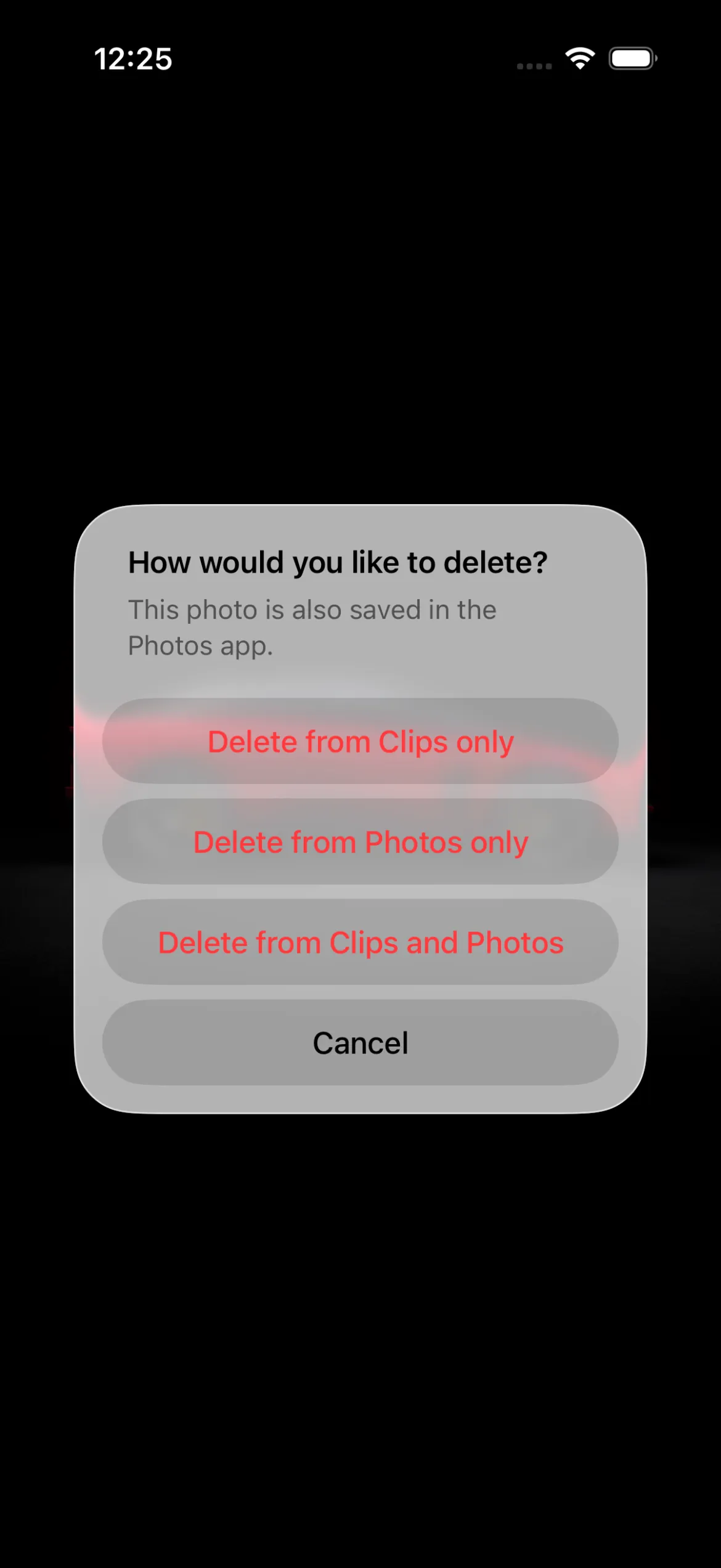
3. Fotos in Clips verwalten
Ihre Arbeitsfotos liegen jetzt in Fotos. Clips nutzt die System-Fotos-App dennoch als Weg, um sie in andere Apps hochzuladen.
Wenn Sie ein Bild in Clips löschen, können Sie wählen, ob es in Fotos gelöscht und in Clips bleibt, nur in Clips gelöscht wird oder an beiden Orten entfernt wird.
Wenn Sie es sicherheitshalber behalten wollen, löschen Sie nur in der System-Fotos-App – dort bleiben dann die privaten Erinnerungen.

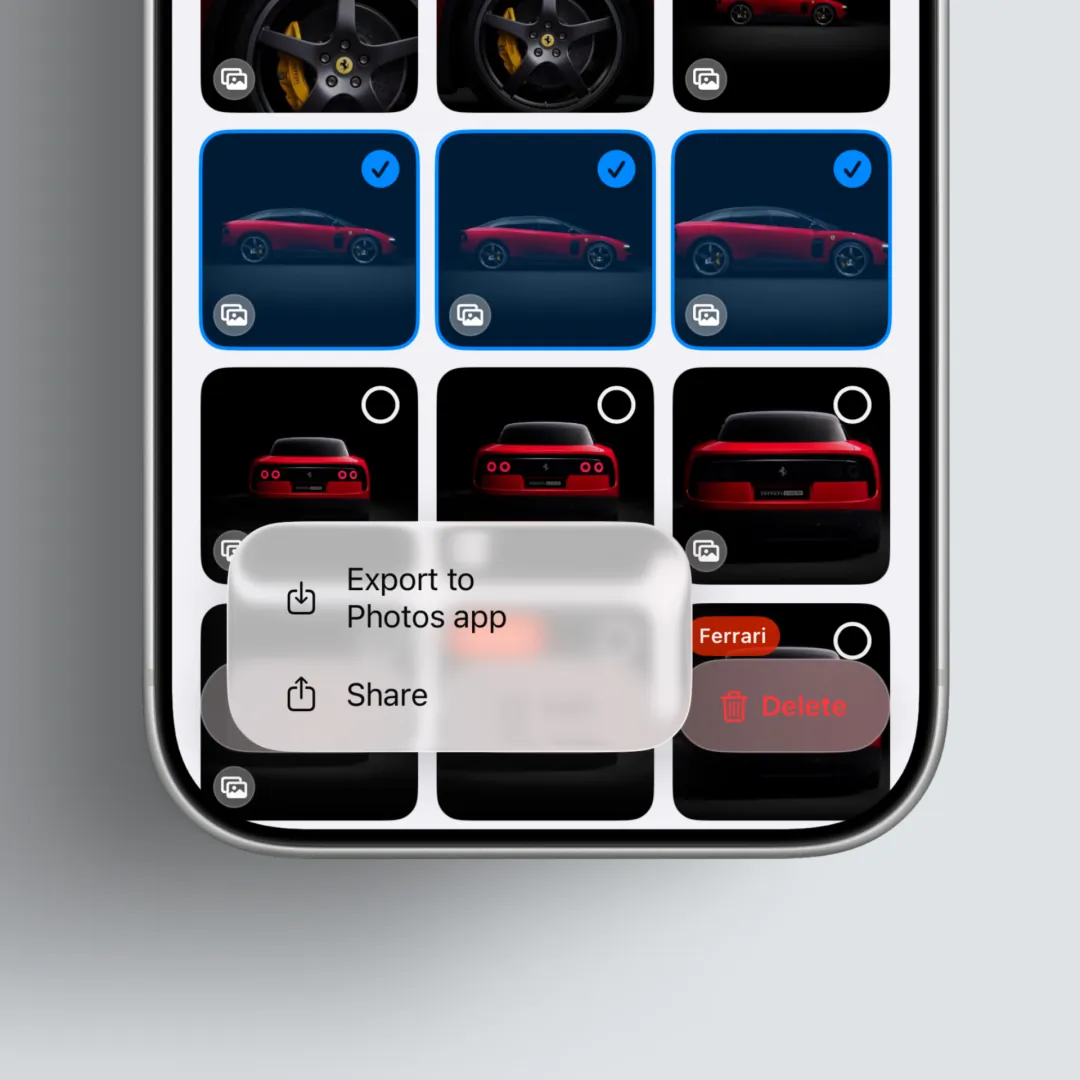
4. Später wieder in einer anderen App nutzen?
Wenn Sie es erneut anhängen müssen, nutzen Sie Teilen oben in der Bildansicht oder tippen Sie in der Galerie auf Auswählen und senden Sie die Bilder zurück nach Fotos.
Löschen Sie danach erneut in Clips – Clips verfolgt diese Fotos und entfernt sie wieder aus der System-Fotos-App. (Mehr Details finden Sie in der folgenden Anleitung.)
Arbeitsfotos exportierenClips-Aufnahmen in die System-Fotos-App exportieren5. Fotos nach der Nutzung aufräumen
CleanUp hilft Ihnen, Arbeitsfotos tagesweise aus Fotos zu entfernen. Details finden Sie in der folgenden Anleitung.
CleanUp-AnleitungFotos in anderen Apps nutzen und in der System-Fotos-App regelmäßig nur Erinnerungen behaltenWichtige Punkte
- Clips nutzt die System-Fotos-App als Übergang.
- Wenn Sie Mit Fotos speichern einschalten, lassen sich Clips-Aufnahmen in anderen Apps leichter anhängen.
- Die Funktion können Sie in den Einstellungen aktivieren.
- In Clips können Sie Löschungen verwalten, einschließlich Bildern in Fotos.
- Wenn Sie später erneut teilen müssen, exportieren Sie zurück nach Fotos und räumen danach auf dieselbe Weise auf.