
Speicher optimieren
Originale in iCloud, mehr Platz auf dem Gerät
So wählen Sie einen Optimierungsmodus, geben Speicherplatz lokaler Originale frei und prüfen den mit iCloud eingesparten Speicher.
Die Speicheroptimierung bewahrt Originale länger nicht geöffneter Clips in iCloud auf und entfernt nur die lokalen Originale von diesem Gerät.
Optimierte Clips bleiben in der Galerie. Wenn Sie beim Öffnen oder Teilen das Original benötigen, können Sie es aus iCloud laden.
1. Den passenden Modus wählen
Öffnen Sie in Clips Einstellungen → iCloud → Synchronisierungseinstellungen.
Sie benötigen Clips Plus und ein verfügbares iCloud-Konto. Die iCloud-Synchronisierung muss eingeschaltet sein.
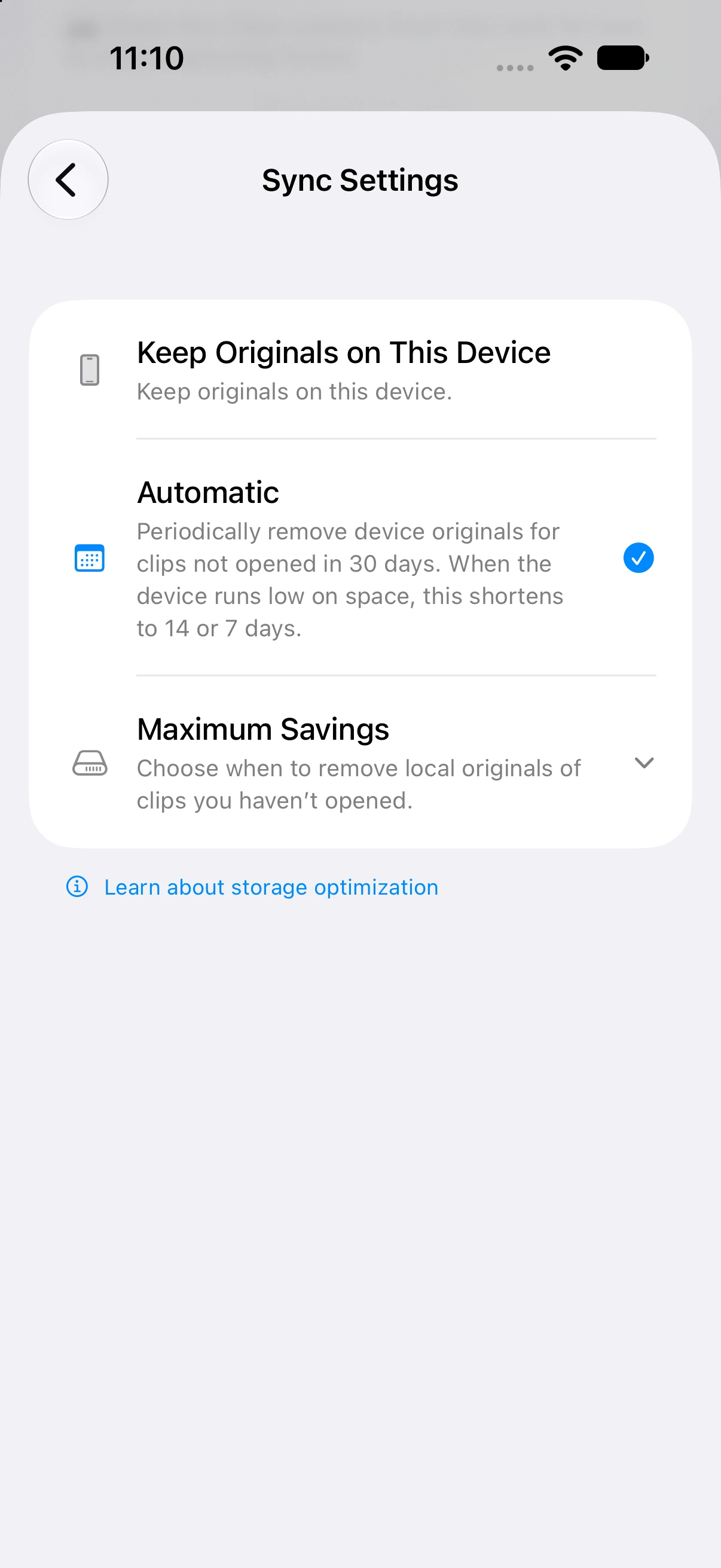
- Modus
Originale auf diesem Gerät behalten
- Funktionsweise
- Entfernt lokale Originale nicht automatisch, um Speicher freizugeben. Die iCloud-Synchronisierung bleibt nutzbar.
- Geeignet, wenn Sie …
- Originale häufig ohne Internetverbindung benötigen
- Modus
Automatisch
- Funktionsweise
- Optimiert normalerweise Clips, die seit mindestens 30 Tagen nicht geöffnet wurden. Bei wenig freiem Speicher sinkt der Zeitraum auf 14 oder 7 Tage.
- Geeignet, wenn Sie …
- Speicher freigeben möchten, ohne den Zeitraum selbst zu verwalten
- Modus
Maximale Einsparung
- Funktionsweise
- Optimiert Clips, die mindestens seit dem gewählten Zeitraum von 1–31 Tagen nicht geöffnet wurden.
- Geeignet, wenn Sie …
- die Aufbewahrungsdauer selbst bestimmen und stärker Speicher einsparen möchten
| Modus | Funktionsweise | Geeignet, wenn Sie … |
|---|---|---|
| Originale auf diesem Gerät behalten | Entfernt lokale Originale nicht automatisch, um Speicher freizugeben. Die iCloud-Synchronisierung bleibt nutzbar. | Originale häufig ohne Internetverbindung benötigen |
| Automatisch | Optimiert normalerweise Clips, die seit mindestens 30 Tagen nicht geöffnet wurden. Bei wenig freiem Speicher sinkt der Zeitraum auf 14 oder 7 Tage. | Speicher freigeben möchten, ohne den Zeitraum selbst zu verwalten |
| Maximale Einsparung | Optimiert Clips, die mindestens seit dem gewählten Zeitraum von 1–31 Tagen nicht geöffnet wurden. | die Aufbewahrungsdauer selbst bestimmen und stärker Speicher einsparen möchten |
Der Modus gilt für das aktuelle Gerät. Auf iPhone und iPad können Sie unterschiedliche Modi verwenden.
Wie wird die Zeit seit dem letzten Öffnen berechnet?
Maßgeblich ist, wann Sie die Detailansicht des Clips auf diesem Gerät zuletzt geöffnet haben. Wurde er noch nie geöffnet, verwendet die App den erfassten Zeitpunkt des Hinzufügens.
Die Wartezeit beginnt bei einer Einstellungsänderung nicht von vorn. Clips, bei denen der gewählte Zeitraum bereits verstrichen ist, können sofort infrage kommen.
Bei Maximale Einsparung mit 1 Tag kommen beispielsweise sicher entfernbare Originale infrage, deren Clips seit einem vollen Tag nicht geöffnet wurden. Ein Datumswechsel allein führt nicht dazu, dass alle Clips von gestern optimiert werden.
2. Mit Maximale Einsparung beginnen
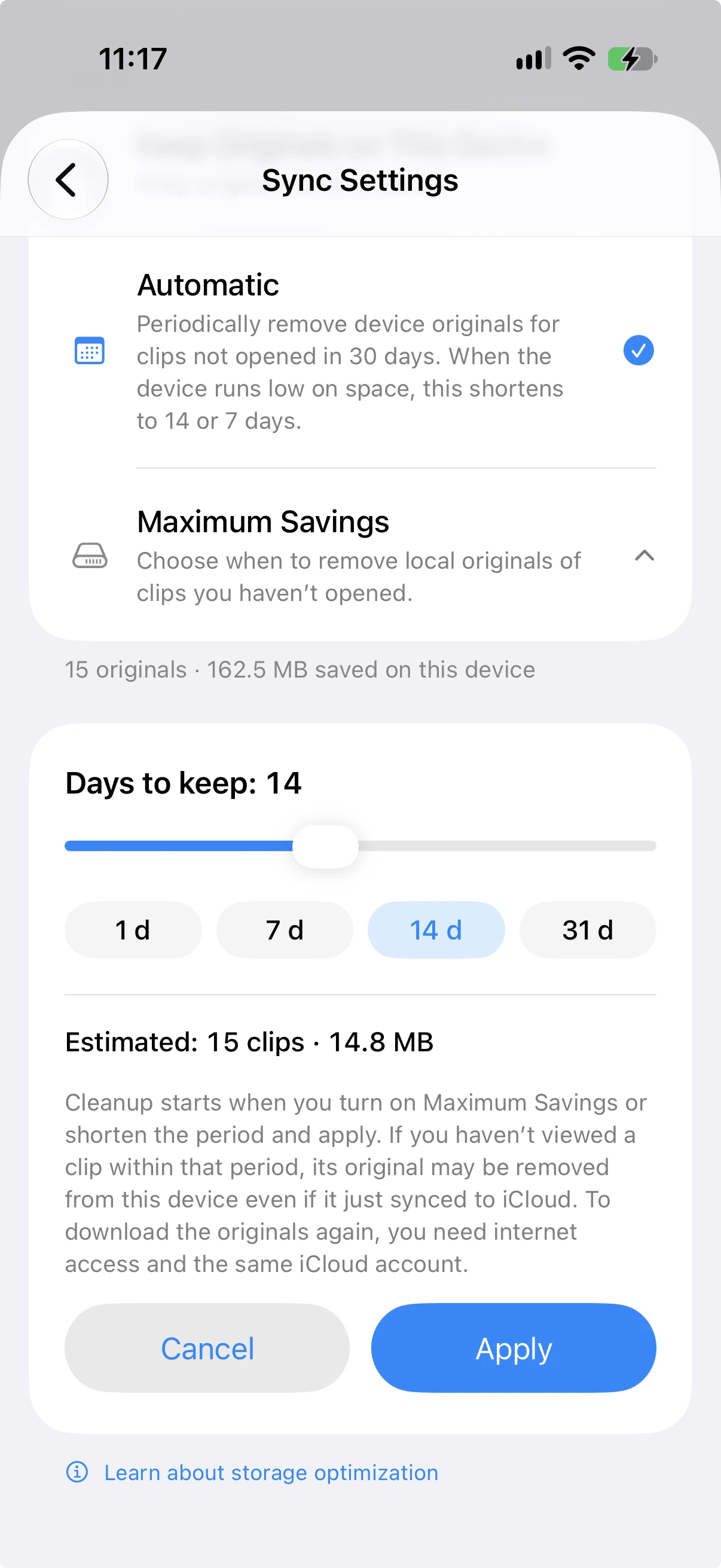
- Wählen Sie Maximale Einsparung.
- Wählen Sie die Aufbewahrungsdauer mit dem Regler oder den Tasten 1, 7, 14 oder 31 Tage.
- Prüfen Sie die geschätzte Anzahl und Größe und tippen Sie auf Anwenden.
- Prüfen Sie auf dem Startbildschirm Voraussichtlich frei werdender Speicher und Zu optimierende Clips.
- Tippen Sie auf Optimierung starten, um Modus und Zeitraum anzuwenden und zu beginnen.
Wenn Sie Maximale Einsparung erstmals wählen oder den Zeitraum verkürzen, müssen Sie mit Optimierung starten die Einstellungen bestätigen und den Vorgang beginnen. Schließen Sie den Bildschirm vorher, bleiben die bisherigen Einstellungen erhalten. Verwenden Sie den Modus bereits und verlängern den Zeitraum, kann die Änderung ohne separaten Startbildschirm übernommen werden.
Vor dem Start
Wir empfehlen eine WLAN-Verbindung und einen ausreichend geladenen Akku.
Um ein optimiertes Original wieder zu nutzen, benötigen Sie Internetzugang und dasselbe iCloud-Konto, in dem es gespeichert ist. Laden Sie Clips für die Offline-Nutzung vorher herunter.
3. Was passiert während der Optimierung?
Bevor Clips ein lokales Original entfernt, prüft die App, ob es sicher in iCloud gespeichert ist. Erst nach dieser Prüfung entfernt sie das lokale Original und gibt Speicher frei.
Die Fortschrittsanzeige zeigt Folgendes:
- Aktuelle Aufgabe: Ob Originale geprüft werden oder Gerätespeicher freigegeben wird.
- Fortschrittsbalken und geprüfte Clips: Welcher Anteil der vorgesehenen Clips bereits verarbeitet wurde.
- Freigegebener Speicher: Der tatsächlich in diesem Durchlauf gewonnene Speicherplatz.
Nicht jeder geprüfte Clip wird optimiert. Nicht sicher bestätigte Originale bleiben auf dem Gerät. Daher kann weniger Speicher frei werden als geschätzt.
Warum es länger dauern kann
Bei manchen Originalen ist eine zusätzliche Prüfung der Speicherung in iCloud nötig. Viele große Fotos oder Videos sowie eine langsame Verbindung können die Dauer verlängern.
Während ein großes Original verarbeitet wird, kann die Anzahl geprüfter Clips kurz unverändert bleiben. Beachten Sie auch die aktuelle Aufgabenanzeige, statt allein anhand der Anzahl einen Stillstand anzunehmen.
Zusätzliche Prüfungen können WLAN und vorübergehend freien Speicher erfordern. Kann die Prüfung nicht abgeschlossen werden, bleibt das Original auf dem Gerät und wird nicht zwangsweise entfernt.
Kann ich zwischendurch stoppen?
Tippen Sie auf Stoppen, um diesen Durchlauf anzuhalten. Bereits freigegebener Speicher bleibt frei; optimierte Originale können Sie bei Bedarf erneut laden.
Stoppen beendet nur den aktuellen Durchlauf. Maximale Einsparung bleibt aktiviert, sodass passende Clips später während der App-Nutzung wieder optimiert werden können.
Wurden Clips nicht optimiert, finden Sie die Gründe auf dem Ergebnisbildschirm.
4. Wann wird nach der Einrichtung optimiert?
Mit Automatisch oder Maximale Einsparung werden passende Clips weiterhin in Gruppen verarbeitet, während Sie die App verwenden.
Beim Wechsel von einem anderen Modus zu Automatisch wird sofort ein Versuch gestartet. Nicht alle passenden Clips werden dabei auf einmal verarbeitet. Je nach Gerätezustand und laufenden Aufgaben kann der Vorgang pausieren und später fortgesetzt werden.
Nach einer vollständigen Prüfung ist die nächste Prüfung normalerweise nach 12 Stunden bei erneuter App-Nutzung möglich. Unfertige Aufgaben, geänderte Einstellungen oder Änderungen am freien Speicher können zu einem früheren Start führen.
Das bedeutet nicht, dass die Optimierung bei geschlossener App exakt alle 12 Stunden ausgeführt wird.
5. Die Speicherersparnis prüfen
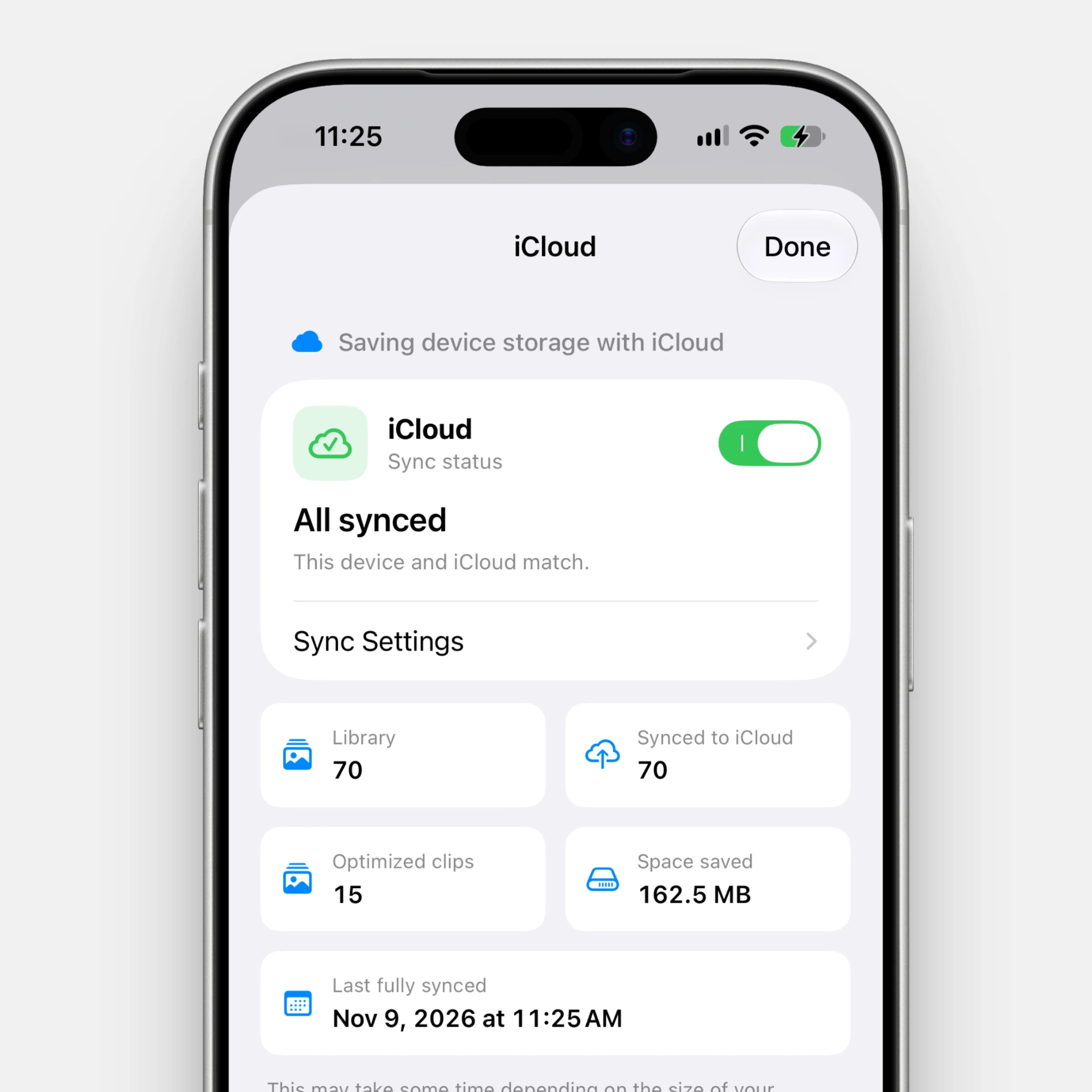
Unter Einstellungen → iCloud finden Sie Clips mit Speicherersparnis und Eingesparter Speicher.
Diese Werte beschreiben die aktuelle Ersparnis, weil Originale in iCloud statt auf diesem Gerät liegen. Sie sind keine Summe des jemals freigegebenen Speichers. Wenn Sie Originale erneut laden, kann die Ersparnis sinken.
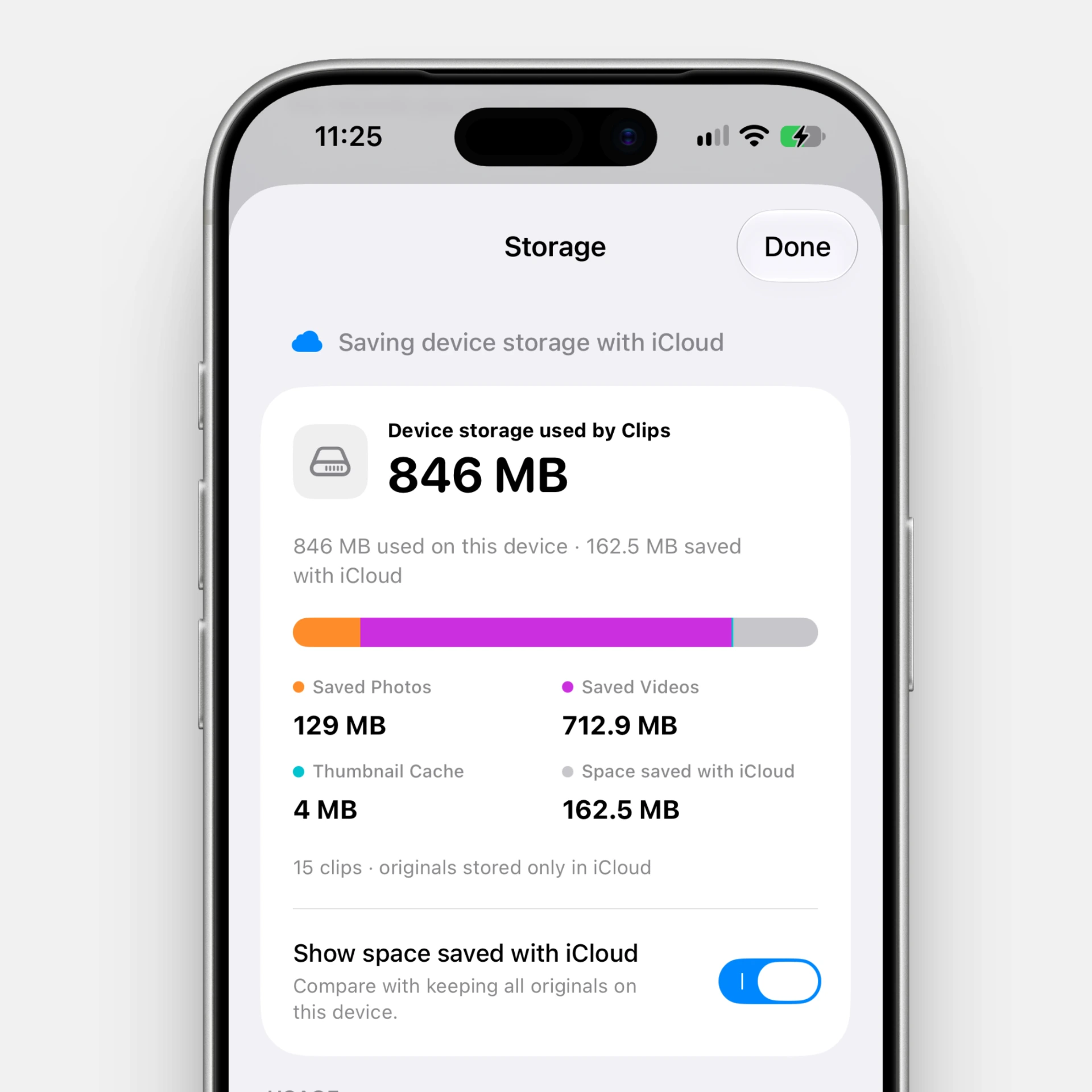
Einstellungen → Speicher zeigt die aktuelle Belegung des Geräts. Aktivieren Sie Mit iCloud eingesparten Speicher mit anzeigen, um mit der Belegung bei lokaler Speicherung aller Originale zu vergleichen.
Der graue Diagrammbereich zeigt den mit iCloud eingesparten Speicher, nicht aktuell belegten Gerätespeicher. Der Schalter ändert nur die Darstellung und startet keine Optimierung.
Wenn Sie Originale lokal behalten oder iCloud-Synchronisierung nicht verfügbar ist, wird der Schalter möglicherweise nicht angezeigt.
Häufige Fragen
Warum wird ein alter Clip nicht optimiert?
Das Alter allein entscheidet nicht. Ein Clip kann auf dem Gerät bleiben, wenn sein iCloud-Original nicht bestätigt werden konnte, zugehörige Aufgaben laufen oder er im Ordner „Dauerhaft behalten“ liegt.
Automatisch schützt erneut geladene Originale zusätzlich vor einer sofortigen Entfernung. Maximale Einsparung nutzt diesen zusätzlichen Schutz nicht, sondern den gewählten Zeitraum und die Prüfung des Originals.
Werden nur Clips optimiert, die auch in Fotos gespeichert sind?
Nein. Erfüllt ein Original in Clips die Bedingungen, kommt es infrage – unabhängig davon, ob es separat in Fotos gespeichert wurde.
Die Speicheroptimierung von Clips löscht keine separat in Fotos gespeicherten Fotos oder Videos mit.
Wird auch weniger iCloud-Speicher belegt?
Diese Funktion gibt Speicher auf dem aktuellen Gerät frei. Die Originale bleiben in iCloud, daher verringert sie nicht die iCloud-Belegung.
Ich möchte Originale erneut herunterladen
Öffnen Sie nur die benötigten Clips, oder laden Sie alle Originale beim Wechsel zur lokalen Aufbewahrung herunter.
Wichtige Punkte
- Anders als beim Löschen von Clips werden bei der Speicheroptimierung nur die Originale auf diesem Gerät entfernt.
- Automatisch nutzt normalerweise 30 Tage und verkürzt den Zeitraum bei knappem Gerätespeicher auf 14 oder 7 Tage.
- Maximale Einsparung nutzt einen von Ihnen gewählten Zeitraum von 1 bis 31 Tagen.
- Der eingesparte Speicher ist die aktuelle Ersparnis durch nicht lokal gespeicherte Originale, keine aufsummierte Gesamtmenge.