
Télécharger à nouveau les originaux optimisés
Remettez les originaux nécessaires sur votre appareil
Découvrez comment télécharger certains clips ou tous les originaux, les conserver localement et résoudre les problèmes de téléchargement.
Les originaux retirés de l’appareil par l’optimisation restent dans iCloud. Vous pouvez télécharger seulement les clips nécessaires ou tous les originaux à utiliser sur cet appareil.
Le téléchargement nécessite Internet, le même compte iCloud que celui qui conserve les originaux et de l’espace libre sur l’appareil.
1. Télécharger uniquement les clips nécessaires
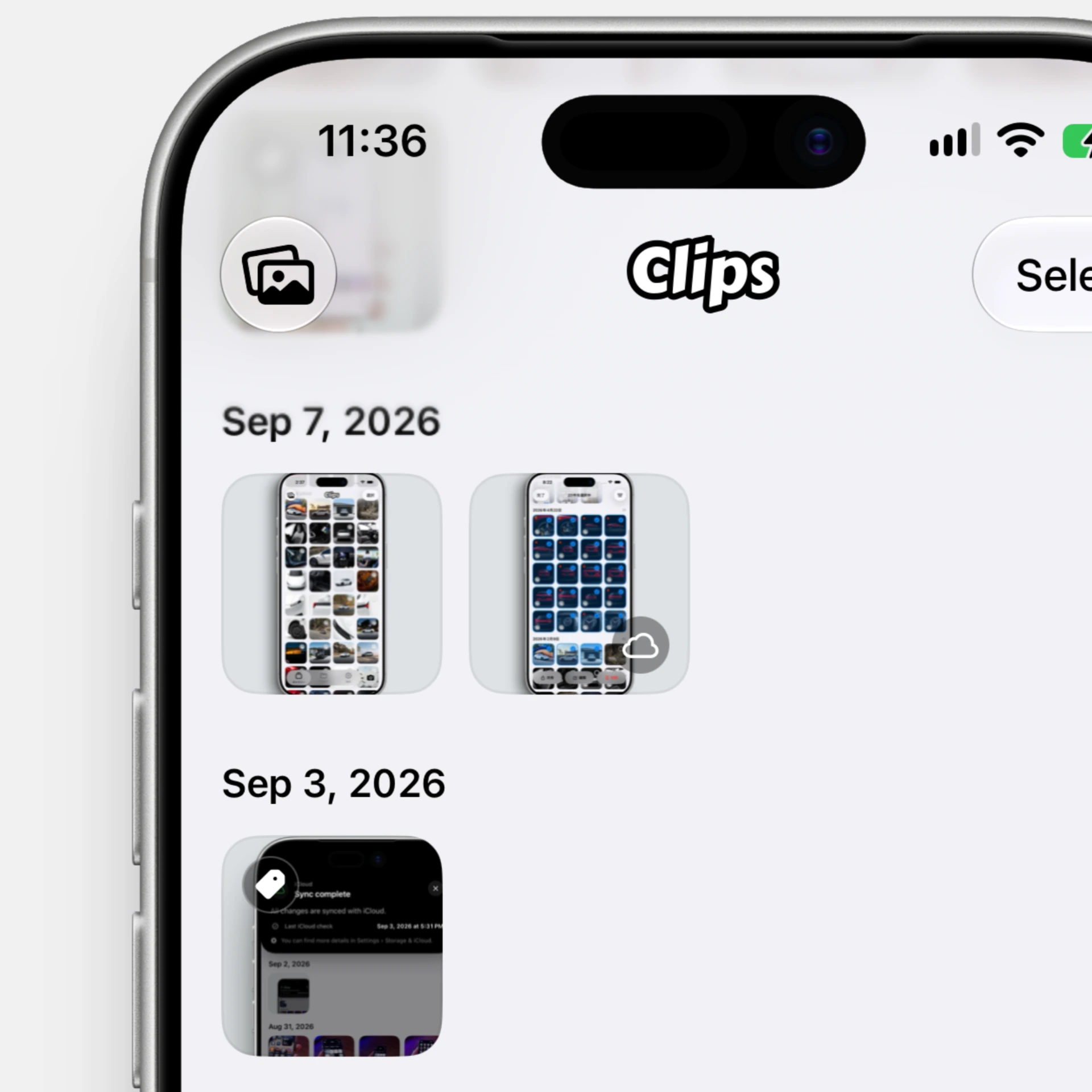
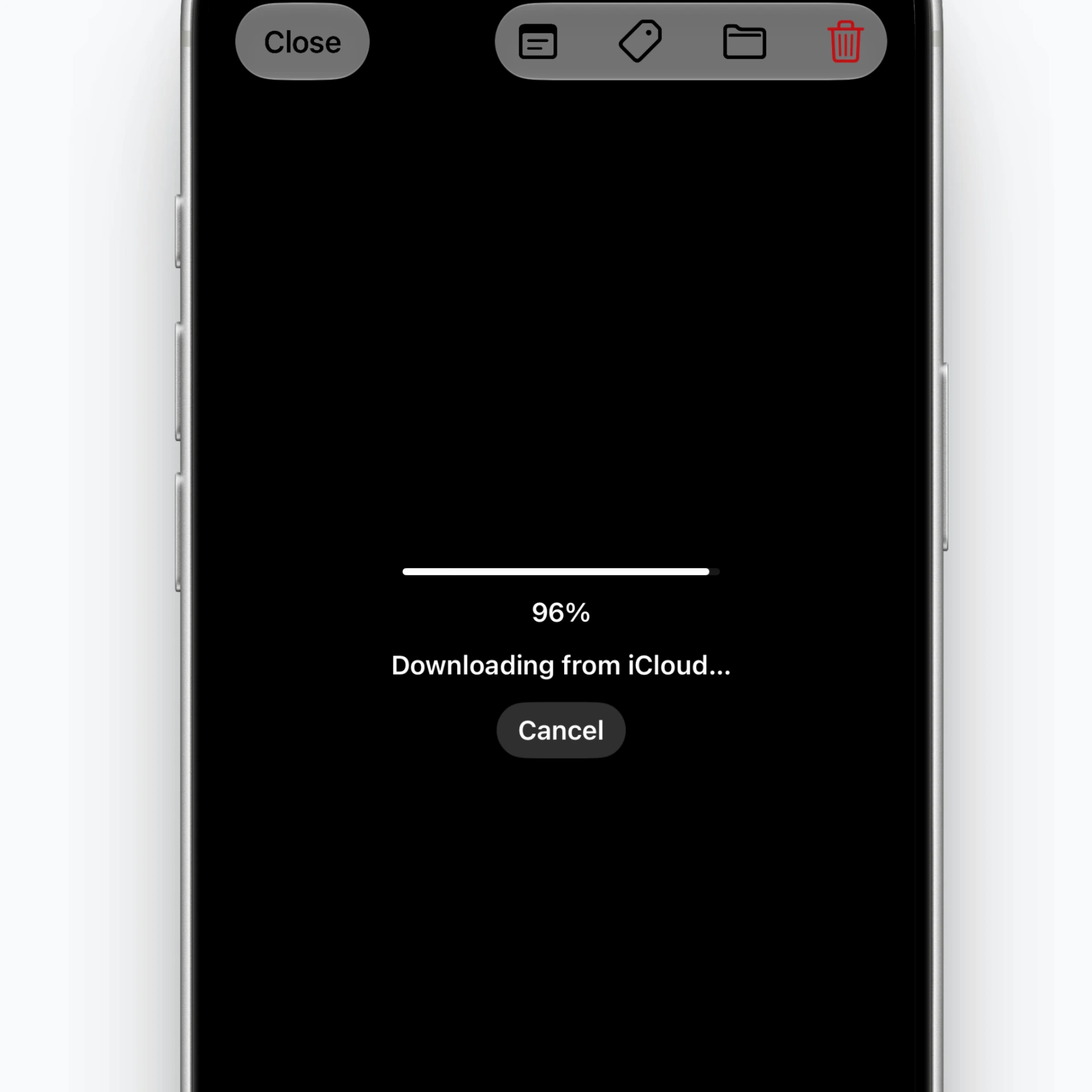
- Ouvrez le clip nécessaire dans la galerie.
- S’il n’est pas sur l’appareil, Clips récupère l’original dans iCloud.
- Vous pouvez utiliser le clip une fois le téléchargement et la vérification terminés.
Le partage ou l’exportation vers Photos peut aussi déclencher un téléchargement si l’original est nécessaire. Vous pouvez l’annuler pendant l’opération.
Un symbole de nuage dans la galerie identifie les clips dont l’original est uniquement dans iCloud.
Puis-je consulter mes clips hors ligne ?
Les clips dont l’original est déjà sur l’appareil sont utilisables sans Internet.
Les originaux uniquement dans iCloud nécessitent Internet pour être téléchargés. Avant un voyage ou un déplacement, ouvrez et téléchargez les clips dont vous aurez besoin.
Si un message hors ligne apparaît, rétablissez la connexion et touchez Réessayer sur le même écran.
2. Télécharger tous les originaux et les conserver sur cet appareil
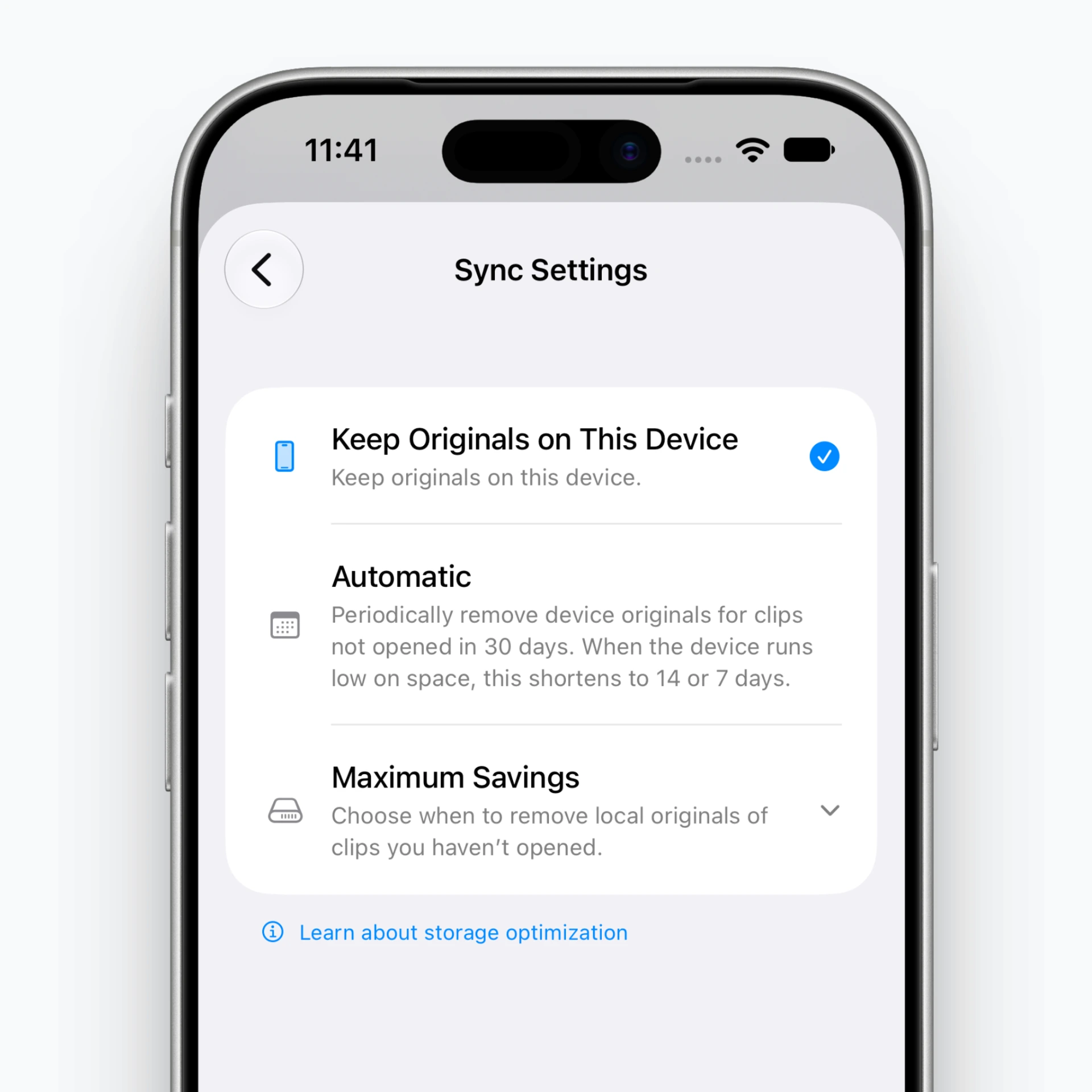
- Ouvrez Réglages → iCloud → Réglages de synchronisation.
- Sélectionnez Conserver les originaux sur cet appareil.
- Sur l’écran de téléchargement, vérifiez la taille du Téléchargement estimé et le nombre d’originaux.
- Touchez Télécharger et conserver les originaux.
- Gardez l’app ouverte jusqu’à la fin de tous les téléchargements.
Le mode de conservation s’active après l’enregistrement de tous les originaux sur l’appareil. S’ils sont déjà tous présents, le changement peut se faire sans téléchargement.
Ce mode arrête le retrait automatique des originaux locaux destiné à libérer de l’espace. Il ne désactive pas la synchronisation iCloud.
3. Que vérifier pendant le téléchargement ?
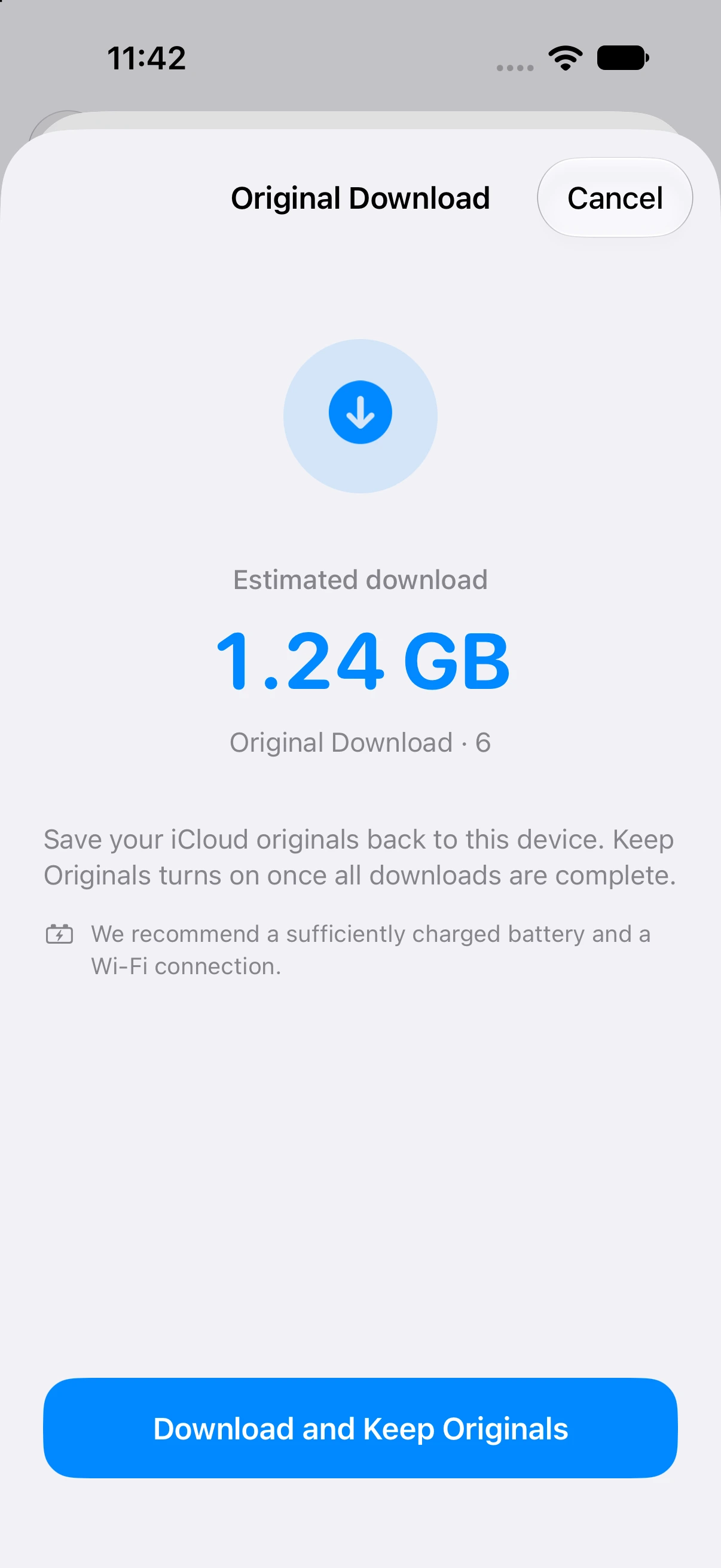
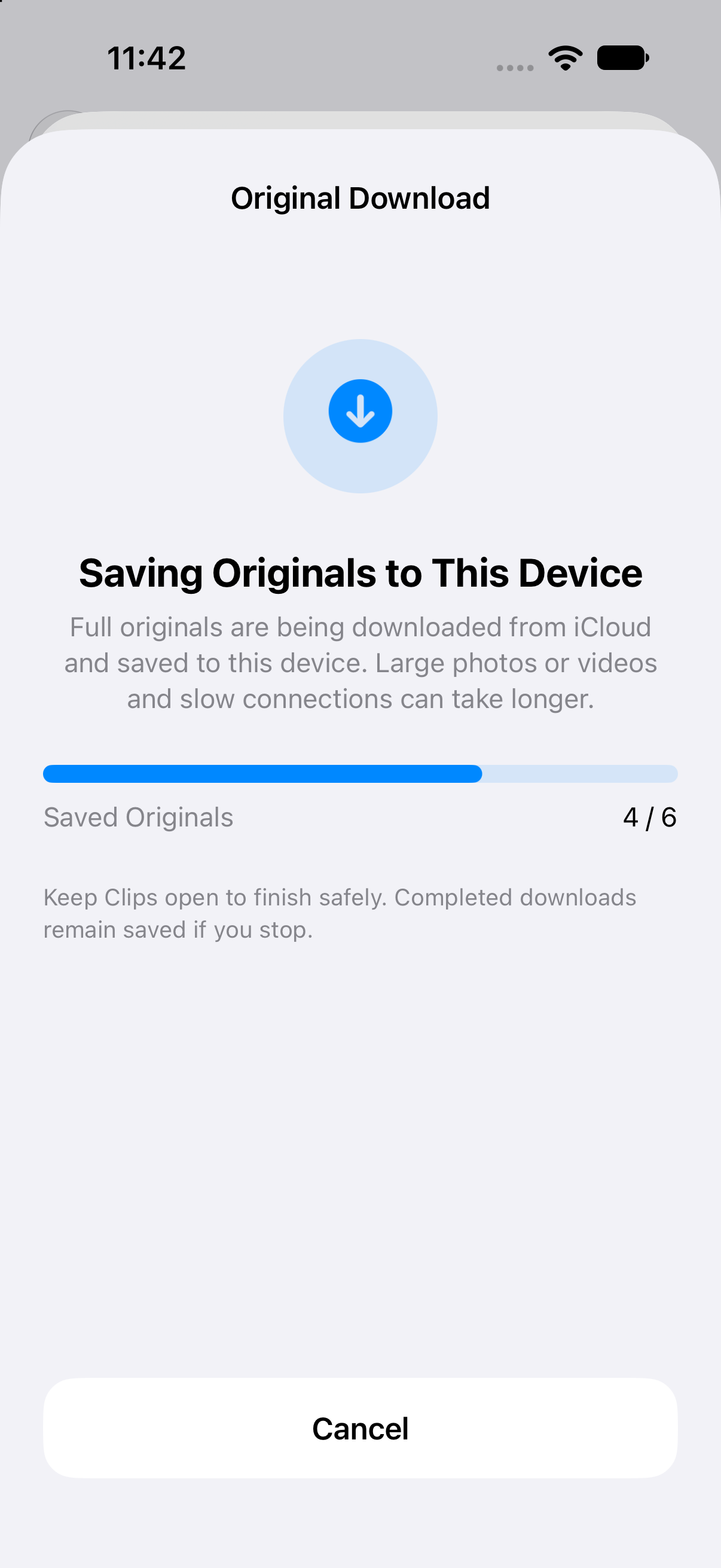
L’écran affiche la barre de progression globale et le nombre d’originaux enregistrés.
Clips télécharge les originaux complets depuis iCloud et les enregistre sur l’appareil. De nombreuses photos ou vidéos volumineuses, ou une connexion lente, peuvent rallonger l’attente. Le compteur peut rester inchangé tant qu’un original n’a pas fini d’être enregistré.
Nous recommandons une batterie suffisamment chargée, du Wi-Fi et de garder l’app ouverte pendant l’attente. L’écran est maintenu allumé pendant le téléchargement.
Si j’annule, les originaux déjà reçus disparaissent-ils ?
Non. Même après Annuler, les originaux déjà enregistrés restent sur l’appareil.
Si vous annulez le téléchargement complet ou si certains originaux échouent, le mode de conservation ne s’active pas et le réglage précédent reste en place. Réessayer cible les originaux encore absents de l’appareil.
Tant que le mode Automatique ou Économie maximale reste actif, les originaux téléchargés à nouveau pourront être optimisés ultérieurement selon ses critères.
4. Si les originaux ne se téléchargent pas
Un message demande de vérifier la connexion Internet
Vérifiez le Wi-Fi ou les données mobiles. Une fois la connexion rétablie, touchez Réessayer ou ouvrez à nouveau le clip.
Le Wi-Fi est recommandé pour télécharger plusieurs originaux volumineux.
Un message indique un manque de stockage
Il faut de l’espace sur l’appareil pour enregistrer les originaux. Consultez le volume requis, libérez de la place et réessayez.
Une marge est aussi nécessaire pour enregistrer les fichiers correctement. Il vaut mieux libérer un peu plus que la taille exacte des originaux affichée.
Le message « Un problème est survenu lors de la récupération de l’original » apparaît
Si l’app vous demande d’ouvrir l’appareil qui conserve l’original, procédez ainsi :
- Ouvrez Clips sur un autre appareil où l’original est encore présent.
- Vérifiez qu’il utilise le même compte iCloud et que la synchronisation iCloud est activée.
- Attendez la fin de la synchronisation.
- Revenez à l’appareil où vous vouliez télécharger l’original et ouvrez à nouveau le clip.
Suivez ces étapes uniquement si cette erreur apparaît. Tout échec de téléchargement ne signifie pas que l’original est manquant.
5. Avant de désactiver la synchronisation iCloud
Si des originaux sont uniquement dans iCloud, un écran de choix apparaît lors de la désactivation.
- Télécharger tous les originaux et désactiver : Télécharge les originaux nécessaires, puis désactive la synchronisation iCloud. Si le téléchargement ne se termine pas, la synchronisation reste active.
- Désactiver quand même : Ne supprime aucune donnée sur l’appareil ou dans iCloud, mais les originaux uniquement dans iCloud ne seront accessibles qu’après réactivation de la synchronisation.
- Annuler : Ne change aucun réglage.
Pour continuer à utiliser les originaux hors ligne, terminez d’abord leur téléchargement.
Questions fréquentes
Le téléchargement enregistre-t-il aussi les originaux sur les autres appareils ?
Il les enregistre sur cet appareil. Les autres appareils conservent leur propre état de stockage des originaux et leurs réglages d’optimisation.
Télécharger à nouveau réduit-il l’espace économisé ?
Oui. Les originaux enregistrés localement augmentent l’utilisation du stockage de l’appareil et peuvent réduire l’espace économisé avec iCloud.
Conserver les originaux désactive-t-il la synchronisation iCloud ?
Non. Ce sont deux réglages distincts. Vous pouvez conserver les originaux sur l’appareil tout en continuant à utiliser la synchronisation iCloud.
Points clés
- Il faut une connexion Internet, le même compte iCloud et de l’espace libre sur l’appareil.
- Le mode de conservation des originaux s’active une fois tous les téléchargements terminés.
- En cas d’annulation ou de téléchargement incomplet, les originaux déjà enregistrés restent et le mode précédent est conservé.
- La conservation des originaux et la synchronisation iCloud sont deux réglages distincts.