
Optimiser le stockage
Les originaux dans iCloud, plus de place sur votre appareil
Découvrez comment choisir un mode d’optimisation, libérer l’espace occupé par les originaux locaux et consulter l’espace économisé avec iCloud.
L’optimisation conserve dans iCloud les originaux des clips que vous n’avez pas ouverts depuis un certain temps et retire uniquement leurs originaux de cet appareil.
Les clips optimisés restent dans la galerie. Si leur original est nécessaire pour les ouvrir ou les partager, vous pouvez le télécharger depuis iCloud.
1. Choisir le mode adapté à votre utilisation
Dans Clips, ouvrez Réglages → iCloud → Réglages de synchronisation.
L’optimisation nécessite Clips Plus, un compte iCloud disponible et la synchronisation iCloud activée.
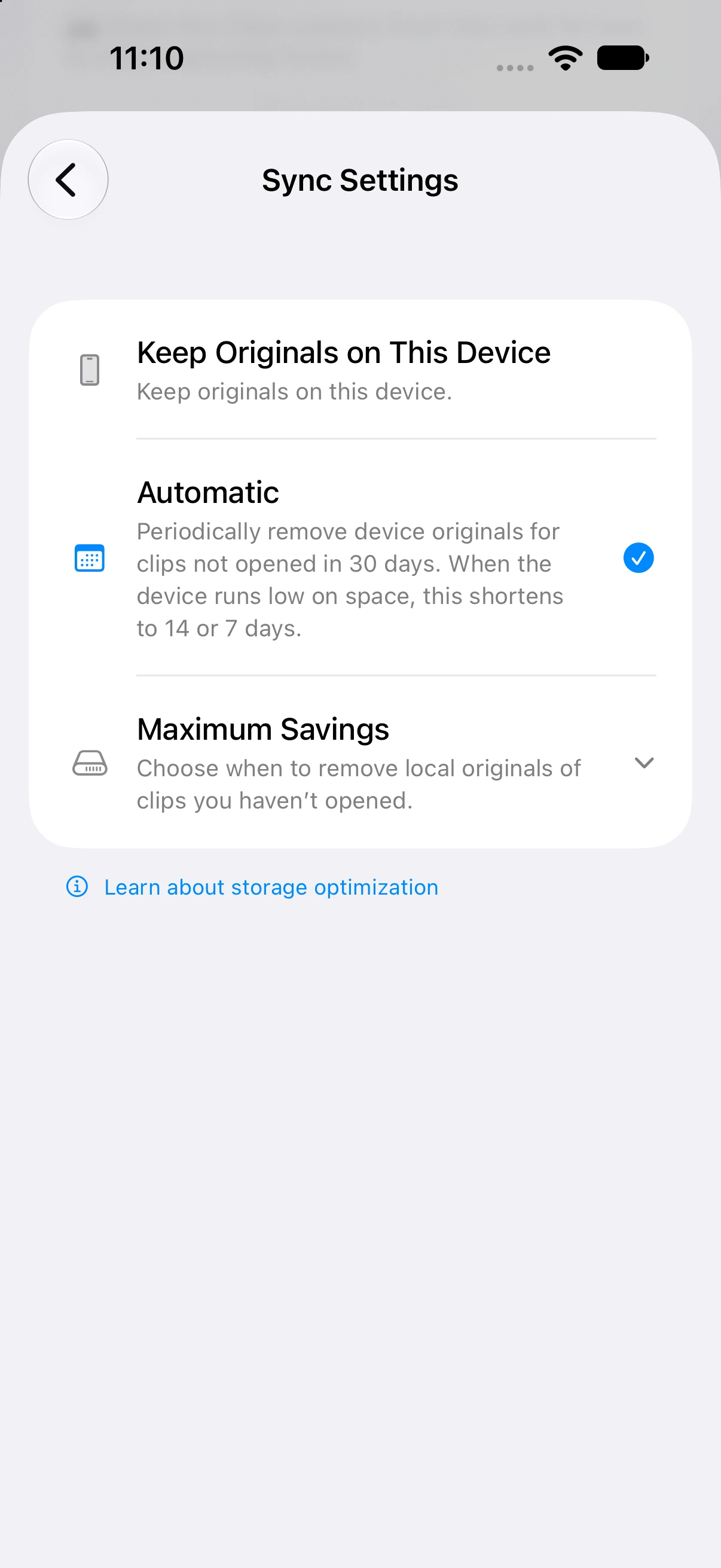
- Mode
Conserver les originaux sur cet appareil
- Fonctionnement
- Ne retire pas automatiquement les originaux locaux pour libérer de l’espace. La synchronisation iCloud reste disponible.
- Utile pour
- Utiliser souvent les originaux sans connexion Internet
- Mode
Automatique
- Fonctionnement
- Optimise par défaut les clips non ouverts depuis au moins 30 jours. Si l’espace disponible est faible, le seuil passe à 14 ou 7 jours.
- Utile pour
- Libérer de l’espace sans gérer la durée vous-même
- Mode
Économie maximale
- Fonctionnement
- Optimise les clips non ouverts depuis au moins la durée choisie, de 1 à 31 jours.
- Utile pour
- Choisir la durée de conservation et libérer davantage d’espace
| Mode | Fonctionnement | Utile pour |
|---|---|---|
| Conserver les originaux sur cet appareil | Ne retire pas automatiquement les originaux locaux pour libérer de l’espace. La synchronisation iCloud reste disponible. | Utiliser souvent les originaux sans connexion Internet |
| Automatique | Optimise par défaut les clips non ouverts depuis au moins 30 jours. Si l’espace disponible est faible, le seuil passe à 14 ou 7 jours. | Libérer de l’espace sans gérer la durée vous-même |
| Économie maximale | Optimise les clips non ouverts depuis au moins la durée choisie, de 1 à 31 jours. | Choisir la durée de conservation et libérer davantage d’espace |
Le mode s’applique à l’appareil actuel. Vous pouvez utiliser des modes différents sur iPhone et iPad.
Comment la durée sans ouverture est-elle calculée ?
Elle se base sur la dernière ouverture de la vue détaillée du clip sur cet appareil. Si vous ne l’avez jamais ouvert, Clips utilise la date et l’heure d’ajout enregistrées par l’app.
Le délai ne repart pas de zéro quand vous changez le réglage. Les clips ayant déjà atteint la durée choisie peuvent être concernés immédiatement.
Par exemple, avec Économie maximale réglé sur 1 jour, les originaux pouvant être retirés sans risque sont concernés lorsqu’une journée entière s’est écoulée depuis la dernière ouverture du clip. Un simple changement de date n’entraîne pas l’optimisation de tous les clips de la veille.
2. Démarrer avec Économie maximale
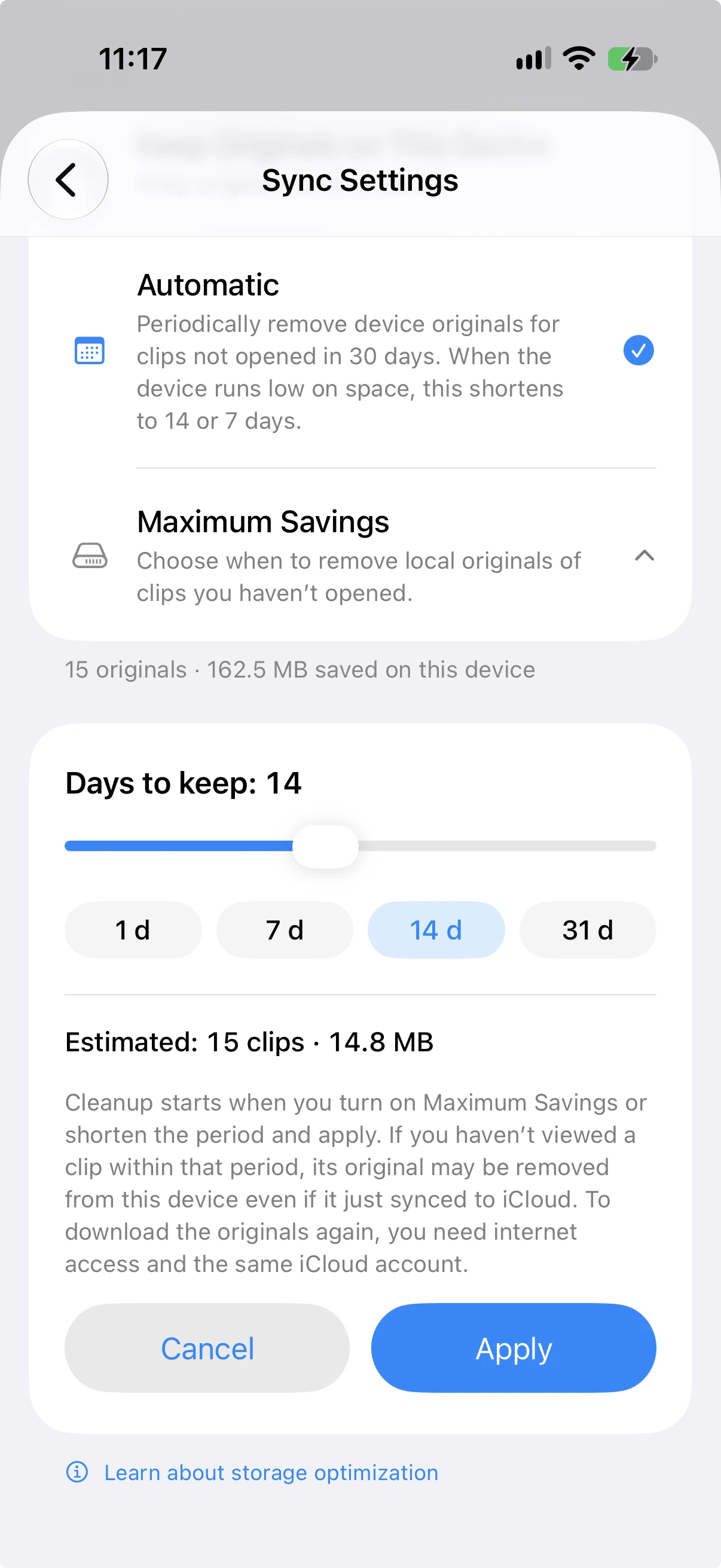
- Sélectionnez Économie maximale.
- Choisissez la durée avec le curseur ou les boutons 1, 7, 14 ou 31 jours.
- Vérifiez le nombre et la taille estimés des clips à optimiser, puis touchez Appliquer.
- Sur l’écran de démarrage, vérifiez Espace à libérer estimé et Clips à optimiser.
- Touchez Démarrer l’optimisation pour appliquer le mode et la durée choisis et commencer.
Lors du premier choix d’Économie maximale ou d’une réduction de la durée, vous devez toucher Démarrer l’optimisation pour confirmer les réglages et lancer le travail. Fermer l’écran avant le démarrage conserve les anciens réglages. Si ce mode est déjà actif et que vous allongez la durée, le réglage peut s’appliquer sans écran de démarrage supplémentaire.
Avant de commencer
Nous conseillons une connexion Wi-Fi et une batterie suffisamment chargée.
Pour réutiliser un original optimisé, il faut une connexion Internet et le même compte iCloud que celui qui le conserve. Téléchargez à l’avance les clips indispensables hors ligne.
3. Que se passe-t-il pendant l’optimisation ?
Avant de retirer un original local, Clips vérifie qu’il est bien conservé dans iCloud. L’app libère ensuite l’espace des originaux locaux dont la vérification est terminée.
L’écran de progression affiche :
- Tâche en cours : Indique si Clips vérifie les originaux ou libère de l’espace sur l’appareil.
- Barre de progression et clips vérifiés : Indiquent la part des clips concernés déjà traitée.
- Espace libéré : Indique le gain réel obtenu pendant cette opération.
Tous les clips vérifiés ne sont pas forcément optimisés. Les originaux dont la sécurité n’a pas pu être confirmée restent sur l’appareil. Le gain réel peut donc être inférieur à l’estimation.
Pourquoi cela peut prendre du temps
Certains originaux nécessitent une vérification supplémentaire de leur présence dans iCloud. De nombreuses photos ou vidéos volumineuses, ou une connexion lente, peuvent prolonger l’opération.
Pendant le traitement d’un gros original, le compteur de clips vérifiés peut rester inchangé. Consultez aussi la tâche en cours avant de conclure que l’opération est bloquée.
Les vérifications supplémentaires peuvent nécessiter du Wi-Fi et de l’espace libre temporaire. Les originaux dont la vérification ne peut pas aboutir restent sur l’appareil et ne sont pas retirés de force.
Puis-je arrêter en cours de route ?
Touchez Arrêter pour interrompre cette opération. L’espace déjà libéré reste disponible et les originaux optimisés peuvent être téléchargés à nouveau si nécessaire.
Arrêter interrompt uniquement l’opération en cours, sans désactiver Économie maximale. Des clips remplissant les conditions pourront donc être optimisés plus tard pendant l’utilisation de l’app.
Si certains clips n’ont pas été optimisés, consultez les raisons sur l’écran des résultats.
4. Quand l’optimisation a-t-elle lieu ensuite ?
Avec Automatique ou Économie maximale, les clips remplissant les conditions continuent d’être traités par groupes pendant que vous utilisez l’app.
Passer d’un autre mode à Automatique déclenche une tentative immédiate, mais tous les clips concernés ne sont pas traités d’un coup. L’opération peut faire une pause puis reprendre selon l’état de l’appareil et les autres tâches en cours.
Après une vérification complète, la suivante peut normalement avoir lieu lors de l’utilisation de l’app, une fois 12 heures écoulées. Un travail inachevé, un changement de réglages ou d’espace disponible peut entraîner une reprise plus tôt.
Cela ne signifie pas que l’optimisation s’exécute exactement toutes les 12 heures quand l’app est fermée.
5. Consulter l’espace économisé
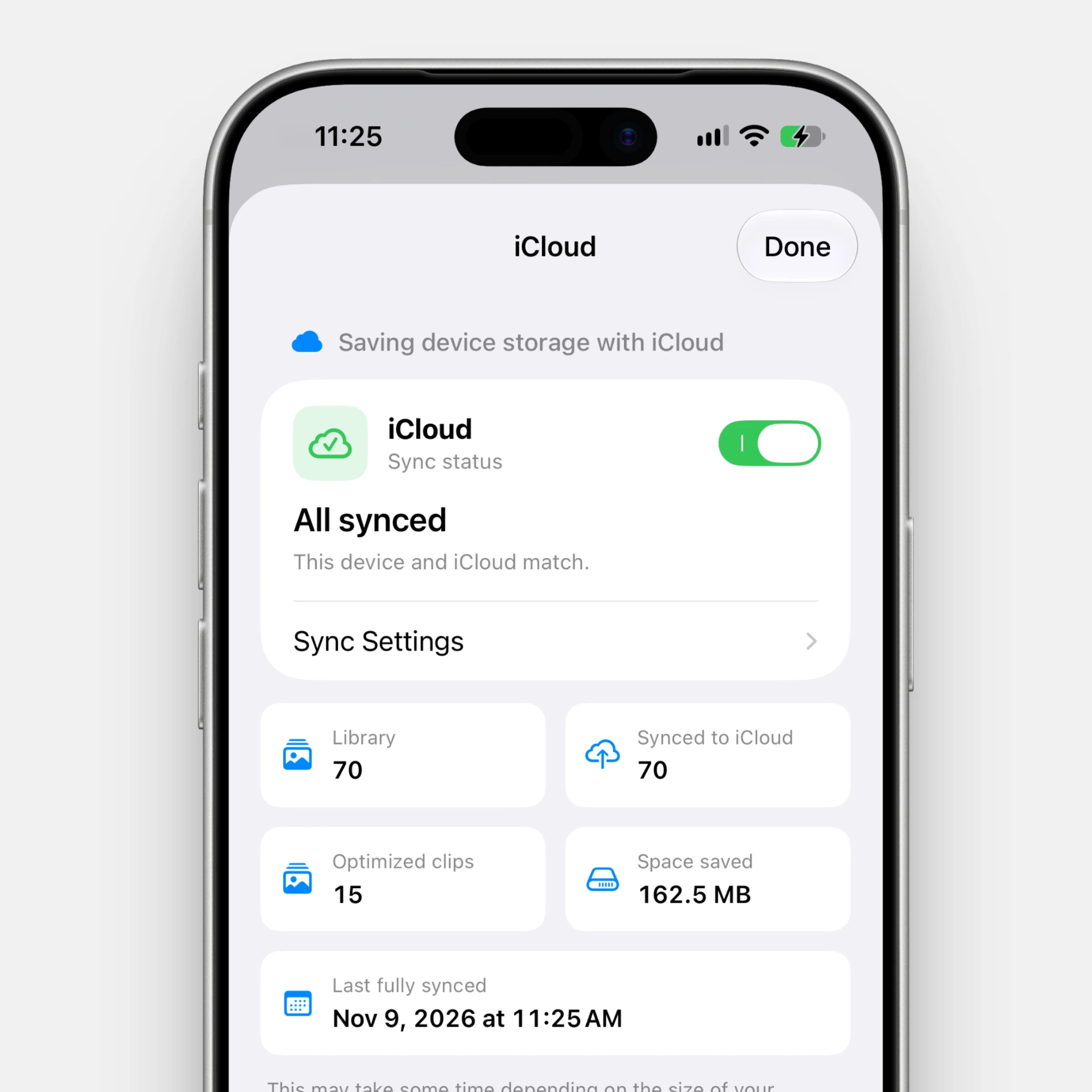
Dans Réglages → iCloud, consultez Clips économisant de l’espace et Espace économisé.
Ces chiffres correspondent au gain actuel lié aux originaux conservés dans iCloud plutôt que sur cet appareil. Ce n’est pas le cumul de tout l’espace libéré par le passé. Télécharger à nouveau des originaux peut réduire l’espace économisé.
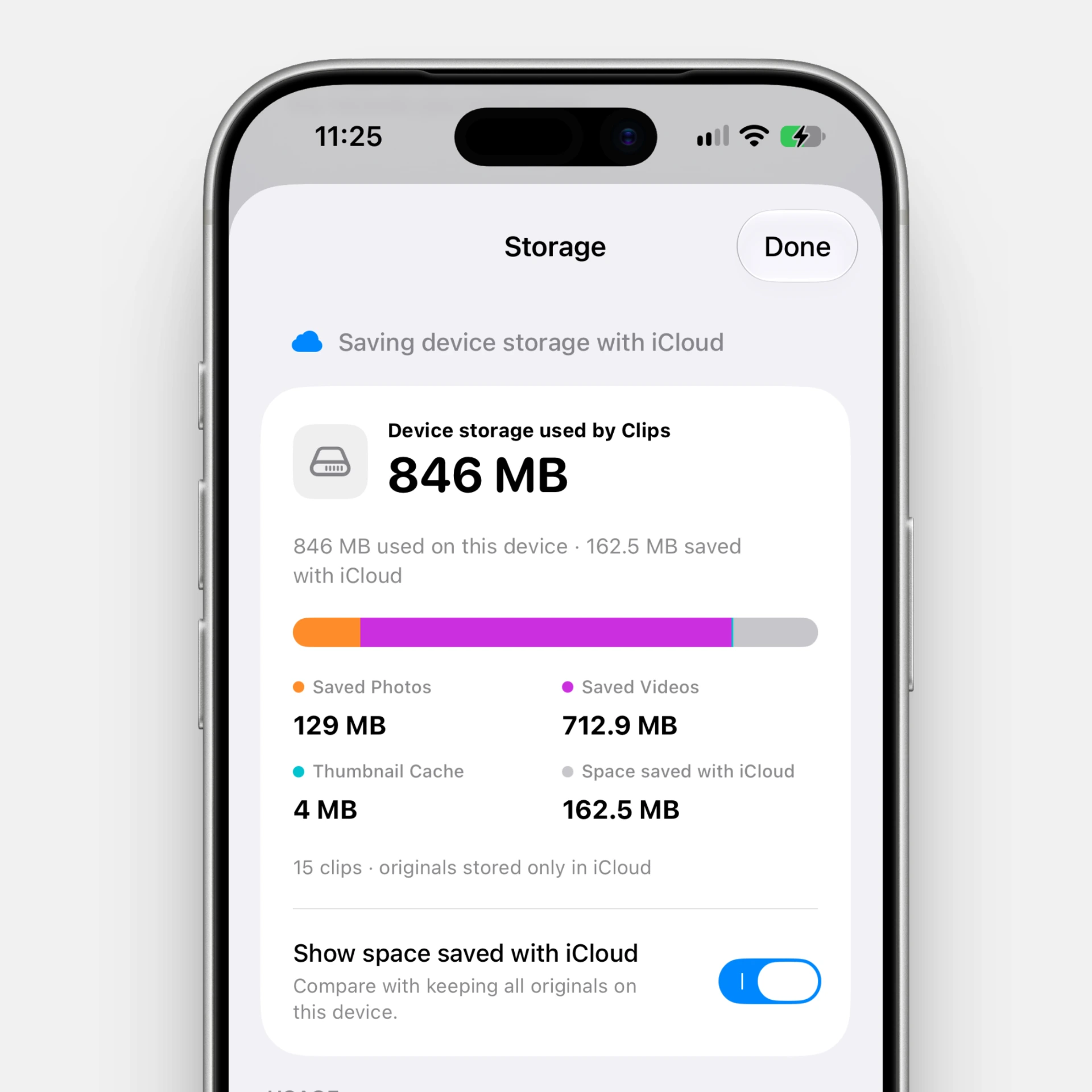
Réglages → Stockage affiche l’espace actuellement utilisé sur l’appareil. Activez Inclure l’espace économisé avec iCloud pour comparer avec la place qu’occuperaient tous les originaux stockés localement.
La zone grise du graphique représente l’espace économisé avec iCloud, pas de l’espace actuellement occupé sur l’appareil. Cette option change uniquement l’affichage du graphique et ne lance pas d’optimisation.
Cette option peut être masquée si vous conservez les originaux localement ou si la synchronisation iCloud n’est pas disponible.
Questions fréquentes
Pourquoi un ancien clip n’est-il pas optimisé ?
La durée n’est pas le seul critère. Un clip peut rester sur l’appareil si son original iCloud ne peut pas être confirmé, si des tâches associées sont en cours ou s’il se trouve dans le dossier « Conserver indéfiniment ».
Le mode Automatique protège aussi temporairement les originaux téléchargés à nouveau pour éviter de les retirer immédiatement. Économie maximale n’applique pas cette protection supplémentaire et se base sur la durée choisie et les vérifications de l’original.
Seuls les clips aussi enregistrés dans Photos sont-ils optimisés ?
Non. Tout original de Clips remplissant les conditions peut être concerné, qu’il soit enregistré séparément dans Photos ou non.
L’optimisation de Clips ne supprime pas les photos ou vidéos enregistrées séparément dans Photos.
L’optimisation réduit-elle aussi l’espace utilisé dans iCloud ?
Cette fonction libère de l’espace sur l’appareil actuel. Les originaux restent dans iCloud ; elle ne réduit donc pas l’espace utilisé dans iCloud.
Je souhaite télécharger à nouveau les originaux
Ouvrez uniquement les clips nécessaires, ou téléchargez tous les originaux en passant au mode de conservation sur l’appareil.
Points clés
- Contrairement à la suppression des clips, l’optimisation retire uniquement les originaux de cet appareil.
- Le mode Automatique utilise 30 jours par défaut, puis 14 ou 7 jours si l’espace disponible est faible.
- Le mode Économie maximale utilise une durée de votre choix, de 1 à 31 jours.
- L’espace économisé représente le gain actuel lié aux originaux absents de l’appareil, pas un total cumulé.