
最適化したオリジナルを再ダウンロードする
必要なオリジナルを再びデバイスに保存
必要なクリップやすべてのオリジナルを再ダウンロードする方法、オリジナル保持への切り替え、ダウンロードの問題への対処方法を案内します。
ストレージ最適化で整理したクリップのオリジナルは iCloud に保管されています。必要なクリップだけ、またはこのデバイスで使うすべてのオリジナルをダウンロードできます。
ダウンロードにはインターネット接続、オリジナルを保管した同じ iCloud アカウント、デバイスの空き容量が必要です。
1. 必要なクリップだけを再ダウンロードする
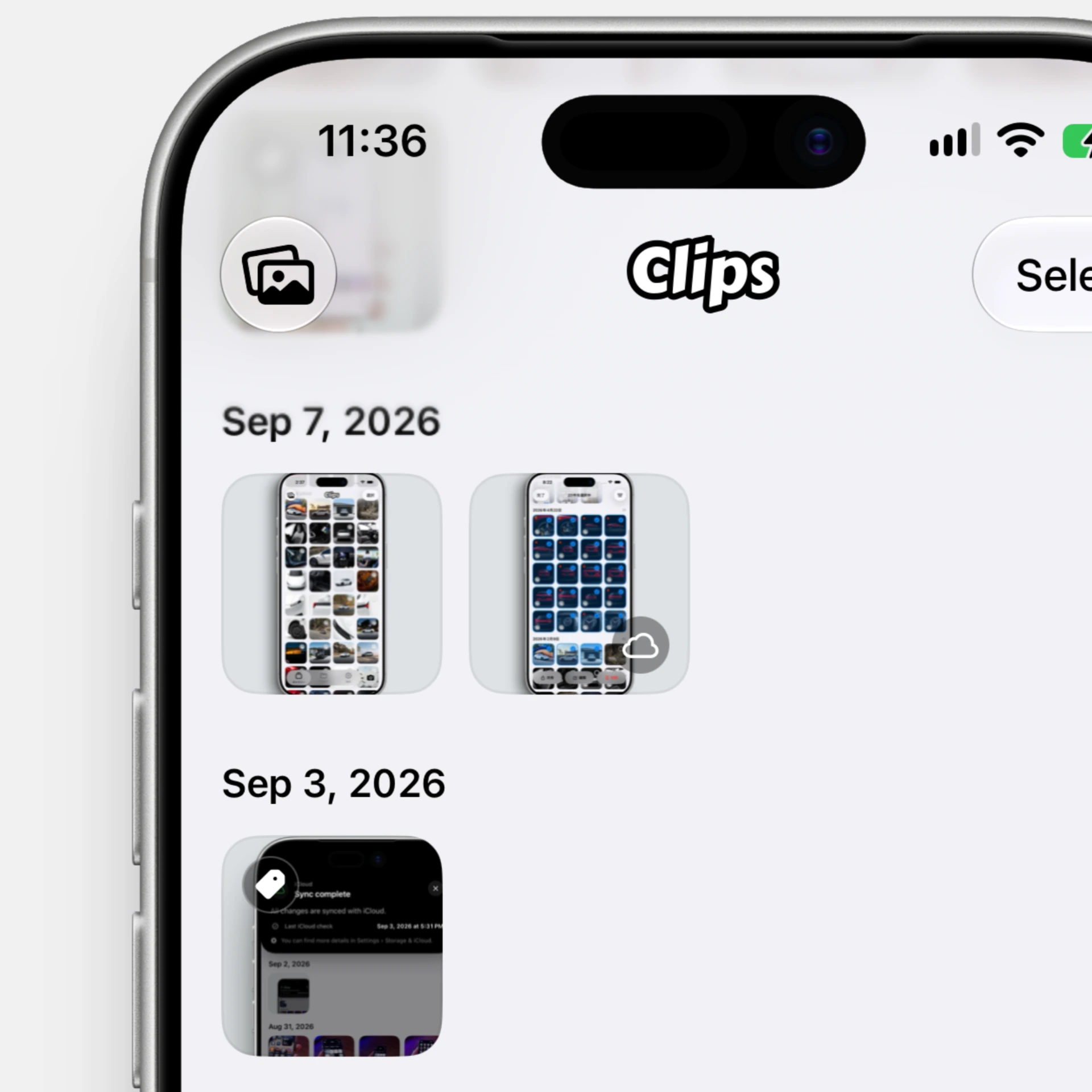
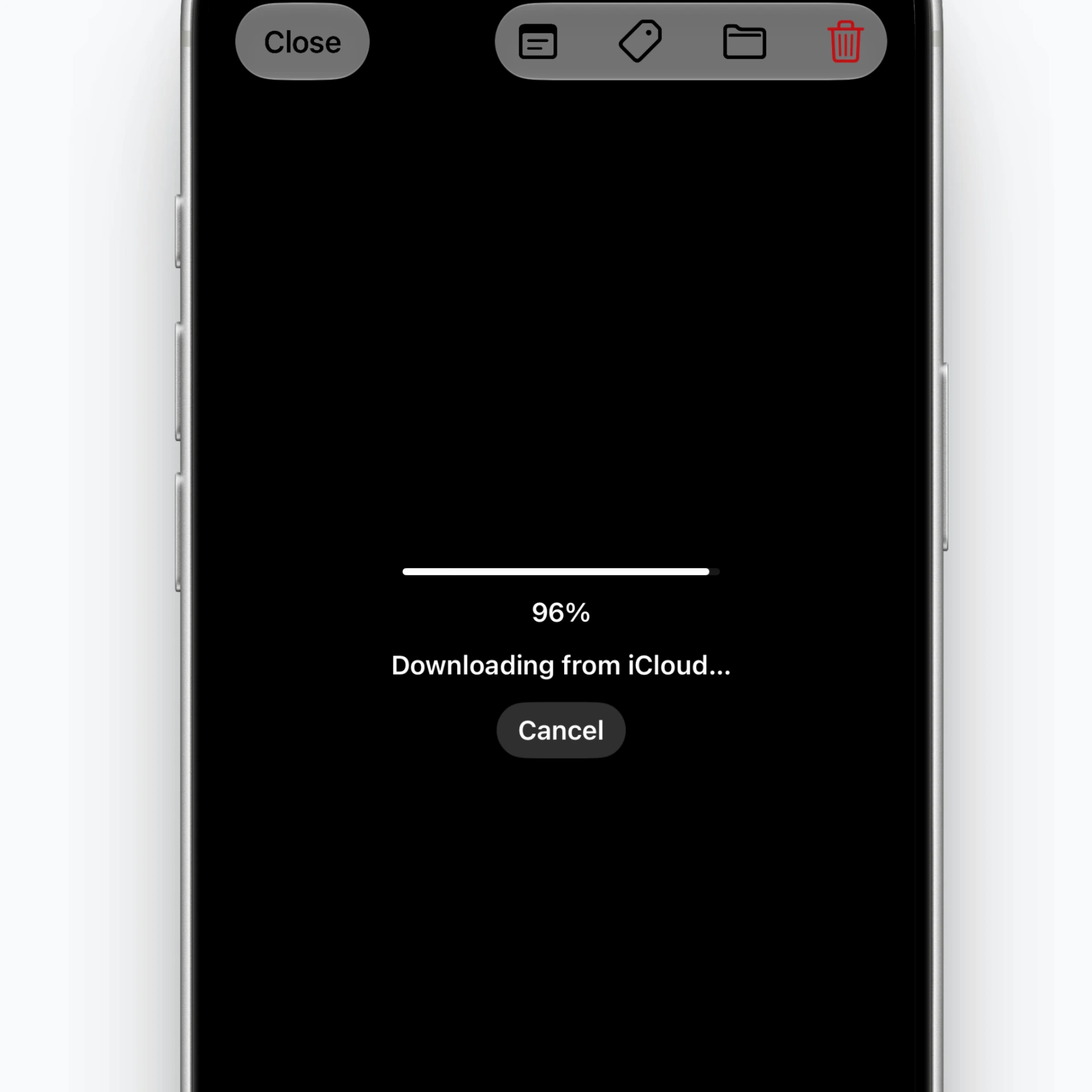
- ギャラリーで必要なクリップを開きます。
- デバイスにオリジナルがなければ、iCloud から取得します。
- ダウンロードと確認が終わると、クリップを使えます。
共有や写真アプリへの書き出しでも、オリジナルが必要ならダウンロードされることがあります。ダウンロード中はキャンセルできます。
オリジナルが iCloud にしかないクリップは、ギャラリーの雲マークで確認できます。
オフラインでも見られますか?
オリジナルがすでにデバイスにあるクリップは、インターネットなしで使えます。
iCloud にしかないオリジナルをダウンロードするには、インターネット接続が必要です。旅行や移動の前に、使うクリップを開いてダウンロードしておくことをおすすめします。
オフラインの案内が表示されたら、接続を復旧して同じ画面の再試行をタップしてください。
2. すべてのオリジナルをダウンロードして保持する
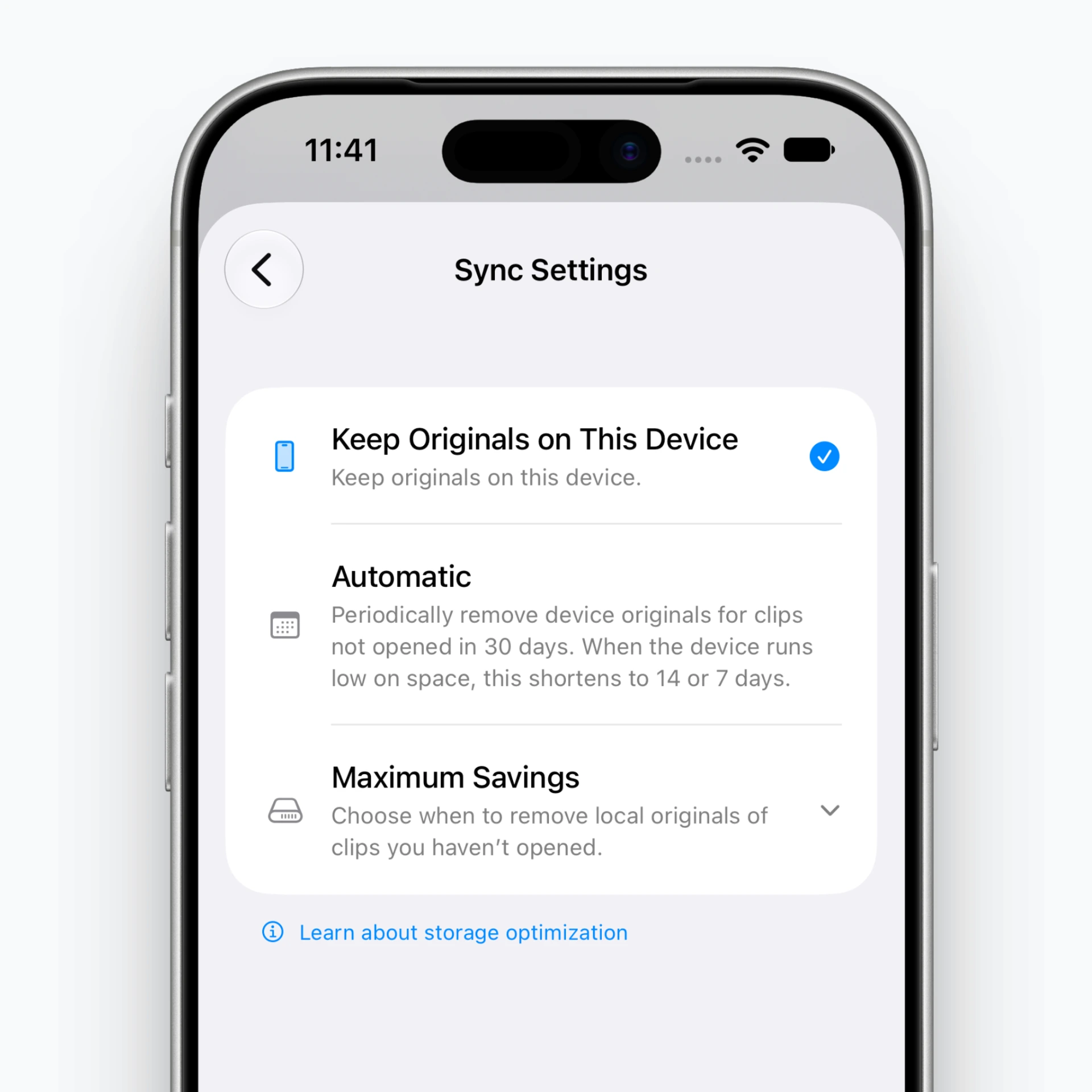
- 設定 → iCloud → 同期設定を開きます。
- オリジナルをこのデバイスに保持を選びます。
- ダウンロード画面でダウンロード予定容量と対象件数を確認します。
- オリジナルをダウンロードして保持をタップします。
- すべてのダウンロードが終わるまでアプリを開いておいてください。
すべてのオリジナルをデバイスに保存してから、オリジナル保持モードに切り替わります。すでにすべて保存されていれば、ダウンロードなしで切り替わる場合があります。
オリジナル保持は、空き容量確保のための自動整理を止める設定です。iCloud 同期をオフにする設定ではありません。
3. ダウンロード中に何を確認できますか?
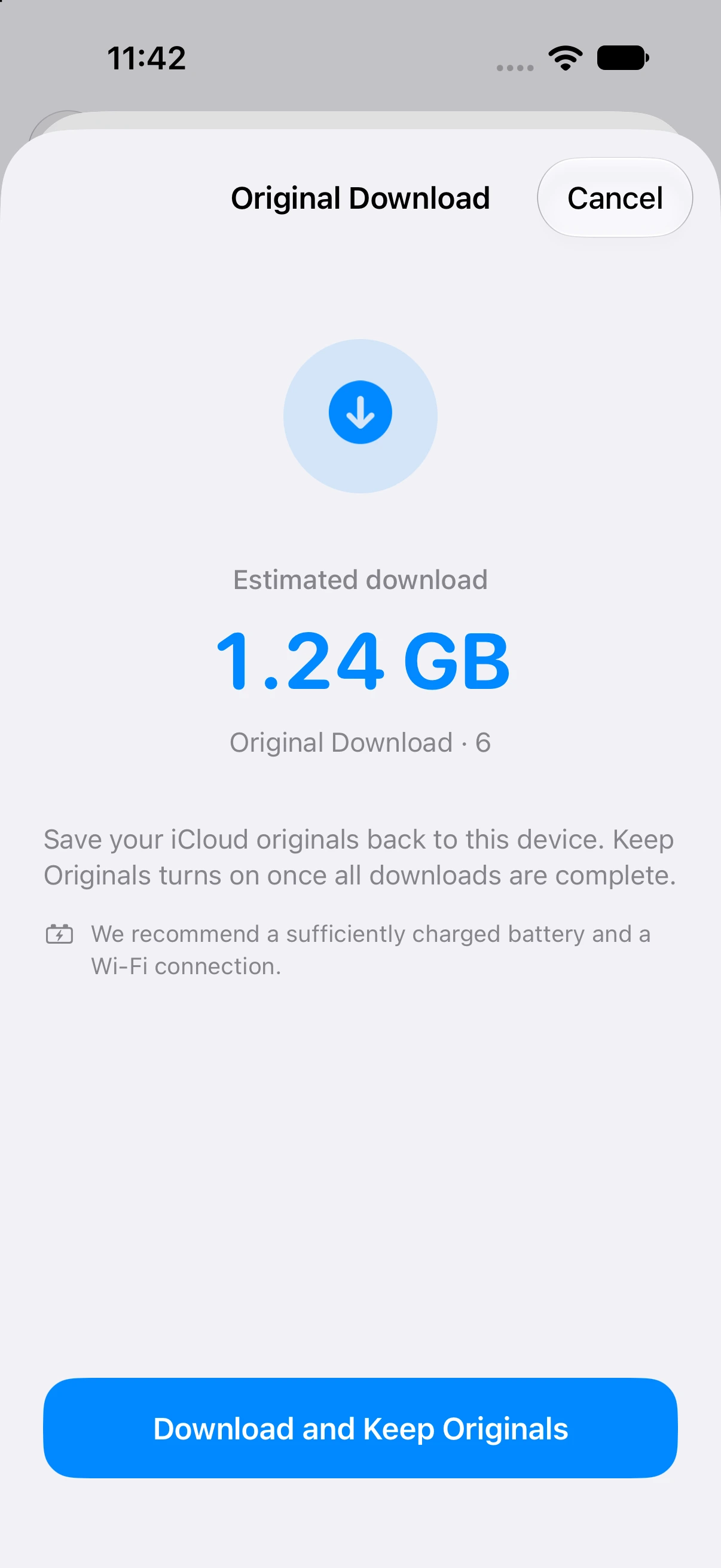
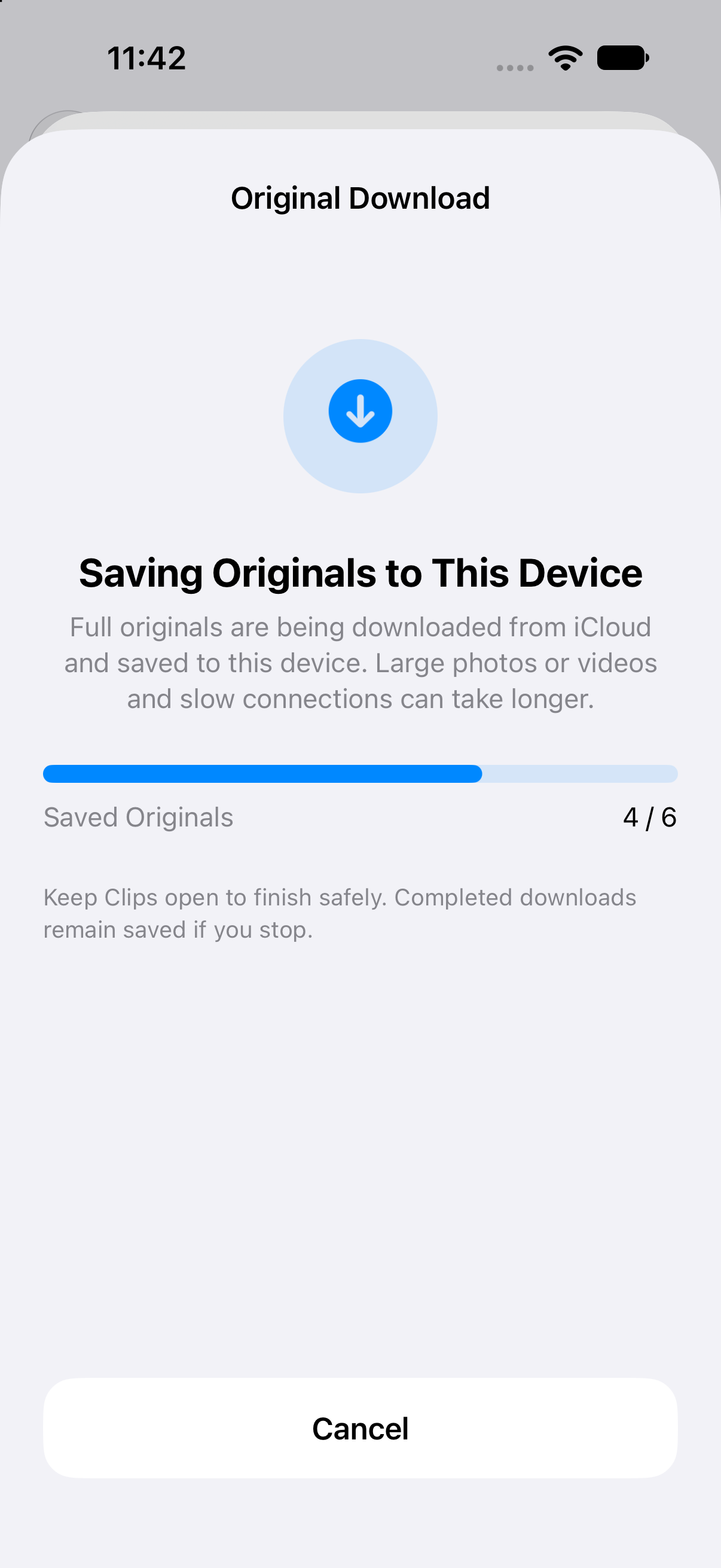
進行画面で、全体の進行バーと保存済みオリジナルの件数を確認できます。
Clips は iCloud のオリジナル全体をダウンロードしてデバイスに保存します。大きな写真や動画が多い場合や接続が遅い場合は、時間がかかります。1件の保存が終わるまで完了件数が変わらないこともあります。
十分なバッテリー残量で Wi-Fi に接続し、アプリを開いたまま待つことをおすすめします。ダウンロード中は画面が消えないように維持します。
キャンセルすると保存済みのオリジナルも消えますか?
いいえ。キャンセルしても、保存済みのオリジナルはデバイスに残ります。
全体のダウンロードをキャンセルしたり、一部を取得できなかったりすると、オリジナル保持モードに切り替わらず、以前の設定を維持します。再試行では、まだデバイスにないオリジナルが対象です。
以前の自動または最大節約モードが維持されている間は、再ダウンロードしたオリジナルも、後でそのモードの整理条件が適用される場合があります。
4. オリジナルをダウンロードできないとき
インターネット接続の確認を求められます
Wi-Fi やモバイルデータ通信を確認してください。接続が戻ったら再試行をタップするか、クリップを開き直してください。
大きなオリジナルを複数ダウンロードする場合は Wi-Fi をおすすめします。
空き容量が不足していると表示されます
オリジナルを保存するにはデバイスの空き容量が必要です。表示された必要容量を確認し、空きを確保してから再試行してください。
安定して保存するための余裕も必要なので、表示されたオリジナルの容量ぴったりではなく、少し多めに空けることをおすすめします。
「オリジナルの取得中に問題が発生しました」と表示されます
オリジナルが保存されているデバイスを開くよう案内された場合は、次の手順で確認してください。
- オリジナルが残っている別のデバイスで Clips を開きます。
- 同じ iCloud アカウントを使い、iCloud 同期がオンであることを確認します。
- 同期が終わるまで待ちます。
- ダウンロードしたかったデバイスに戻り、そのクリップを開き直します。
この手順は、そのエラーが表示された場合だけ行ってください。ダウンロードの失敗がすべて原本の欠落を意味するわけではありません。
5. iCloud 同期をオフにする前に
iCloud にしかないオリジナルが残っている場合、同期をオフにするときに選択画面が表示されます。
- すべてのオリジナルをダウンロードしてオフ: 必要なオリジナルを取得してから同期をオフにします。ダウンロードが完了しなければ、同期はオフになりません。
- そのままオフ: デバイスと iCloud のデータは削除しませんが、iCloud にしかないオリジナルは同期を再びオンにするまで取得できません。
- キャンセル: 設定を変更しません。
オフラインでも使い続けたい場合は、先にオリジナルのダウンロードを完了してください。
よくある質問
ダウンロードすると他のデバイスにも保存されますか?
このデバイスにオリジナルをダウンロードする操作です。他のデバイスの保管状況とストレージ最適化設定は別々に適用されます。
再ダウンロードすると節約中の容量は減りますか?
はい。オリジナルが再びデバイスに保存されるため、使用容量が増え、iCloud で節約中の容量が減ることがあります。
オリジナル保持にすると iCloud 同期もオフになりますか?
いいえ。オリジナル保持と iCloud 同期は別の設定です。デバイスにオリジナルを保持しながら、iCloud 同期を使い続けられます。
要点
- ダウンロードにはインターネット接続、同じ iCloud アカウント、デバイスの空き容量が必要です。
- すべてのオリジナルのダウンロードが終わってから、オリジナル保持モードに切り替わります。
- キャンセルした場合や一部をダウンロードできなかった場合、保存済みの原本は残り、以前のモードが維持されます。
- オリジナル保持と iCloud 同期は別の設定です。