
ストレージを最適化する
オリジナルは iCloud に、デバイスには空き容量を
ストレージ最適化モードの選び方、デバイス上のオリジナルを整理する方法、iCloud で節約している容量の確認方法を案内します。
ストレージ最適化は、しばらく開いていないクリップのオリジナルを iCloud に保管し、このデバイスのオリジナルだけを整理する機能です。
整理したクリップはギャラリーに残ります。開いたり共有したりする際にオリジナルが必要になれば、iCloud からダウンロードして使えます。
1. 使い方に合ったモードを選ぶ
Clips の 設定 → iCloud → 同期設定で選べます。
ストレージ最適化には Clips Plus と利用可能な iCloud アカウントが必要です。iCloud 同期もオンにしてください。
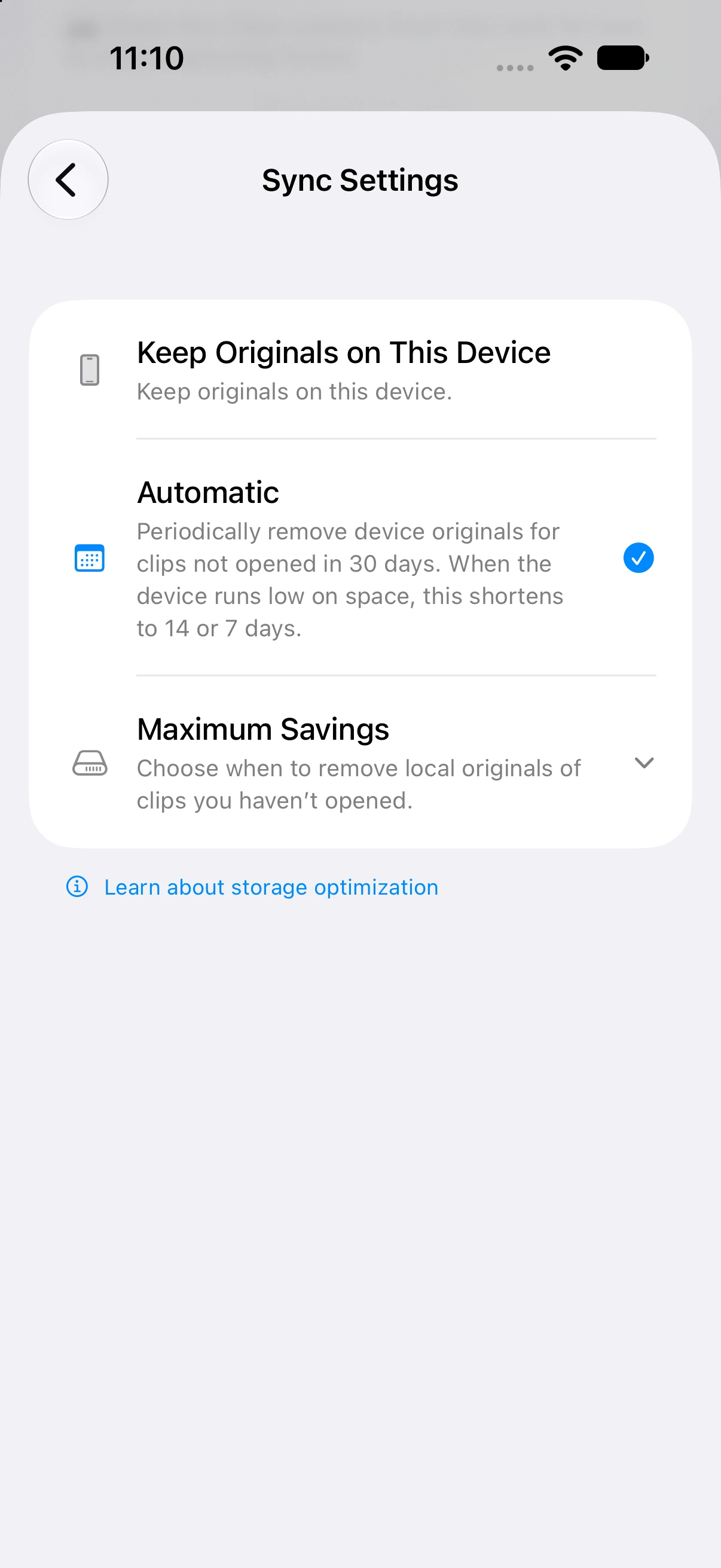
- モード
オリジナルをこのデバイスに保持
- 動作
- 空き容量を確保するためにデバイスのオリジナルを自動整理しません。iCloud 同期は引き続き使えます。
- おすすめの使い方
- インターネットに接続せずにオリジナルをよく使う場合
- モード
自動
- 動作
- 通常は30日以上開いていないクリップを整理します。空き容量が少ない場合は、基準を14日、7日に短縮します。
- おすすめの使い方
- 期間を自分で管理せずに空き容量を確保したい場合
- モード
最大節約
- 動作
- 1〜31日から選んだ期間以上開いていないクリップを整理対象にします。
- おすすめの使い方
- 保持期間を自分で決めて、より積極的に空き容量を確保したい場合
| モード | 動作 | おすすめの使い方 |
|---|---|---|
| オリジナルをこのデバイスに保持 | 空き容量を確保するためにデバイスのオリジナルを自動整理しません。iCloud 同期は引き続き使えます。 | インターネットに接続せずにオリジナルをよく使う場合 |
| 自動 | 通常は30日以上開いていないクリップを整理します。空き容量が少ない場合は、基準を14日、7日に短縮します。 | 期間を自分で管理せずに空き容量を確保したい場合 |
| 最大節約 | 1〜31日から選んだ期間以上開いていないクリップを整理対象にします。 | 保持期間を自分で決めて、より積極的に空き容量を確保したい場合 |
モードは現在のデバイスに適用されます。iPhone と iPad で異なるモードを使えます。
「開いていない期間」はどう計算しますか?
このデバイスで、そのクリップの詳細画面を最後に開いた時点を基準にします。一度も開いていない場合は、アプリが記録したクリップの追加時点を使います。
設定を変更した日から待ち直すわけではありません。すでに選んだ期間が過ぎているクリップは、設定直後に対象になることもあります。
たとえば最大節約を1日にすると、最後に開いてから丸1日が経過したクリップのうち、安全に整理できるオリジナルが対象です。日付が変わっただけで昨日のクリップをすべて整理するわけではありません。
2. 最大節約で整理を始める
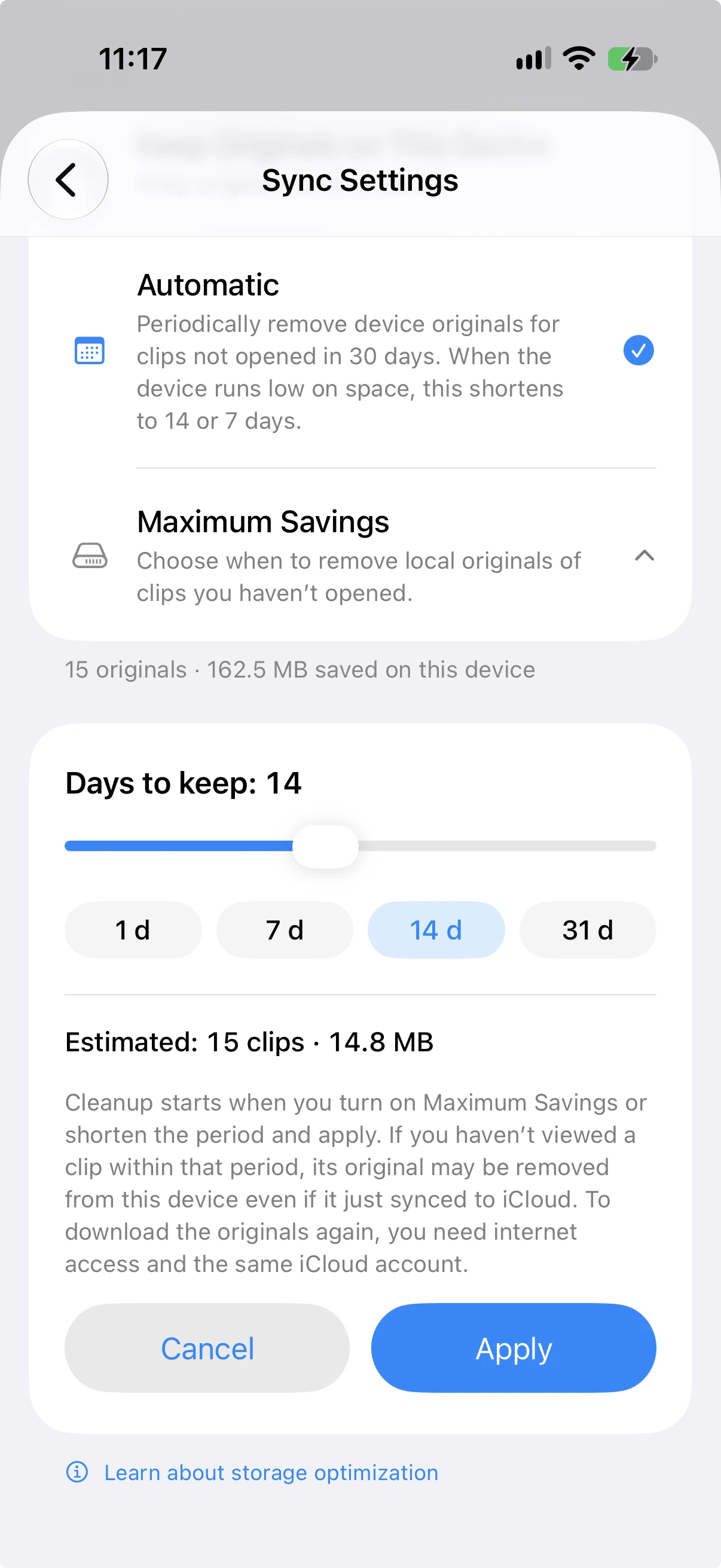
- 最大節約を選びます。
- スライダーか1日・7日・14日・31日のボタンで保持期間を選びます。
- 整理予定の件数と容量を確認し、適用をタップします。
- 開始画面で確保予定の容量と整理対象を確認します。
- 最適化を開始をタップすると、選んだモードと期間が適用され、整理が始まります。
初めて最大節約を選ぶ場合や期間を短くする場合は、最適化を開始をタップして設定を確定し、整理を始めます。開始前に画面を閉じると、以前の設定が維持されます。すでに最大節約を使っていて期間を長くする場合は、別の開始画面なしで設定が適用されることがあります。
始める前に
バッテリー残量が十分な状態で、Wi-Fi に接続して進めることをおすすめします。
整理したオリジナルを再び使うには、インターネット接続と、その原本を保管した同じ iCloud アカウントが必要です。オフラインで必ず使うクリップは、事前にダウンロードしてください。
3. 整理中は何が行われますか?
Clips はデバイスのオリジナルを整理する前に、iCloud に安全に保管されていることを確認します。確認が終わったものからデバイス上のオリジナルを整理し、空き容量を確保します。
進行画面には次の情報が表示されます。
- 現在の作業: オリジナルを確認中か、デバイスの空き容量を確保中かを示します。
- 進行バーと確認済みクリップ: 対象全体のうち、処理が終わった割合を示します。
- 確保した容量: 今回の作業で実際に確保した容量を示します。
確認済みのクリップがすべて整理されるわけではありません。安全を確認できなかったオリジナルはデバイスに残すため、確保できる容量が予想より少なくなる場合があります。
時間がかかる理由
一部のオリジナルには、iCloud に正しく保管されているか追加の確認が必要です。大きな写真や動画が多い場合や接続が遅い場合は、時間がかかります。
大きなオリジナルを処理している間、確認済み件数がしばらく変わらない場合があります。件数だけで停止したと判断せず、現在の作業の案内も確認してください。
追加確認には Wi-Fi や一時的な空き容量が必要になることがあります。確認を終えられないオリジナルは無理に整理せず、デバイスに残します。
途中で止めても大丈夫ですか?
停止をタップすると、今回の作業を止められます。すでに確保した空き容量は維持され、整理したオリジナルは必要なときに再ダウンロードできます。
停止は今回の実行だけを止める操作です。最大節約の設定自体はオフにならないため、後でアプリを使っている間に条件を満たすクリップが整理されることがあります。
整理できなかったクリップがあれば、結果画面で理由を確認してください。
4. 設定後はいつ整理されますか?
自動または最大節約を使うと、以後もアプリの使用中に条件を満たすクリップを分けて整理します。
他のモードから自動に切り替えるとすぐに整理を試みますが、対象すべてが一度に整理されるわけではありません。デバイスの状態や進行中の作業に応じて、一時停止後に再開する場合があります。
一通りの確認が終わると、通常は12時間が経過した後、アプリを使うタイミングで次の確認を行えます。未完了の作業を続ける場合や、設定・空き容量の状態が変わった場合は、より早く進むことがあります。
アプリを閉じていても正確に12時間ごとに整理される、という意味ではありません。
5. 節約している容量を確認する
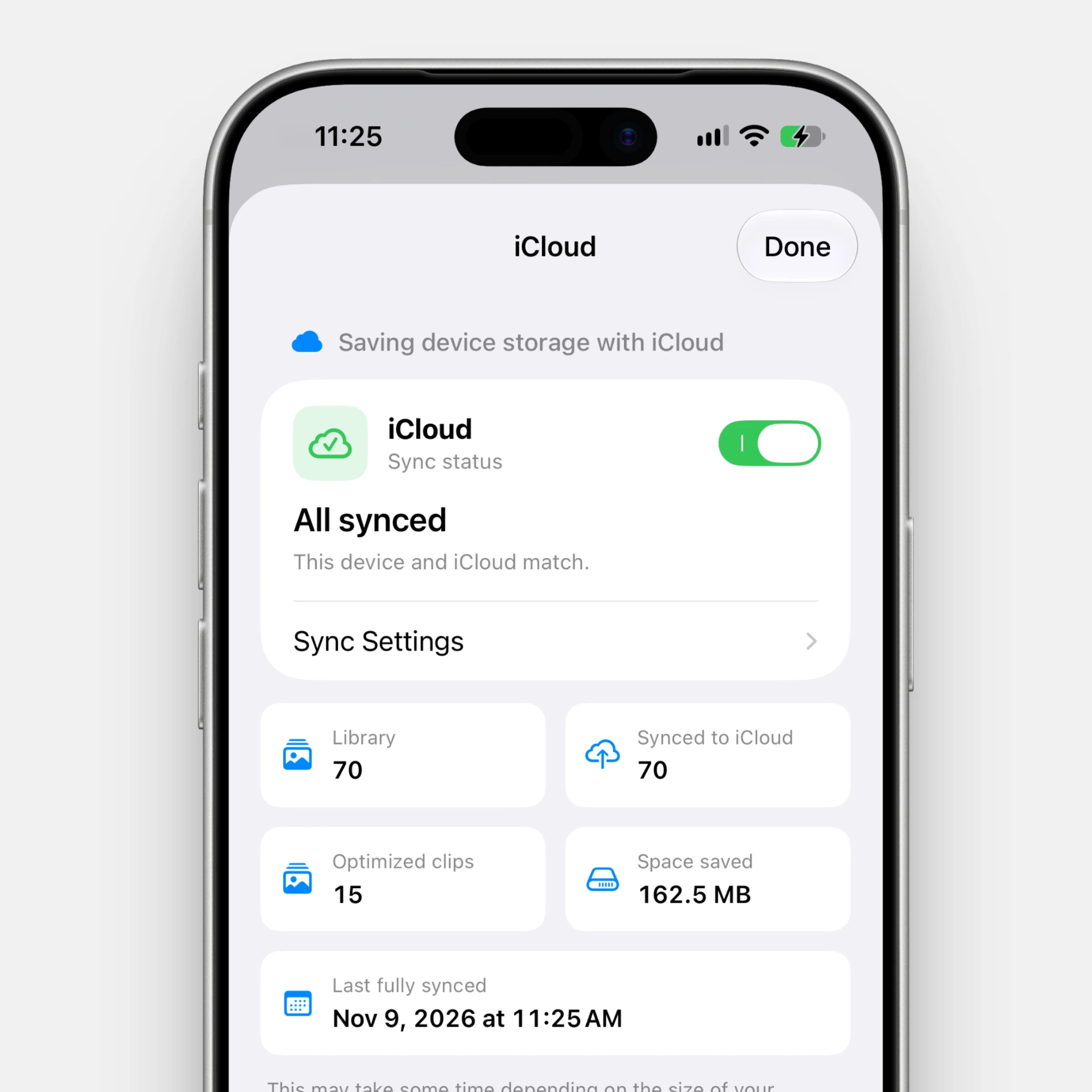
設定 → iCloudで節約中のクリップと節約中の容量を確認できます。
これらは、現在このデバイスにオリジナルを置かず、iCloud に保管することで節約している容量です。これまで確保した容量の累計ではありません。オリジナルを再ダウンロードすると、節約中の容量は減る場合があります。
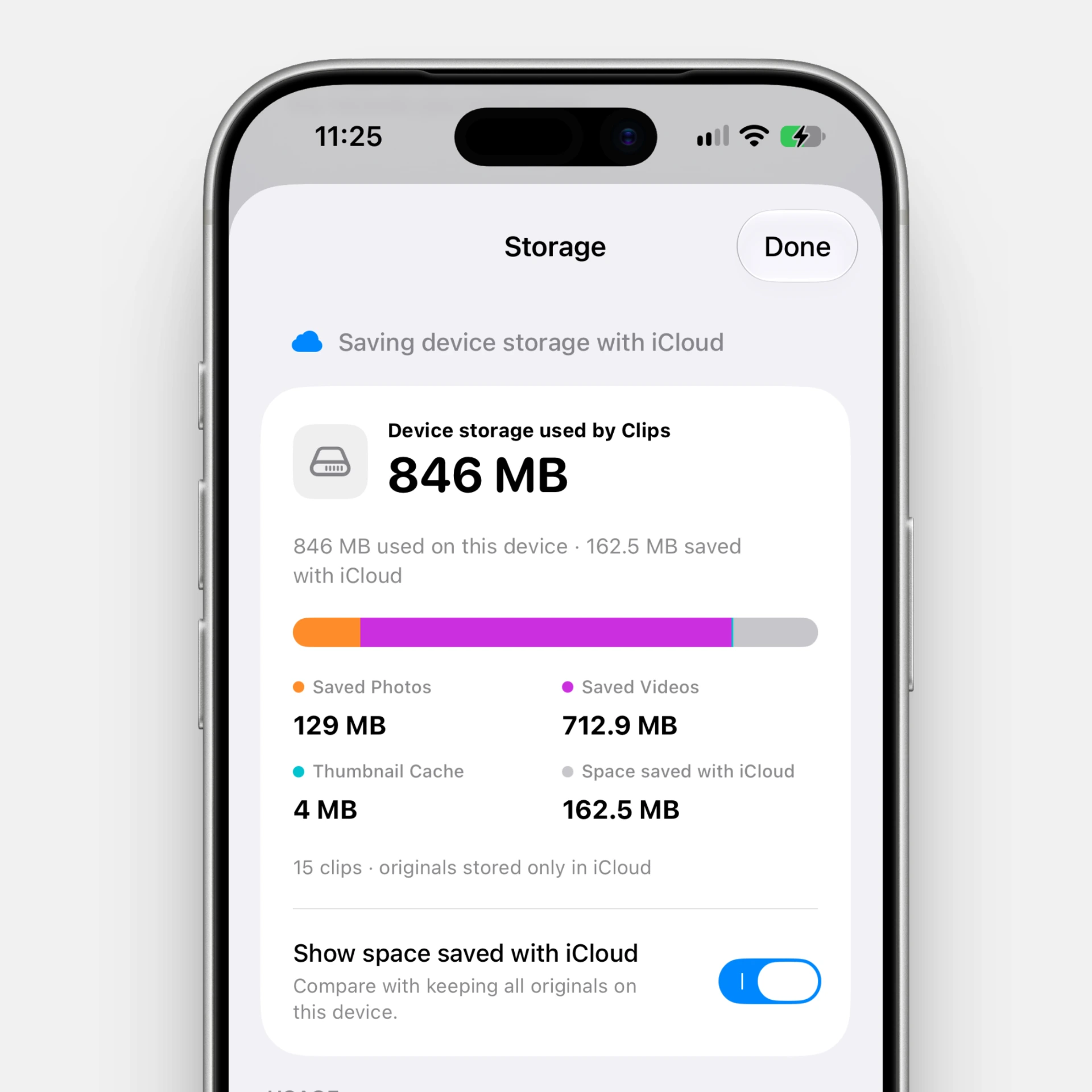
設定 → ストレージでは、このデバイスで現在使用している容量を確認できます。iCloud で節約した容量も表示をオンにすると、すべてのオリジナルをデバイスに保管した場合と比較できます。
グラフの灰色の部分は、現在デバイスで使用中の容量ではなく、iCloud で節約している容量です。このスイッチはグラフの表示だけを変え、最適化は実行しません。
オリジナル保持モードの場合や iCloud 同期を利用できない場合は、このスイッチが表示されないことがあります。
よくある質問
古いクリップなのに整理されないのはなぜですか?
期間だけで判断するわけではないためです。iCloud のオリジナルを確認できない場合、関連作業が進行中の場合、「ずっと保管」フォルダにある場合などは、デバイスに残ることがあります。
自動モードでは、再ダウンロードしたオリジナルをすぐに整理しないための追加保護も適用します。最大節約にはこの追加保護はなく、選んだ期間とオリジナルの確認条件を基準に判断します。
写真アプリにも保存したクリップだけが対象ですか?
いいえ。写真アプリに別途保存したかどうかに関係なく、Clips のオリジナルが条件を満たせば対象になります。
Clips のストレージ最適化で、写真アプリに別途保存した写真や動画が一緒に削除されることはありません。
最適化すると iCloud の使用容量も減りますか?
この機能は現在のデバイスの空き容量を確保します。オリジナルは iCloud に保管し続けるため、iCloud の使用容量を減らす機能ではありません。
オリジナルを再ダウンロードしたいです
必要なクリップだけを開いてダウンロードするか、オリジナル保持に切り替える際にすべてのオリジナルをダウンロードできます。
要点
- ストレージ最適化はクリップの削除とは異なり、このデバイスのオリジナルだけを整理します。
- 自動モードは通常30日を基準とし、空き容量が少ない場合は14日、7日に短縮します。
- 最大節約モードでは1〜31日の期間を自分で選べます。
- 節約中の容量は累計ではなく、現在このデバイスにオリジナルを置かずに節約している容量です。