
データガイド
業務写真の取り込み
標準写真アプリから Clips へ取り込み、業務記録だけを分けて整理
標準の写真アプリから写真を取り込み、業務用の写真だけを Clips に集める方法を説明します。
写真アプリには思い出だけを残したい。
標準の写真アプリは、日常を記録し、思い出を見返す場所です。
しかし業務のために撮った写真や動画が積み重なると、大切な日常と業務の記録が混ざってしまいます。
業務写真の取り込みを使うと、写真アプリにあった業務写真を Clips へ移して、分けて保管・管理できます。
業務記録は Clips にまとめ、写真アプリは再び大切な思い出のための場所にしてください。
どう取り込むか
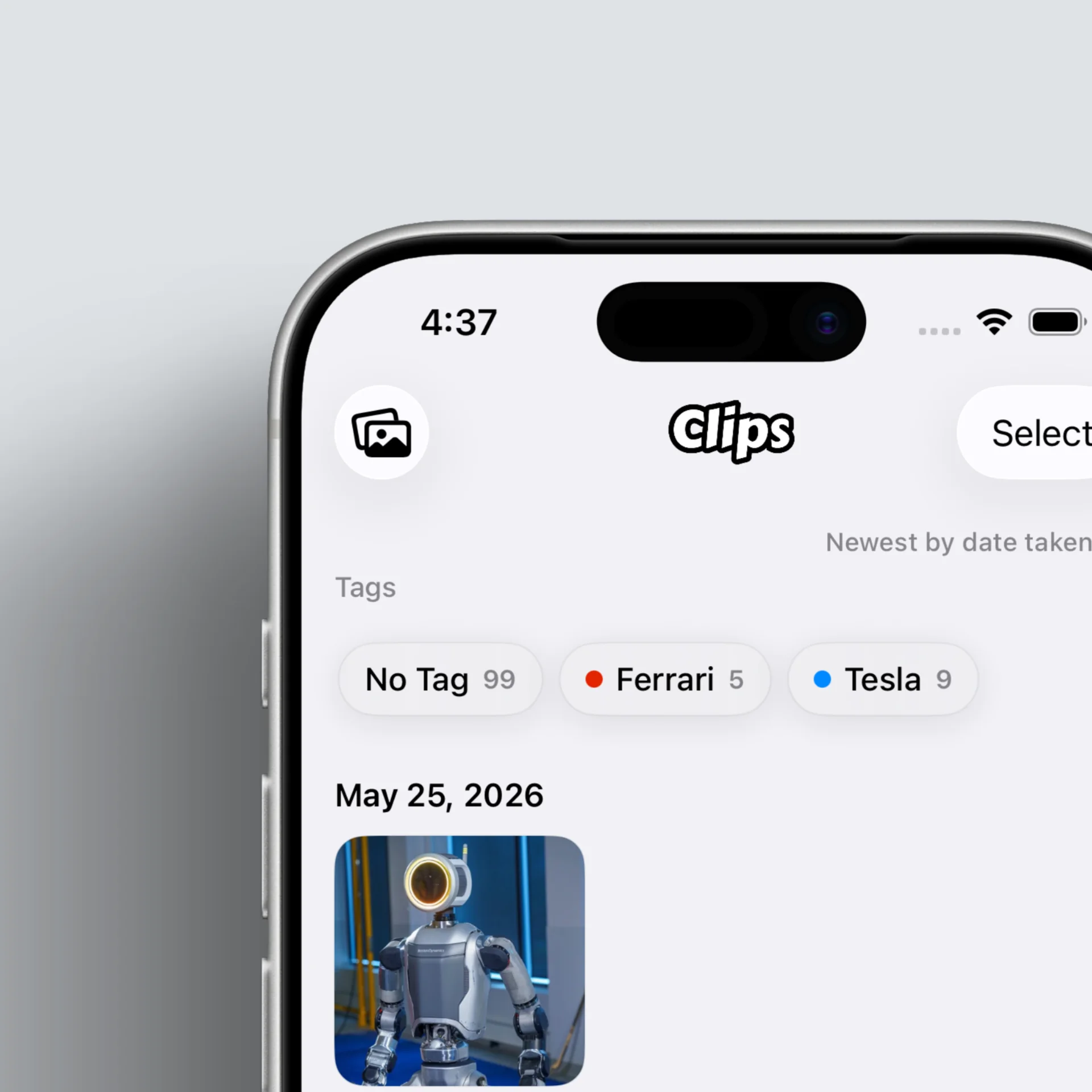
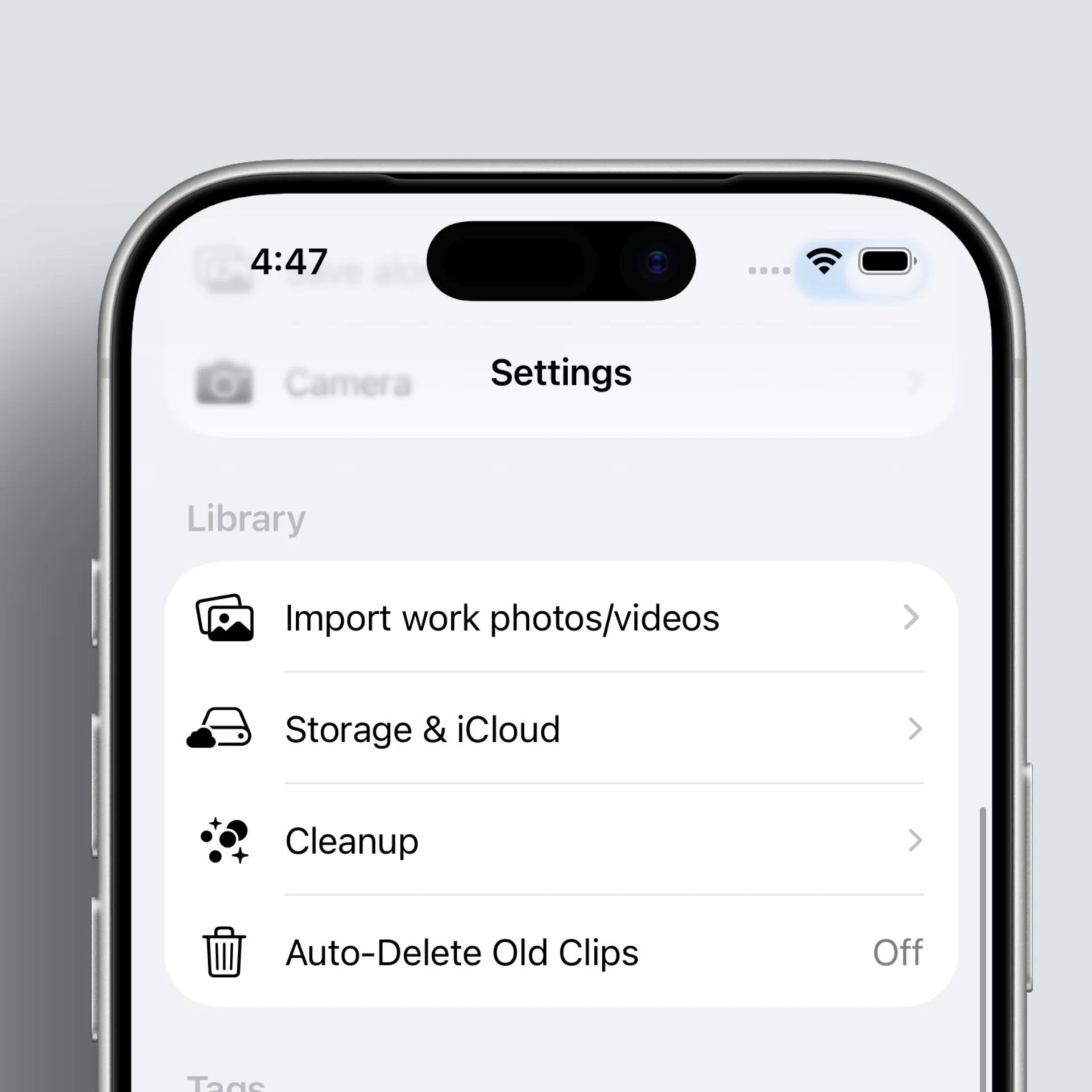
「業務写真/動画の取り込み」には 2 か所から入れます。
- 左の画像のように、メインギャラリーグリッドの左上から
- 設定の「保管庫」セクションから
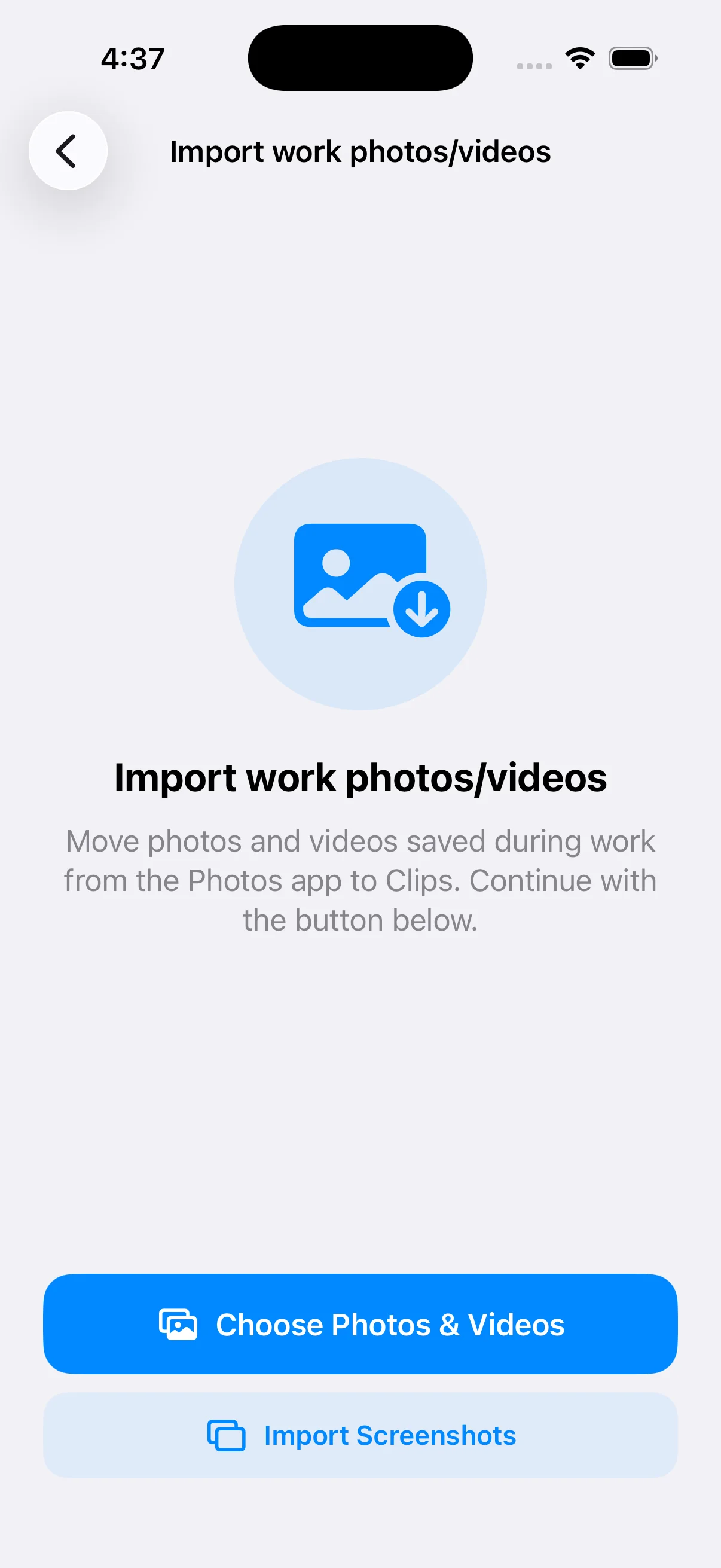
- 案内に従って画像を選ぶと、選んだ写真が Clips に保存されます。
- スクリーンショットだけをまとめて選び、別フォルダにできる機能もあります。
- 必要なら標準の写真アプリ側の元写真を削除し、業務/日常の分離を強められます。
取り込んだ写真の使い方
- Clips に保存した写真は、必要なとき「送る」機能で再び写真アプリへ送れます。
- 必要なときだけ写真アプリを経路にして、他アプリからいつものように画像や動画を使えます。 (詳しくは下のガイドをご覧ください。)
要点
- 標準の写真アプリの写真を Clips に取り込めます。
- 業務写真を分けて管理できます。
- 必要なときだけ写真アプリに戻して使えます。