
カメラガイド
写真アプリと同時保存
Clips の写真を標準の写真アプリにも保存し、あとから整理する方法
ほかのアプリで写真を添付しようとしたら、Clips で撮った写真が見つからなくて困ったことはありませんか? Clips は、ほかのアプリで写真を選びやすくしつつ、標準の写真アプリをすっきり保つための機能を提供します。
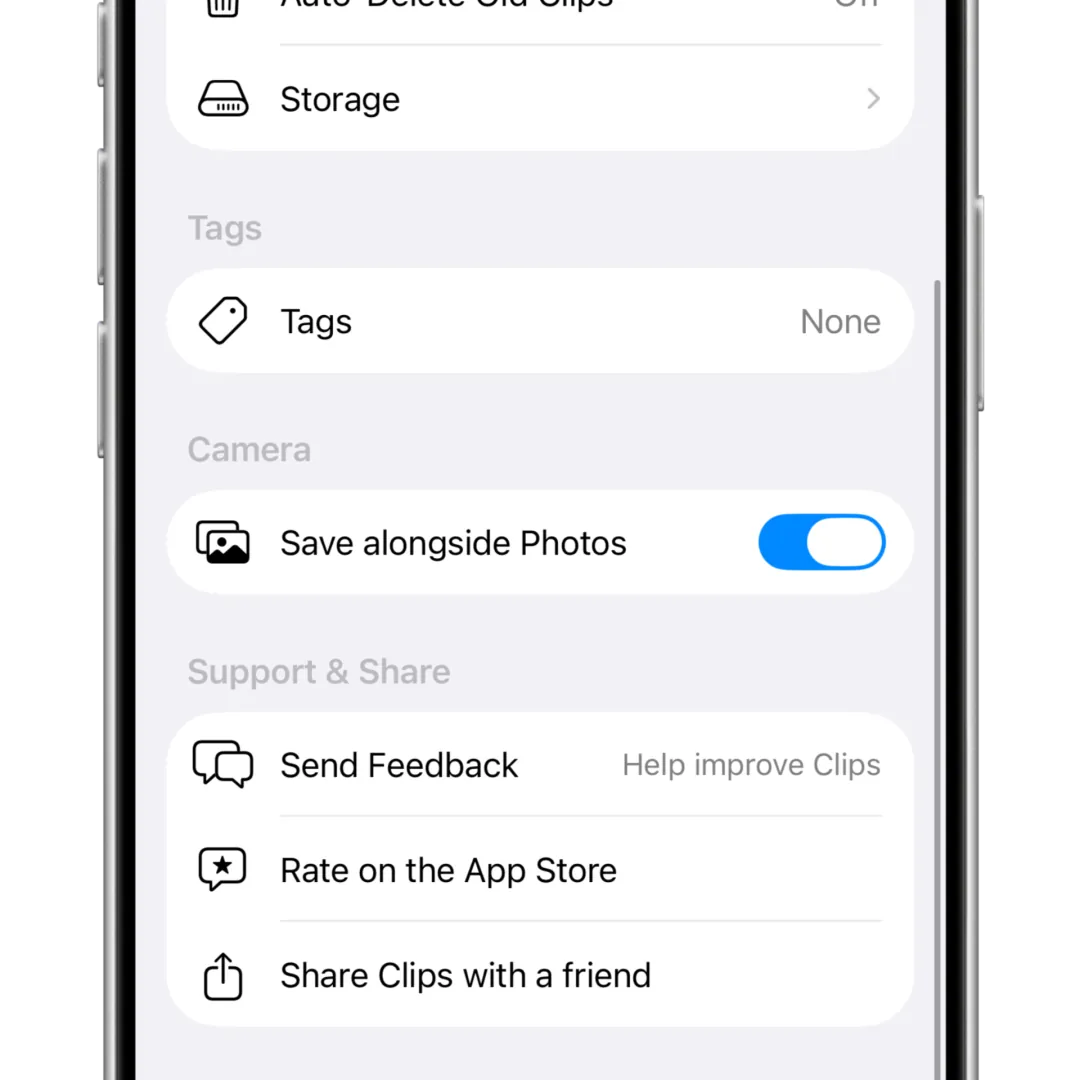
1. 写真アプリと同時保存をオンにする
写真アプリと同時保存は Clips の設定タブにあります。トグルをタップして有効にしてください。
2. 写真を撮る
その後に撮影した写真は、Clips と標準の写真アプリの両方に保存されます。ほかのアプリからその画像をアップロードしてください。
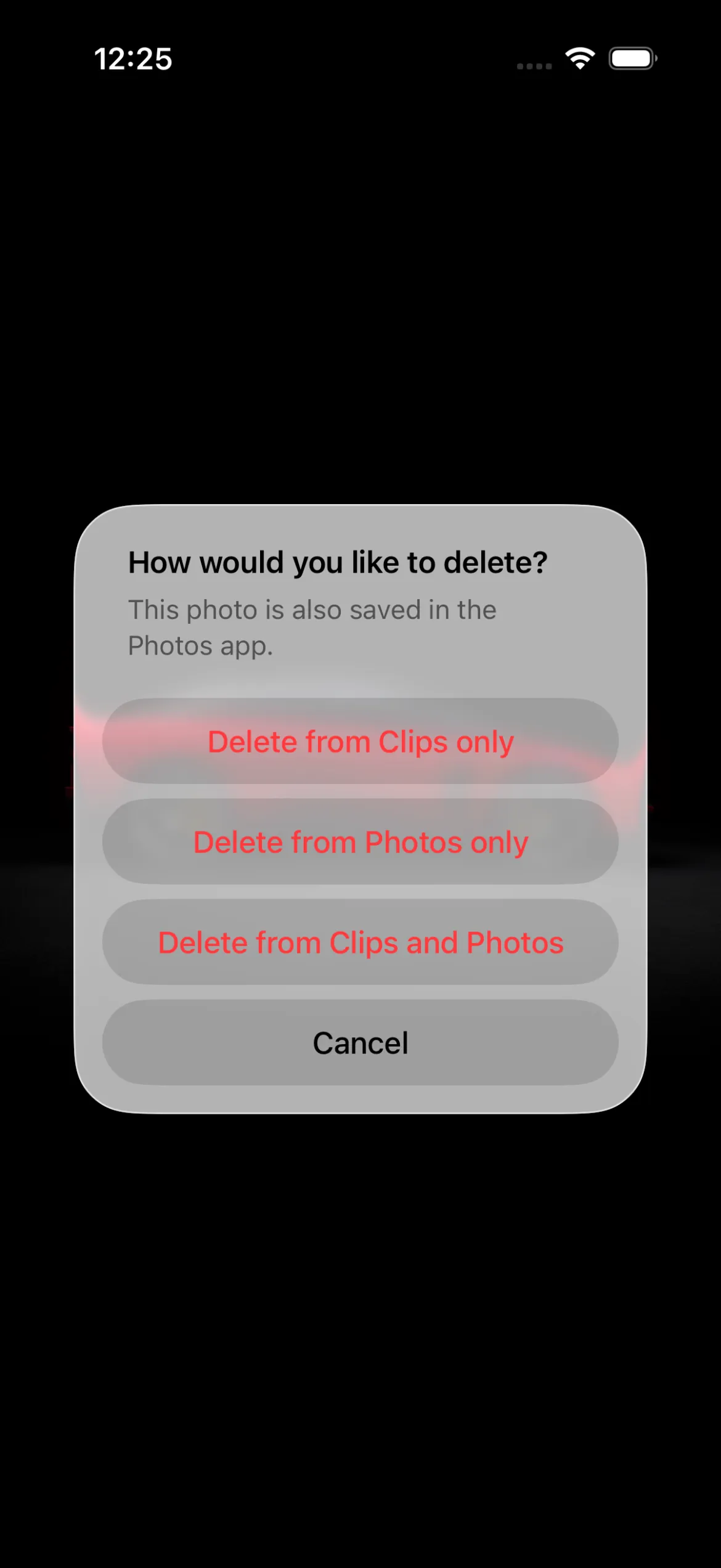
3. Clips で写真を管理する
業務写真は写真アプリに入りました。ただし Clips は、ほかのアプリへアップロードするための経路として標準の写真アプリを使います。
Clips で画像を削除すると、写真アプリから削除して Clips には残すか、写真アプリは残して Clips だけ削除するか、両方から削除するかを尋ねます。
念のため残したい場合は、標準の写真アプリ側だけ削除すれば、写真アプリには楽しい思い出だけが残ります。
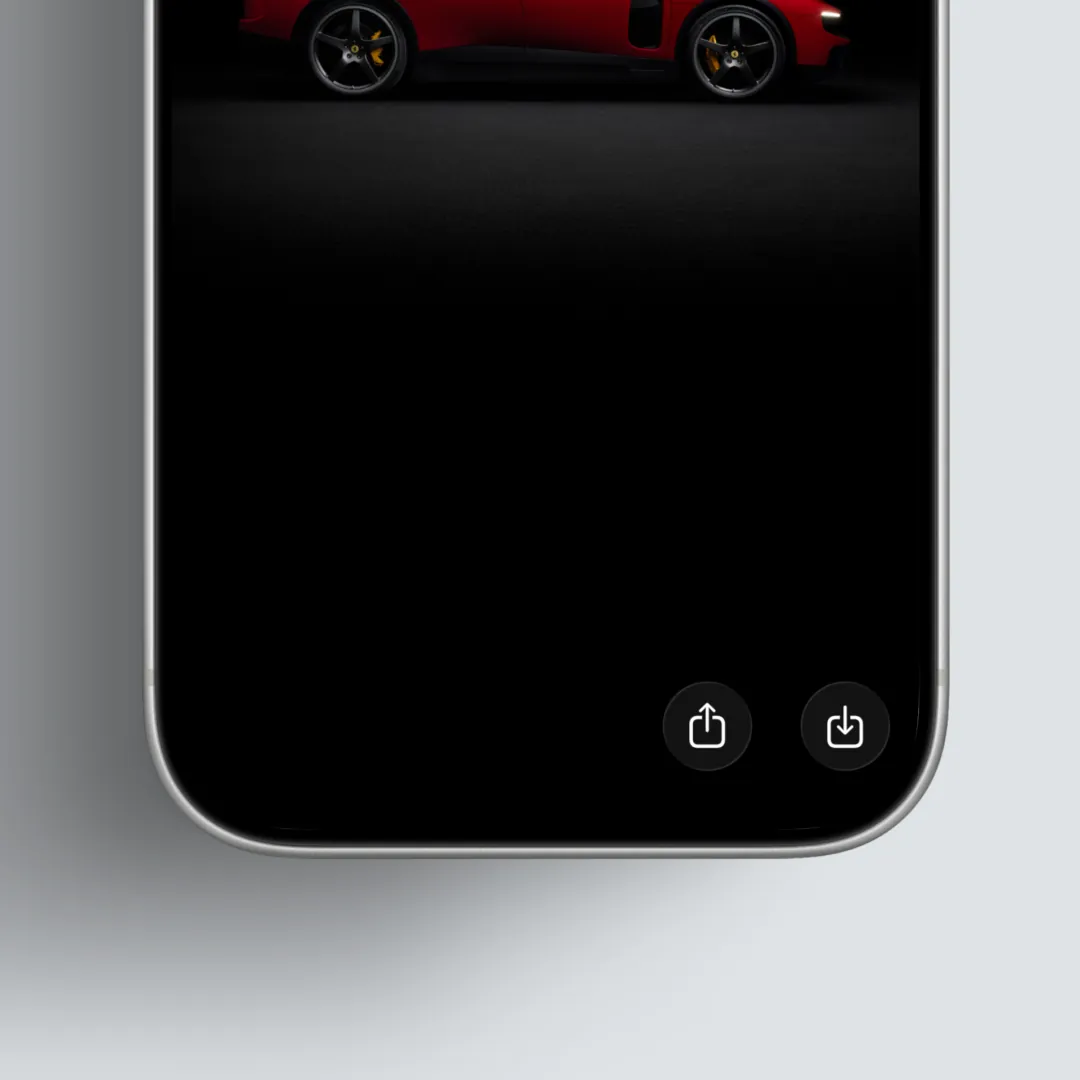
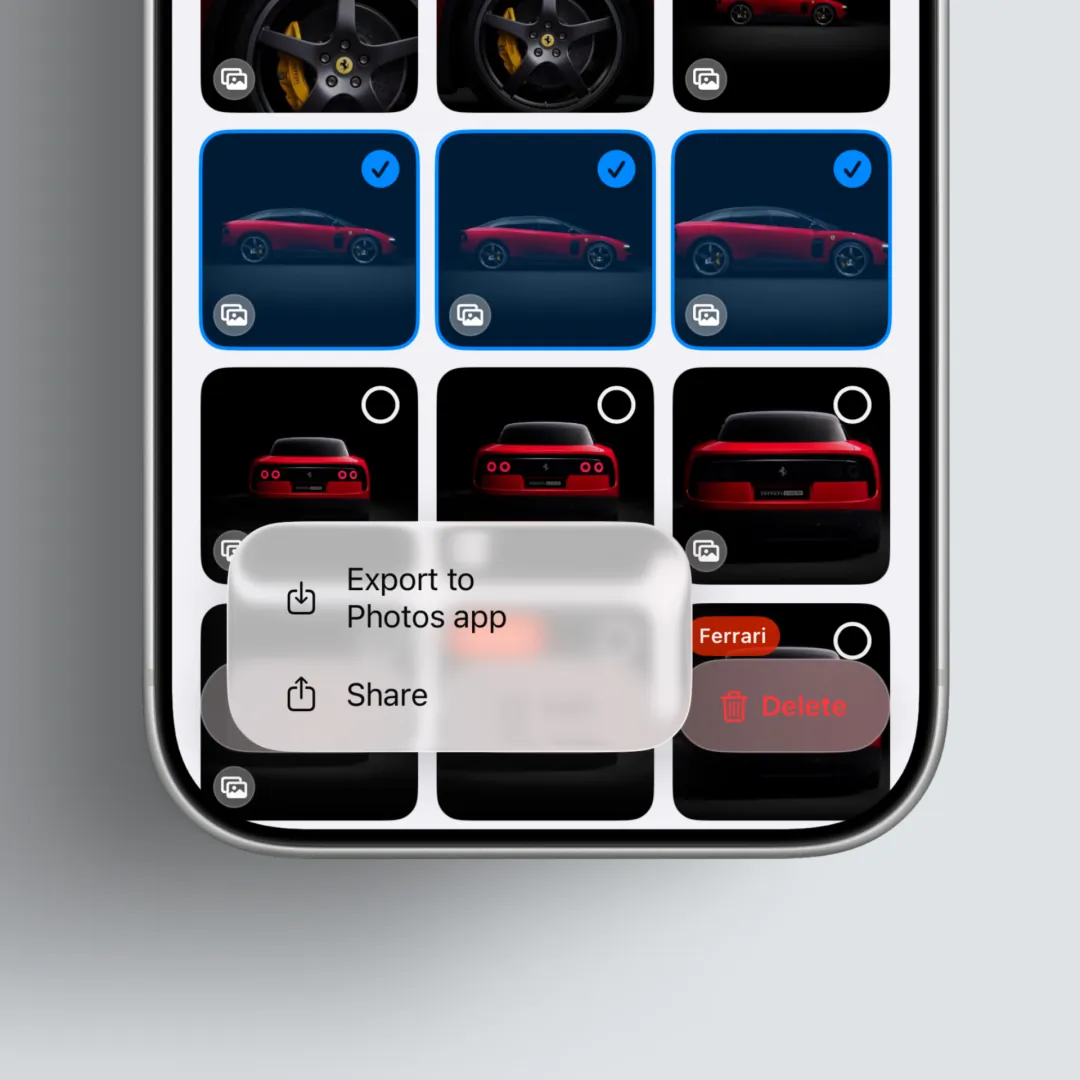
4. あとでまたほかのアプリで使いたいときは?
再度添付が必要なら、画像表示の上部の共有、またはメインギャラリーの選択から、必要な画像を写真アプリへ書き出せます。
使い終わったあと、もう一度 Clips で削除すると、Clips がその写真を追跡して標準の写真アプリからも削除します。 (詳しくは下のガイドをご覧ください。)
業務写真の書き出しClips のクリップを標準の写真アプリへ書き出す5. 使ったあとに写真アプリをすっきり整理する
業務写真を日単位で整理する CleanUp 機能があります。詳しくは下のガイドをご覧ください。
CleanUp ガイド他アプリで写真を使いながら、標準の写真アプリには定期的に思い出だけを残す方法要点
- Clips は標準の写真アプリを受け渡しの経路として使います。
- 写真アプリと同時保存をオンにすると、Clips で撮った写真をほかのアプリにすぐ添付しやすくなります。
- 設定から機能をオンにできます。
- Clips から写真アプリの画像整理など、削除の管理ができます。
- あとでまた共有が必要なら写真アプリへ書き出し、使い終わったら同じ流れで整理できます。