
CleanUp ガイド
他アプリで写真を使いながら、標準の写真アプリには定期的に思い出だけを残す方法
CleanUp は、業務の都合で画像を他アプリ(メッセンジャー、業務用アプリなど)に添付したり使う場合に、標準の写真アプリを思い出だけが残るようにきれいに保てる機能です。
CleanUp とは
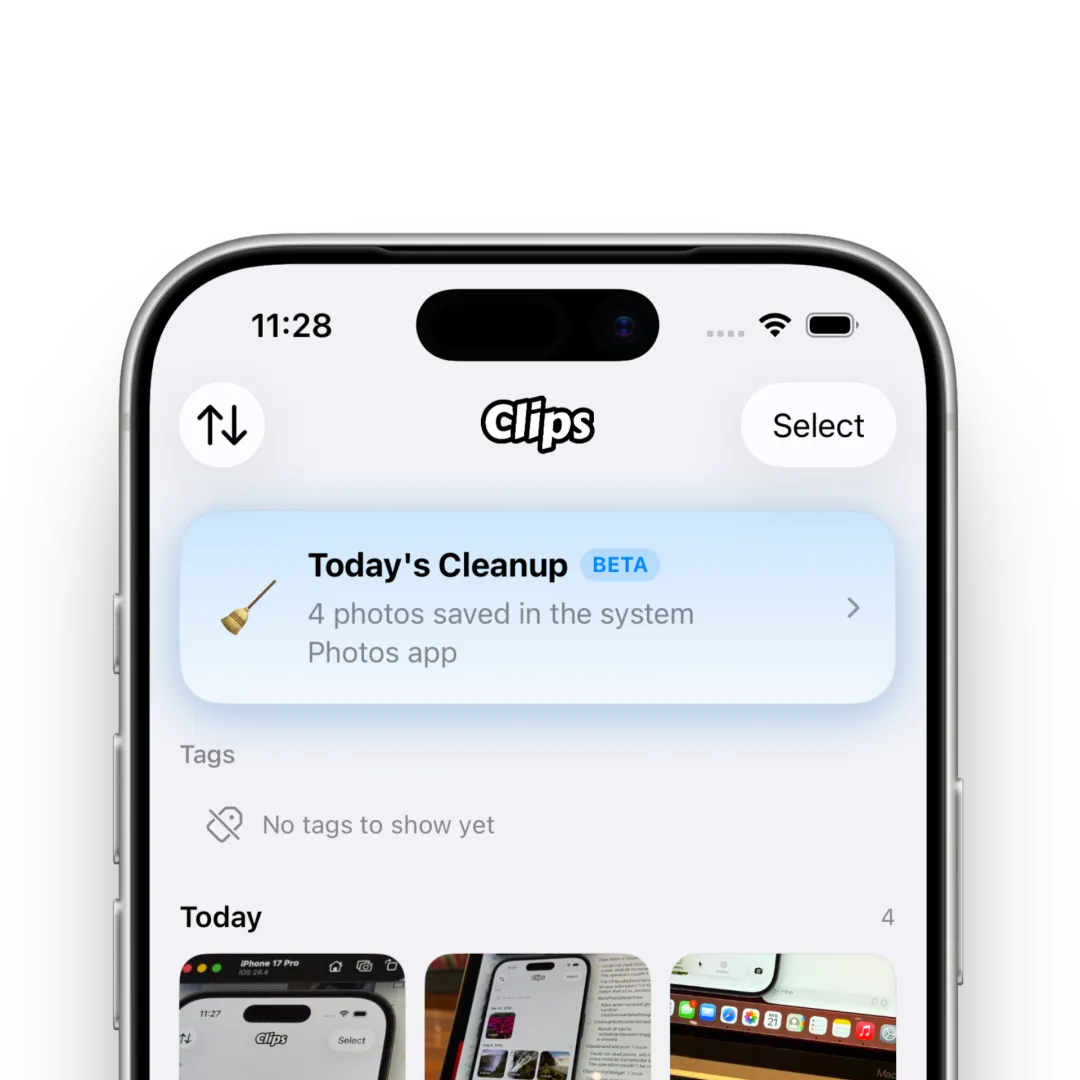
CleanUp は、他アプリで画像を使うために「写真アプリと同時保存」をオンにしている場合や、Clips から写真アプリへ書き出す場合に、写真アプリに一緒に保存された業務写真を追跡し、標準の写真アプリを定期的にきれいにする機能です。
整理の対象は標準の写真アプリ(Photos)内のデータのみで、Clips 内の画像・動画記録はそのまま残ります。
CleanUp の使い方
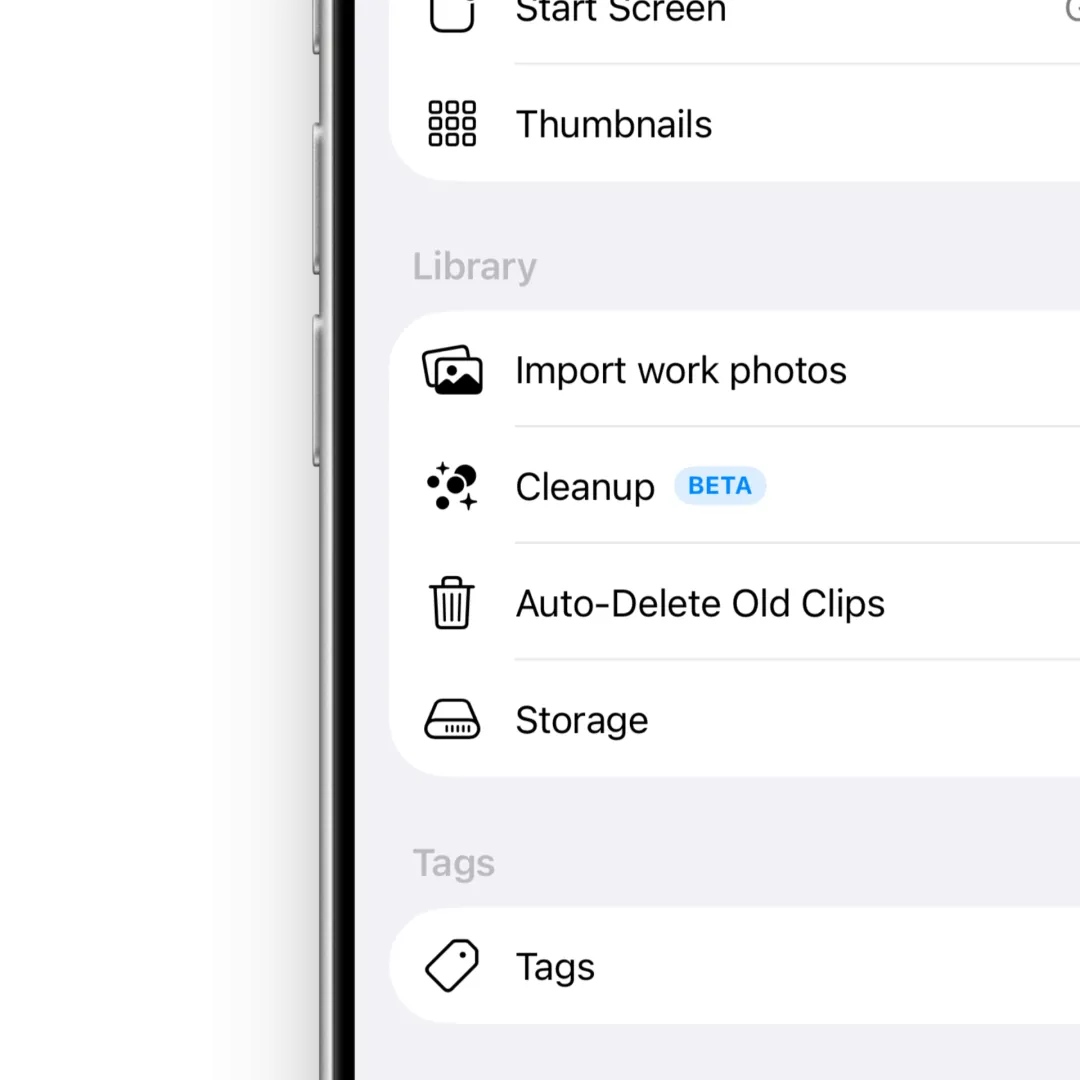
設定 > 保管庫 > CleanUp で機能をオンにし、オプションを設定できます。
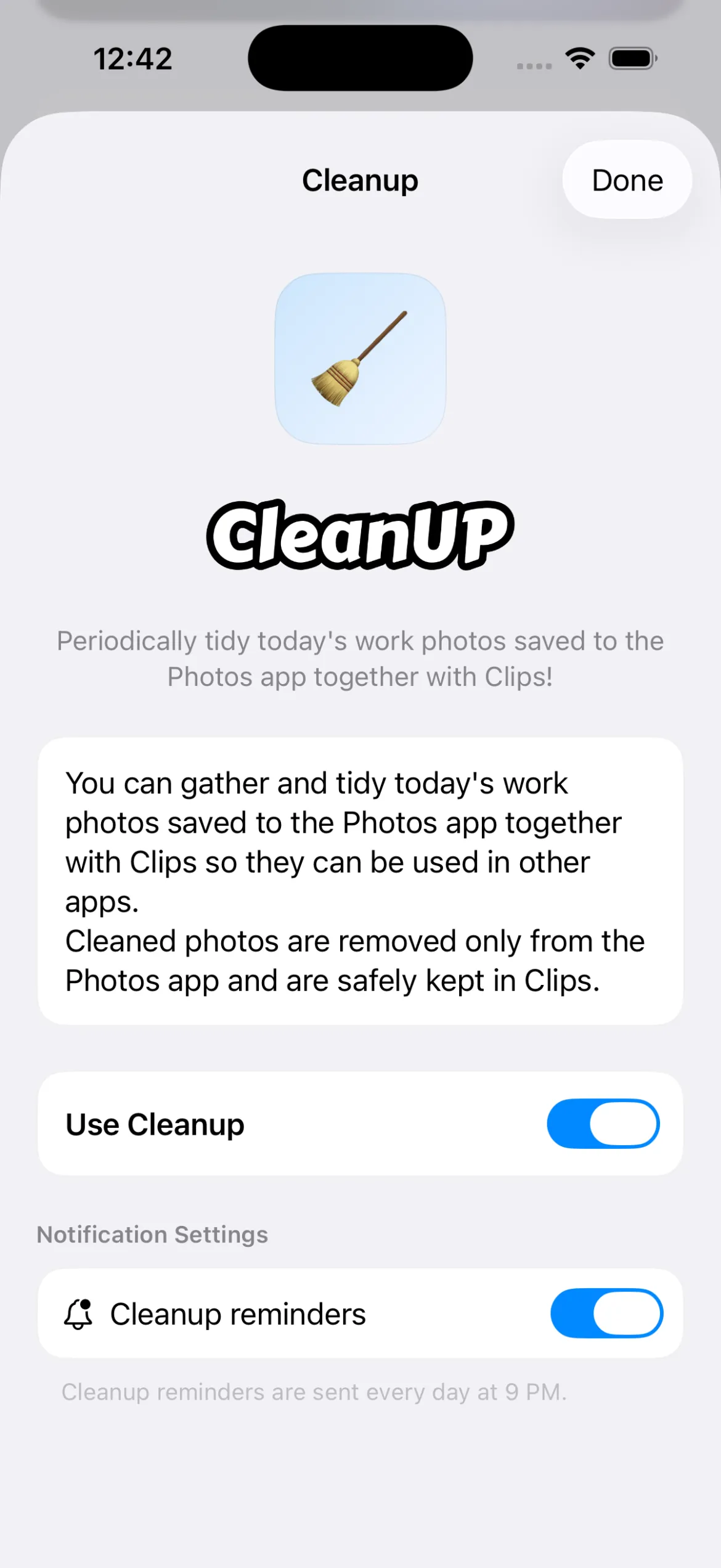
設定画面では CleanUp の有効化と通知の設定ができます。
設定できる内容
- CleanUp の使用: CleanUp を使うかどうかを決めます。
- CleanUp のプッシュ通知: 毎日午後 9 時、整理すべき画像や動画がある場合にプッシュ通知を送ります。
整理画面の使い方
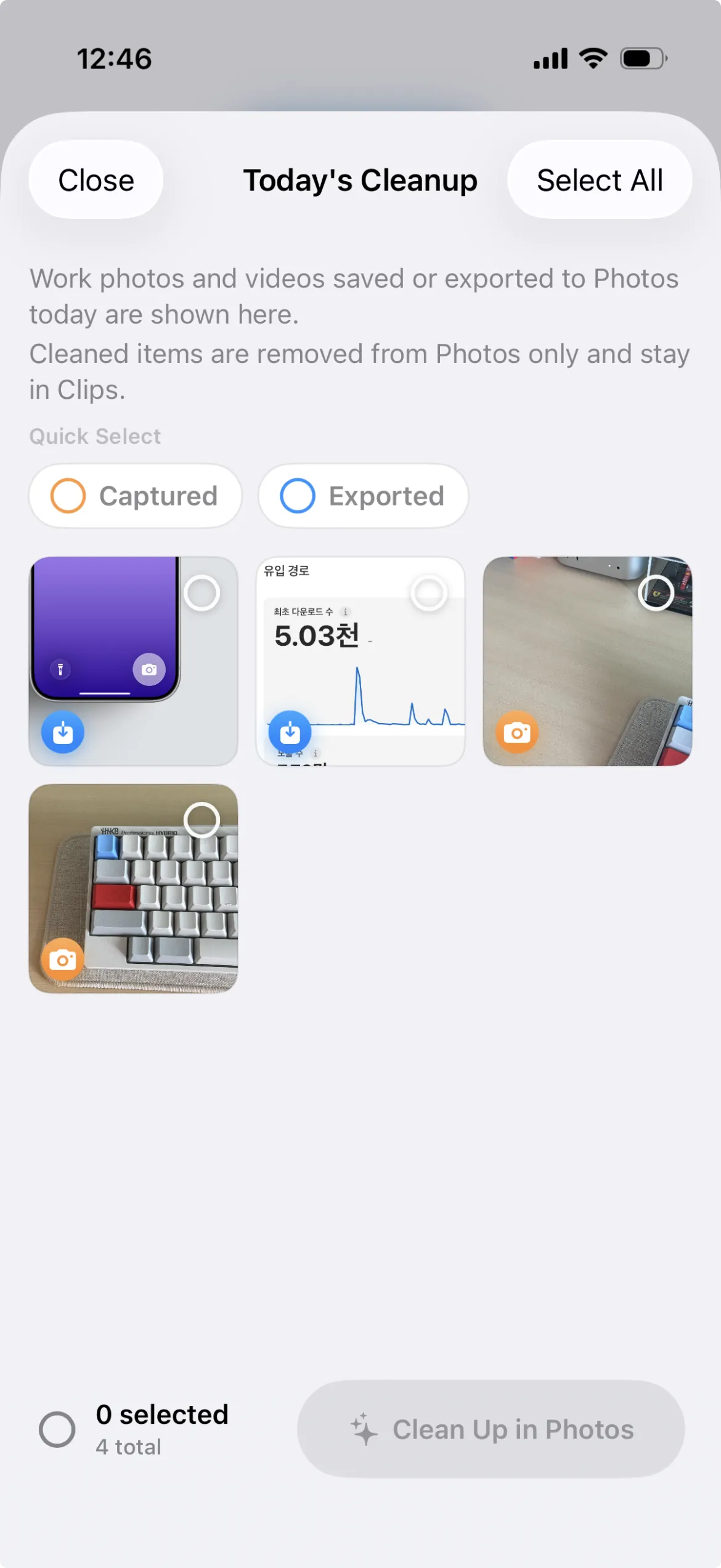
- 整理対象の写真をグリッドで確認します。
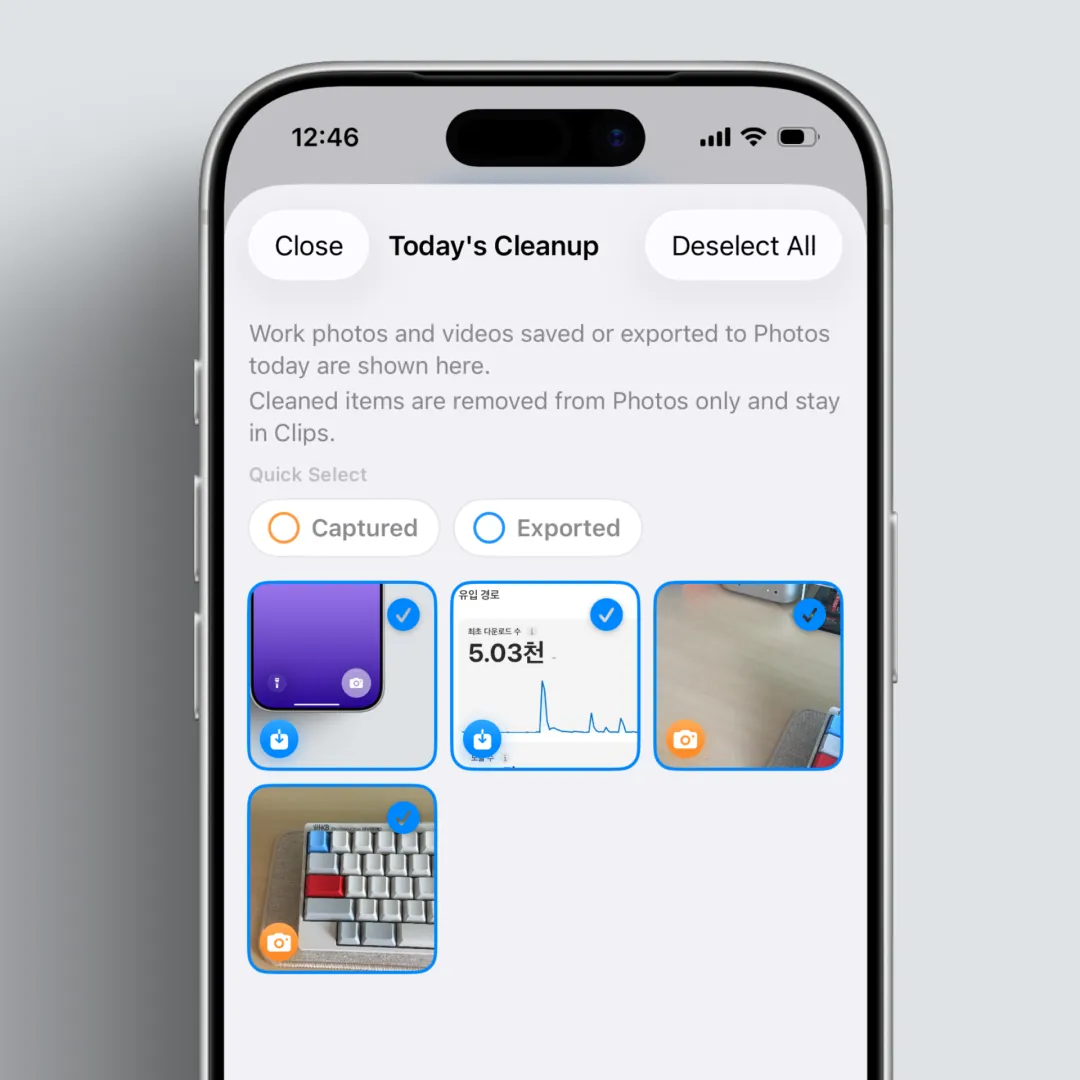
タップやドラッグで複数枚を選んだり、全選択/全解除が使えます。
書き出したクリップと撮影したクリップを分けて選ぶこともできます。
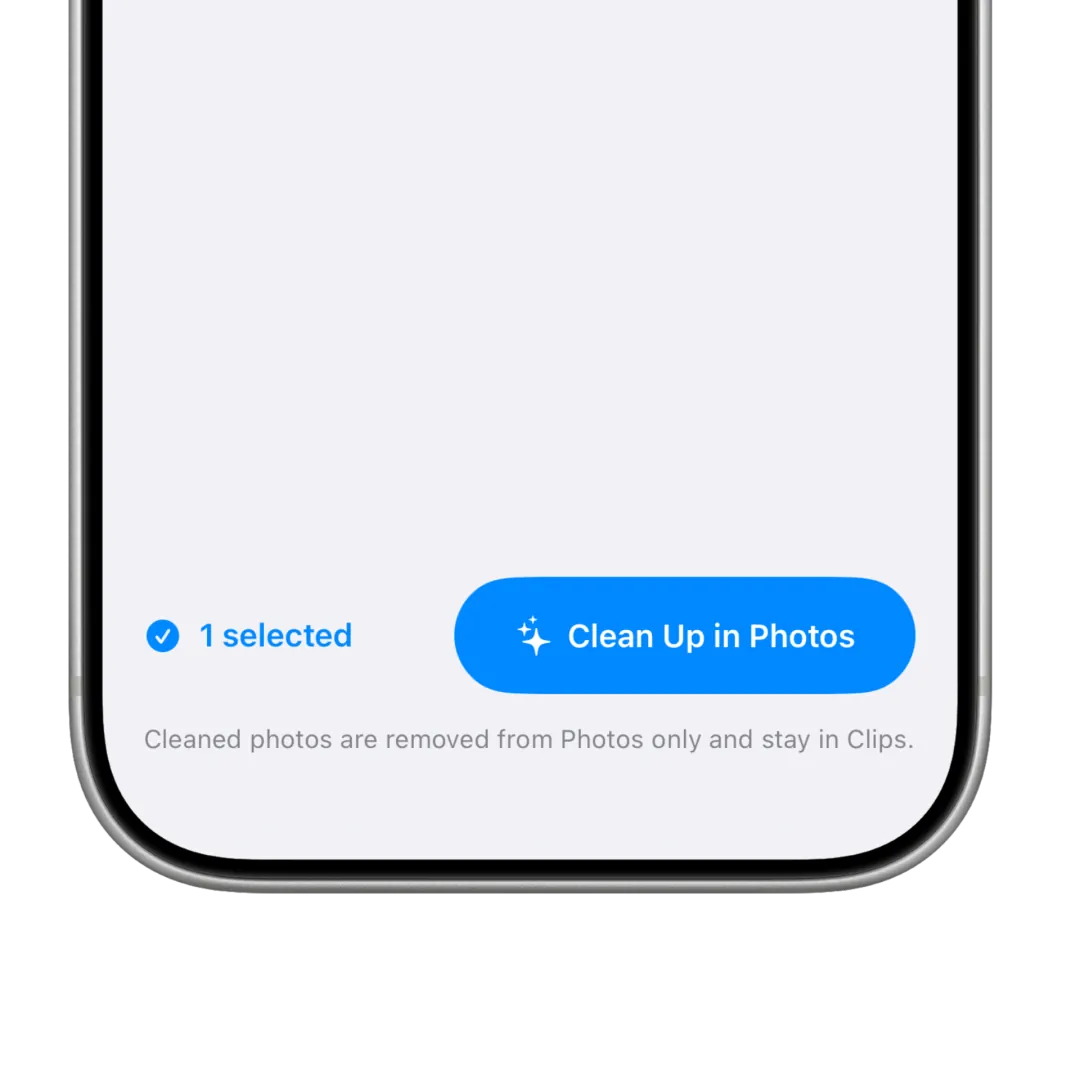
写真アプリで整理を実行すると、Photos に実際に存在する項目だけが削除されます。 (写真アプリで写真や動画を削除するには権限が必要な場合があります。求められたら許可してください。)
実行後、成功/一部成功/失敗の結果メッセージを確認できます。
通知はいつ届きますか?
CleanUp の通知は、機能 ON・通知 ON・カード表示条件の充足・システム権限の許可がそろった日、その日の午後 9 時にプッシュ通知が送られます。
条件がそろわないか権限がない場合、プッシュ通知は動作しません。
よくある質問
カードが見えません。
機能がオフか、動作基準(写真アプリと同時保存された画像がその日のうちにあること)をまだ満たしていない可能性があります。
通知が来ません。
アプリ内の通知トグルと、端末設定のシステム通知権限の両方を確認してください。
CleanUp で整理すると Clips の写真も消えますか?
いいえ。標準の写真アプリ内の写真だけが整理され、Clips の記録は残ります。
要点
- CleanUp は Clips に保存された写真・動画のうち、写真アプリにも同時保存された原本を見つけて一度に整理する機能です。
- 写真アプリに同時保存された業務写真を定期的に整理し、Clips の記録は保持します。
- プッシュ通知と CleanUp カードは、条件がそろうとギャラリー上部に自動で表示されます。