
データガイド
業務写真の書き出し
Clips のクリップを標準の写真アプリへ書き出す
書き出しは、Clips にだけある画像を写真アプリへ送り、他アプリで使えるようにする機能です。
(Clips では、写真や動画の 1 単位を「クリップ」と呼びます。)
業務写真の書き出しを使う場面
- 他アプリで画像や動画を使うとき
- 写真アプリへ移したいとき
- 無音撮影のために Clips を使ったとき
表示中のクリップを書き出す
今見ている写真は、次の方法で書き出せます。
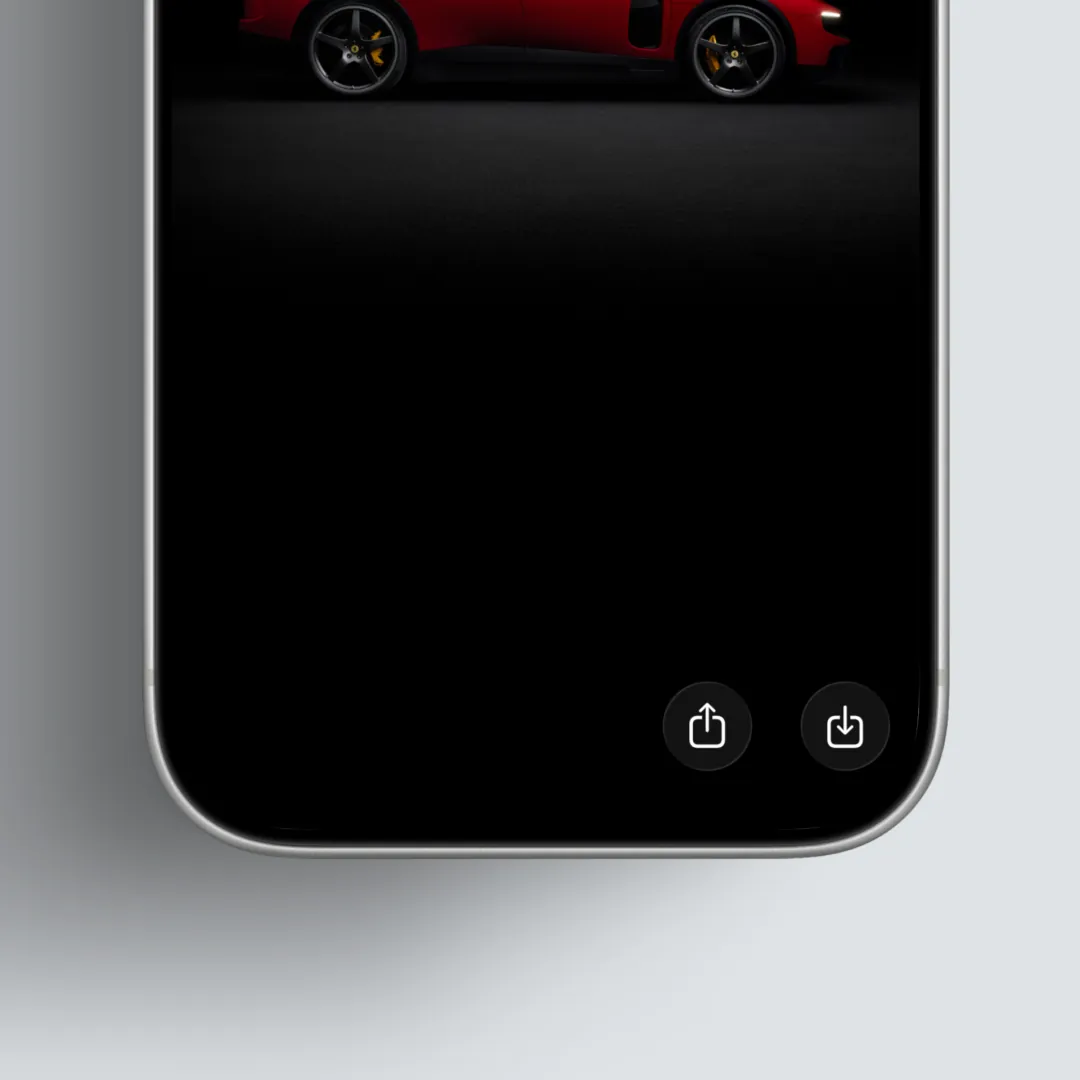
1 つのクリップを詳しく見ている画面で、下の右側のボタンをタップすると写真アプリに保存できます。
ギャラリーグリッドから複数枚を書き出す
ギャラリーグリッドで複数枚を選び、写真アプリへまとめて送れます。
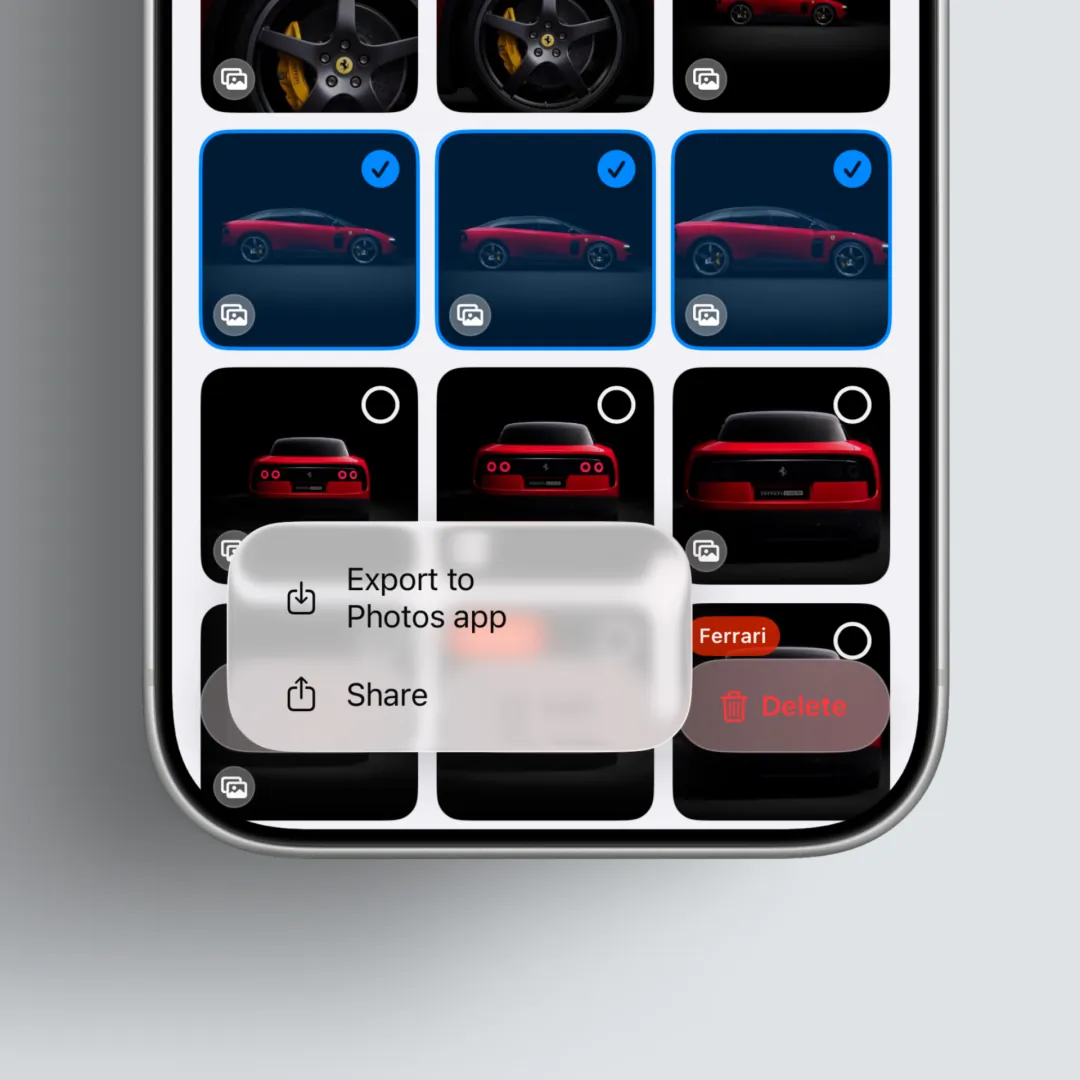
グリッドで「選択」をタップし、書き出す画像を選びます。
下の左の「共有」をタップしてオプションを開きます。
「写真アプリへ書き出す」をタップして写真アプリへ送ります。
よくある質問
写真アプリに入れたがどこにありますか?
iPhone の「写真」を開き、「ライブラリ」や「最近の項目」などの先頭付近を確認してください。
Clips の写真はそのままですか?
写真アプリへ送るのはライブラリへの追加に近い動作です。Clips で削除するとき、写真アプリの同じ写真もまとめて消すか聞かれることがあります。
写真アプリへ送れません。
設定 → プライバシーとセキュリティ → 写真 → Clips で、追加できるように変更できるか確認してください。
要点
- Clips にだけある画像を標準の写真アプリへ書き出せます。
- この機能は他アプリでの利用のためのものです。
- 写真アプリへ書き出したあとも、Clips から写真アプリの原本までまとめて管理・削除できます。