重新下载已优化的原件
将需要的原件重新保存到设备
了解如何重新下载所需片段或全部原件、切换为保留原件,以及处理下载问题。
经储存空间优化清理的片段原件仍保存在 iCloud。您可以只下载所需片段,也可以下载此设备上要使用的全部原件。
下载需要网络连接、储存原件的同一个 iCloud 账户,以及设备可用空间。
1. 只下载需要的片段
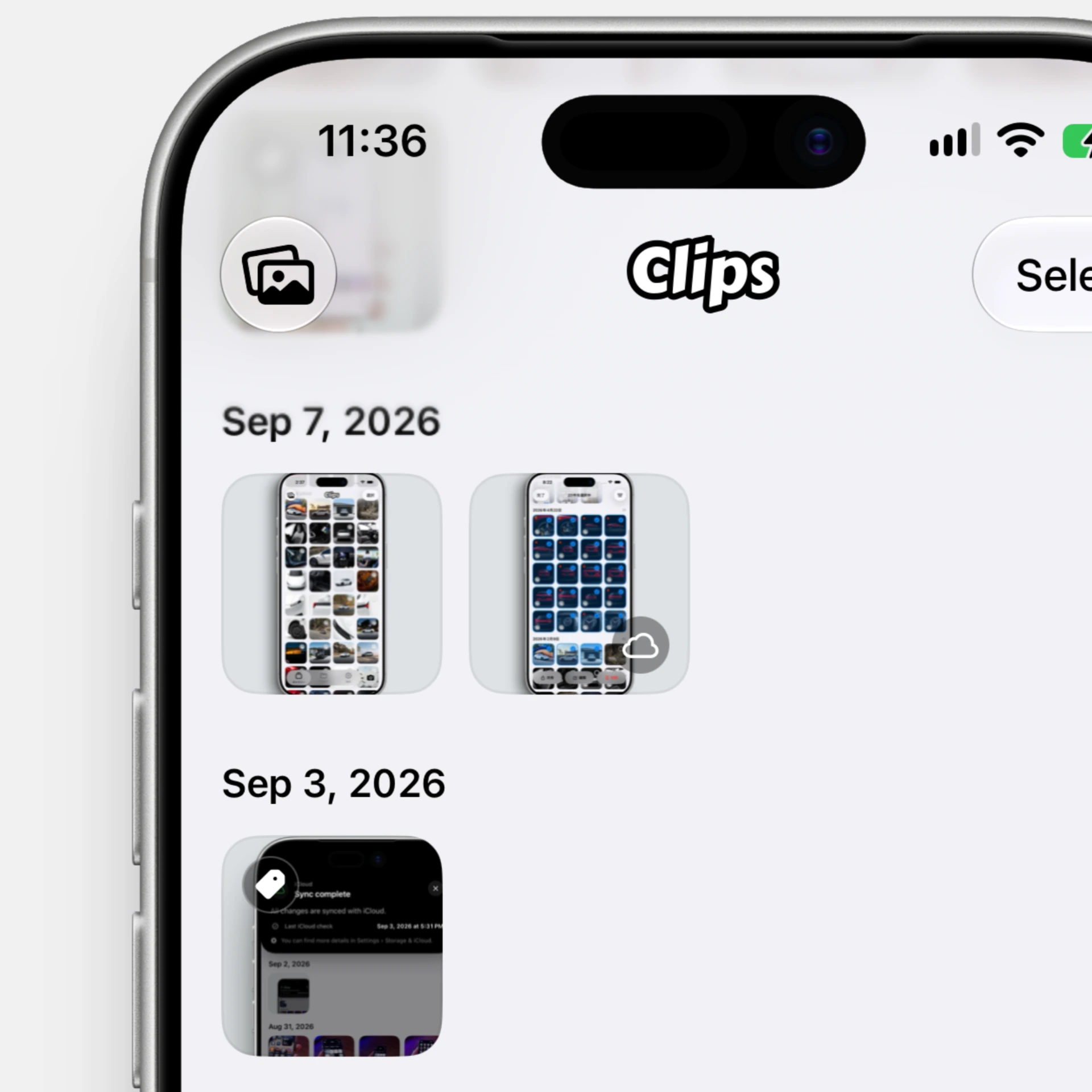
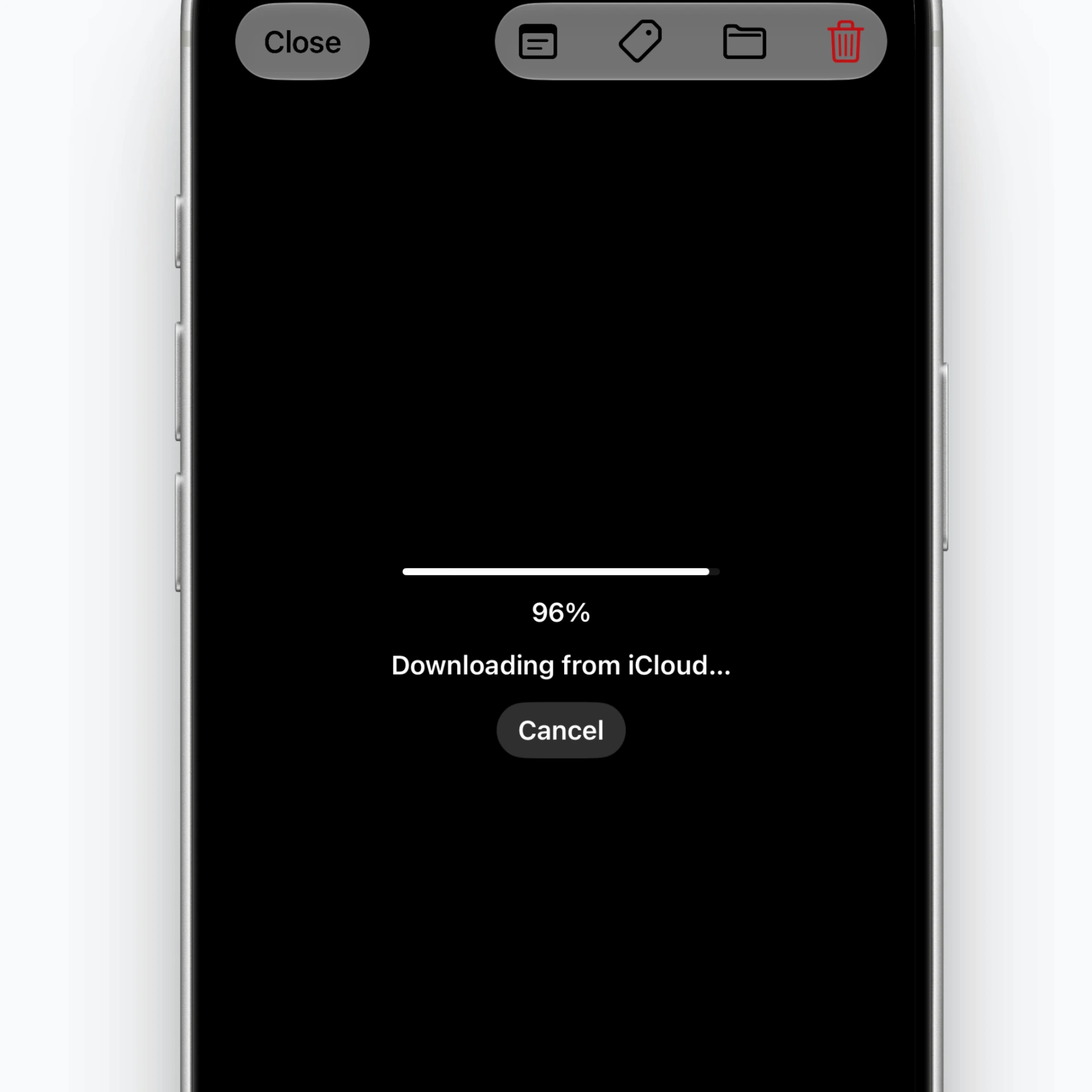
- 在图库中打开所需片段。
- 如果设备上没有原件,Clips 会从 iCloud 获取。
- 下载并确认完成后,即可使用该片段。
分享或导出到“照片”应用时,如果需要原件,也可能开始下载。下载过程中可以取消。
图库中的云朵标记表示该片段的原件只保存在 iCloud。
离线也能查看吗?
原件已在设备上的片段,无需网络即可使用。
原件只在 iCloud 的片段,需要联网才能下载。旅行或出行前,建议先打开所需片段并完成下载。
出现离线提示时,请恢复网络连接,然后在同一界面点按重试。
2. 下载全部原件并保留在此设备
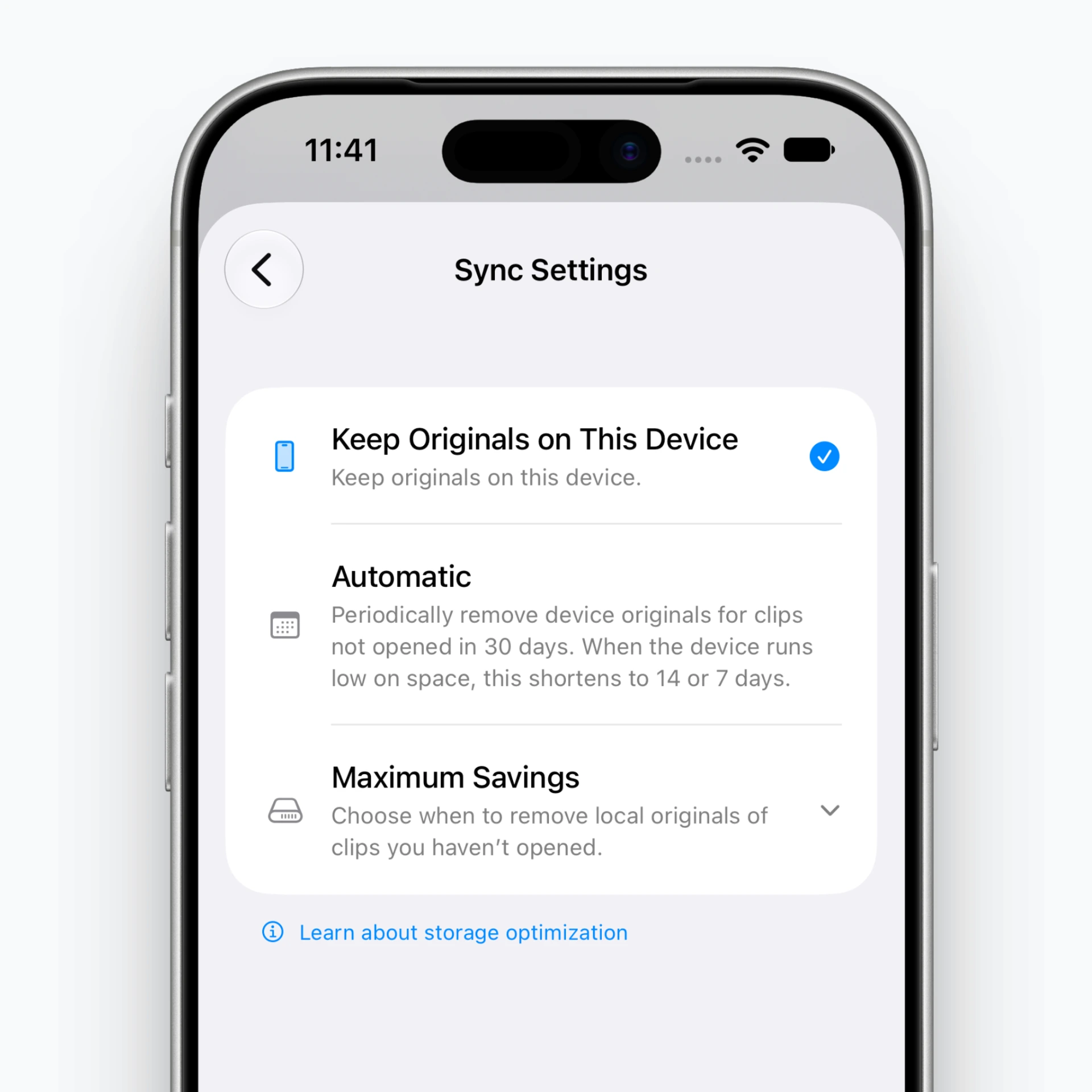
- 打开设置 → iCloud → 同步设置。
- 选择在此设备上保留原件。
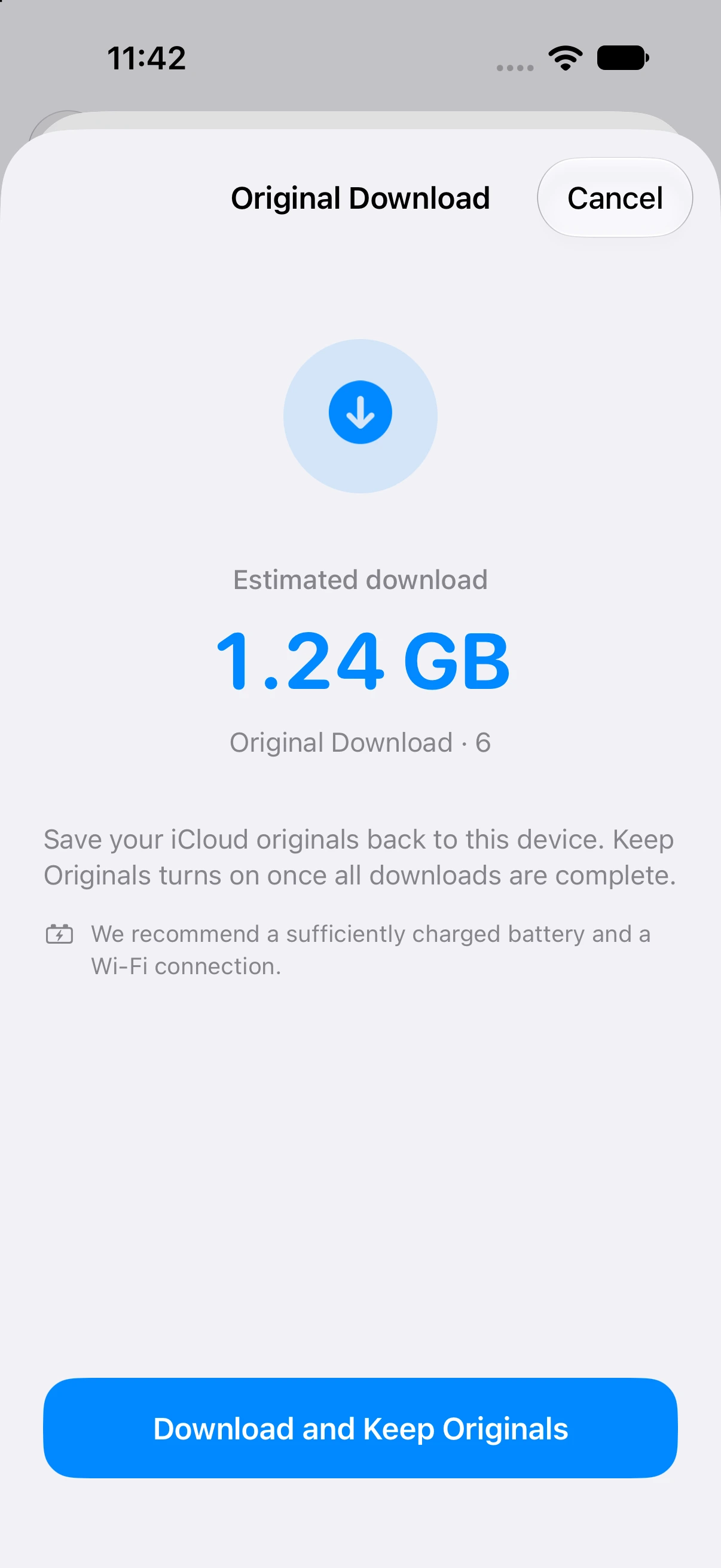
- 在原件下载界面确认预计下载量及对象数量。
- 点按下载并保留原件。
- 请保持应用打开,直到全部下载完成。
所有原件保存到设备后,才会切换到保留原件模式。如果原件已全部在设备上,可能无需下载即可切换。
保留原件模式会停止为了释放空间而进行的自动清理,并不会关闭 iCloud 同步。
3. 下载中可以查看什么?
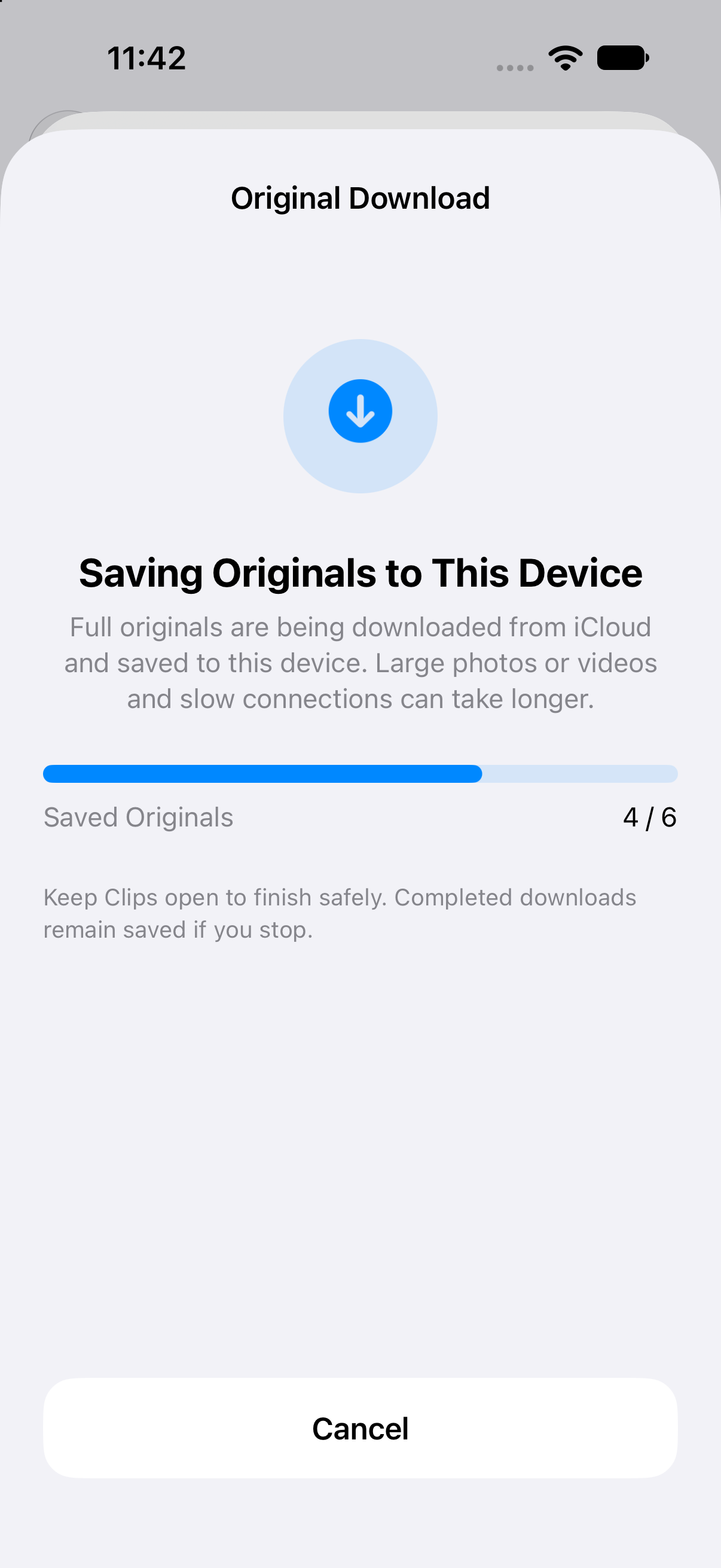
进度界面会显示总体进度条和已保存的原件数量。
Clips 会从 iCloud 下载完整原件并保存到设备。大型照片或视频较多,或网络较慢时,可能需要更久。单个原件保存完成前,完成数量可能保持不变。
建议保持电量充足、连接 Wi-Fi,并让应用保持打开等待。下载期间会保持屏幕常亮。
取消后,已下载的原件也会消失吗?
不会。即使点按取消,已保存的原件仍会留在设备上。
取消全部下载或部分原件未能下载时,不会切换到保留原件模式,而会保留原有设置。点按重试将处理设备上仍缺少的原件。
在原有自动或最大节省模式仍生效期间,重新下载的原件之后仍可能符合该模式的清理条件。
4. 无法下载原件时
出现检查网络连接的提示
请检查 Wi-Fi 或移动数据连接。连接恢复后,点按重试或重新打开片段。
下载多个大型原件时,建议使用 Wi-Fi。
提示储存空间不足
设备需要有足够空间保存原件。请确认提示的所需容量,释放空间后重试。
为了稳定保存,还需要额外的可用空间,因此建议比显示的原件容量多腾出一些空间。
提示“获取原件时出现问题”
如果应用提示您打开保存原件的设备,请按以下步骤检查:
- 在仍保留原件的另一台设备上打开 Clips。
- 确认使用同一个 iCloud 账户,并已开启 iCloud 同步。
- 等待同步完成。
- 返回要下载原件的设备,重新打开该片段。
仅在出现此错误时才需要按这些步骤操作。并非所有下载失败都表示原件缺失。
5. 关闭 iCloud 同步之前
如果仍有原件只保存在 iCloud,关闭同步时会出现选择界面。
- 下载全部原件后关闭: 下载所需原件后再关闭 iCloud 同步。下载未完成时,不会关闭同步。
- 直接关闭: 不会删除当前设备或 iCloud 中的数据,但仅保存在 iCloud 的原件,在重新开启同步前无法获取。
- 取消: 不更改设置。
如果希望离线时继续使用原件,请先完成原件下载。
常见问题
下载原件后,也会重新保存到其他设备吗?
此操作只会将原件下载到当前设备。其他设备的原件保留状态与储存空间优化设置分别独立生效。
重新下载会减少已节省空间吗?
会。原件重新保存到设备后,设备使用量会增加,通过 iCloud 节省的空间可能减少。
切换为保留原件后,iCloud 同步也会关闭吗?
不会。保留原件与 iCloud 同步是独立设置。您可以在设备上保留原件,同时继续使用 iCloud 同步。
重点整理
- 下载原件需要网络连接、同一个 iCloud 账户及设备可用空间。
- 全部原件下载完成后,才会切换到保留原件模式。
- 取消或未能下载部分原件时,已下载的原件仍会保留,原有模式也会维持。
- 保留原件和 iCloud 同步是两个独立的设置。