
资料与保存指南
导入工作照片
将系统相册中的工作照片移入 Clips 分开整理
说明如何从系统相册导入照片,只把工作照片集中到 Clips。
希望系统相册只留下生活回忆。
系统相册是记录日常、回看回忆的地方。
但为工作拍摄的照片与视频渐渐累积后,珍贵的日常与工作记录就会混在一起。
使用「导入工作照片」,可以把系统相册里的工作照片移到 Clips,分开保存与管理。
把工作记录集中在 Clips,让系统相册重新成为留下回忆的空间。
如何导入?
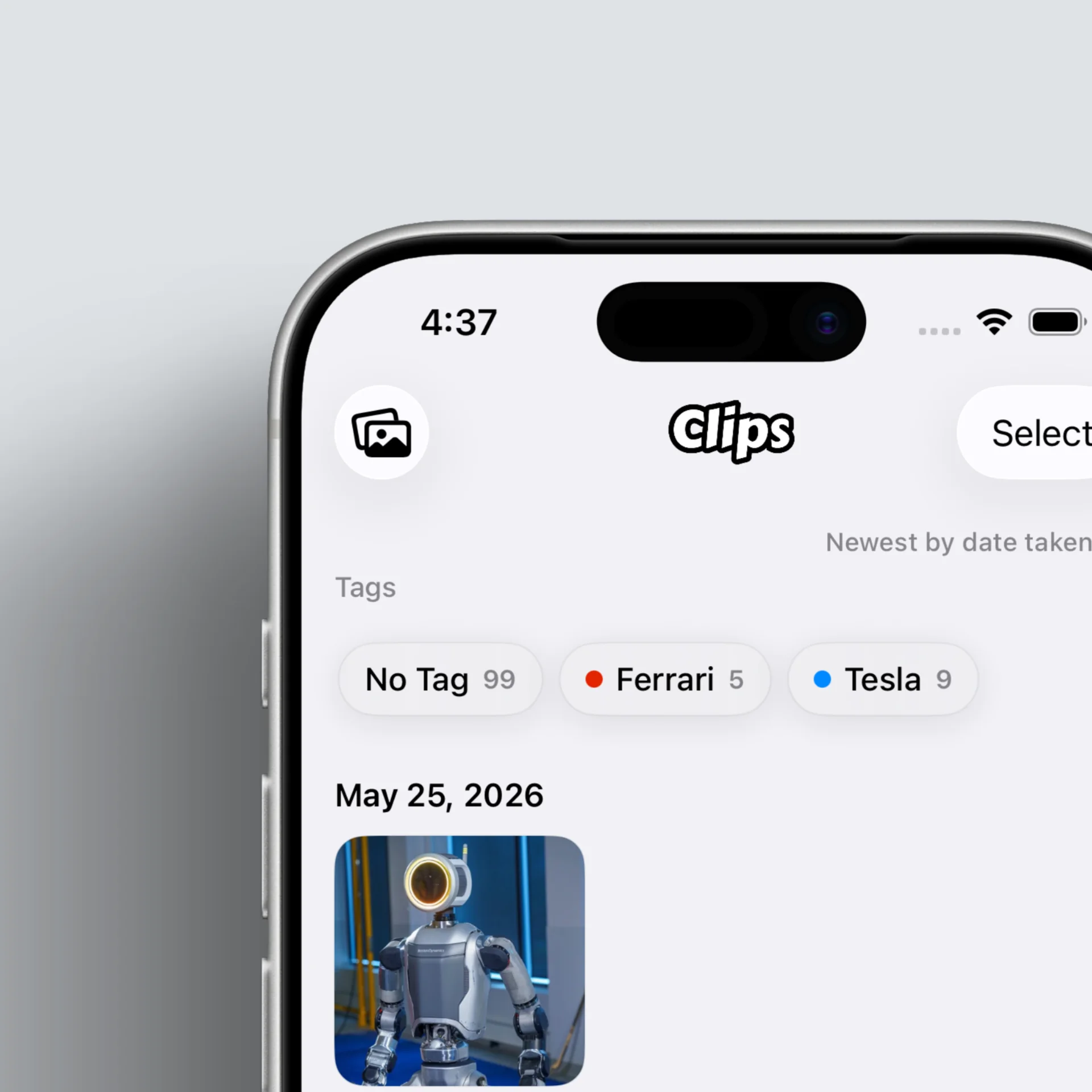
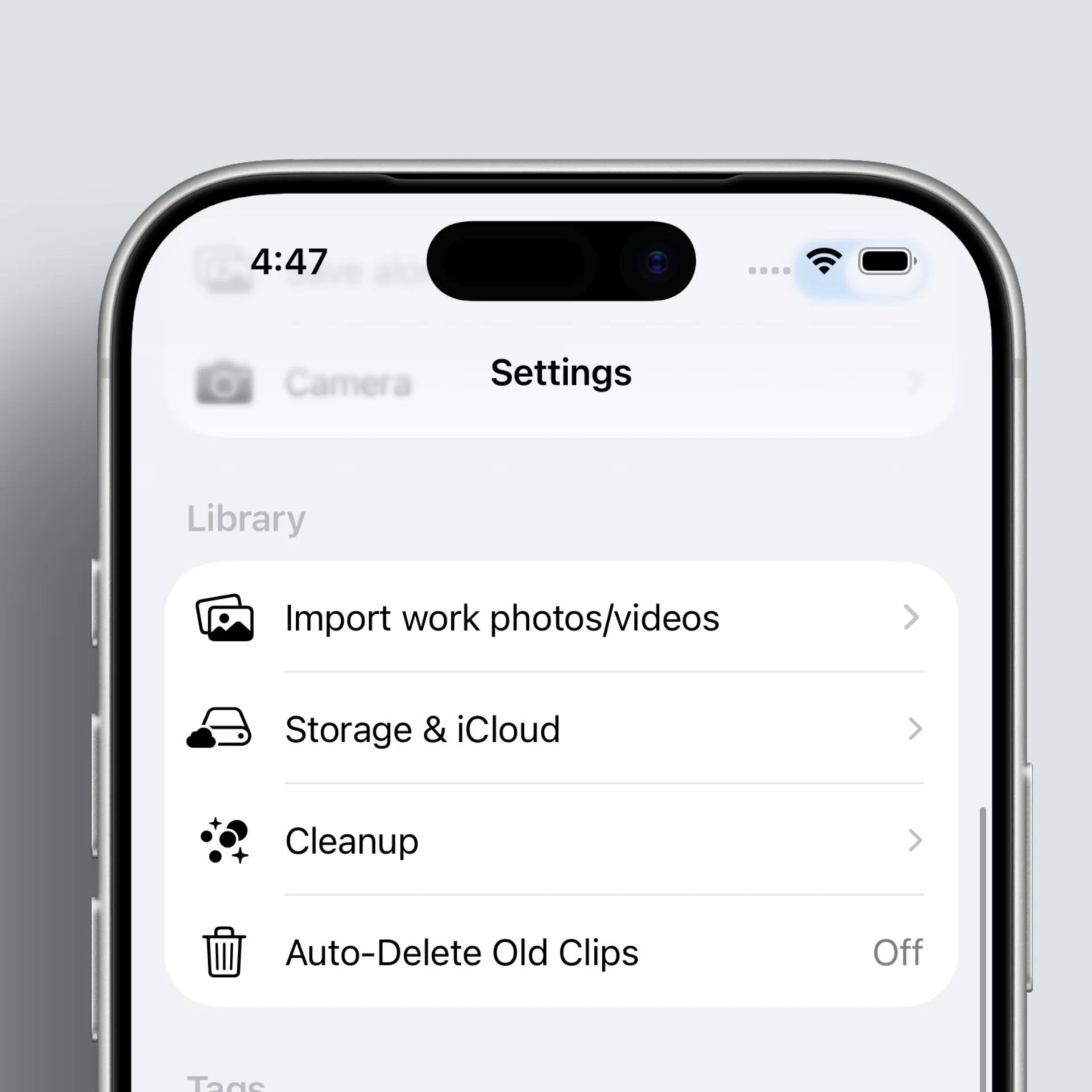
可从两处进入「导入工作照片/视频」。
- 如左图,从主图库网格左上角进入
- 从设置中的「保存空间」进入
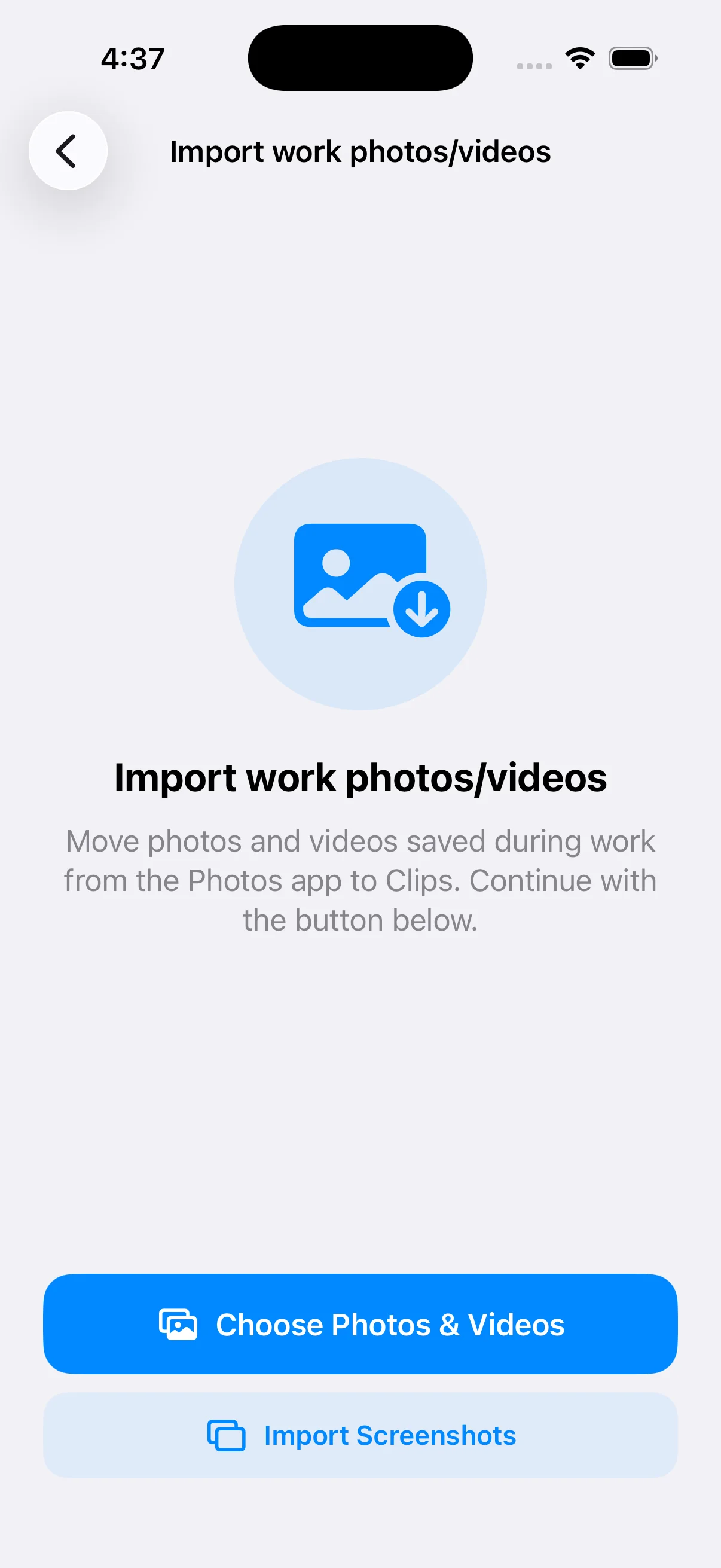
- 按照画面指示选择图片,所选照片会储存到 Clips。
- 可单独收集截图,并做成独立文件夹。
- 需要时可删除系统相册中的原始照片,让工作与生活分得更清楚。
使用已导入的照片
- Clips 中的照片,需要时可用「传送」再送回系统相册。
- 只在需要时把系统相册当作通道,其他 App 仍可照原本方式选用图片与视频。 (详情请参阅下方指南。)
重点整理
- 可以将系统相册中的照片导入 Clips。
- 工作照片可分开管理。
- 需要时再传回系统相册使用。