
相机指南
同时储存至系统相册
将 Clips 照片同时保存到系统相册,并再次整理
想在其他 App 附加照片,却找不到在 Clips 拍的那张?Clips 让您更容易在其他 App 中选择照片,同时保持系统相册整洁。
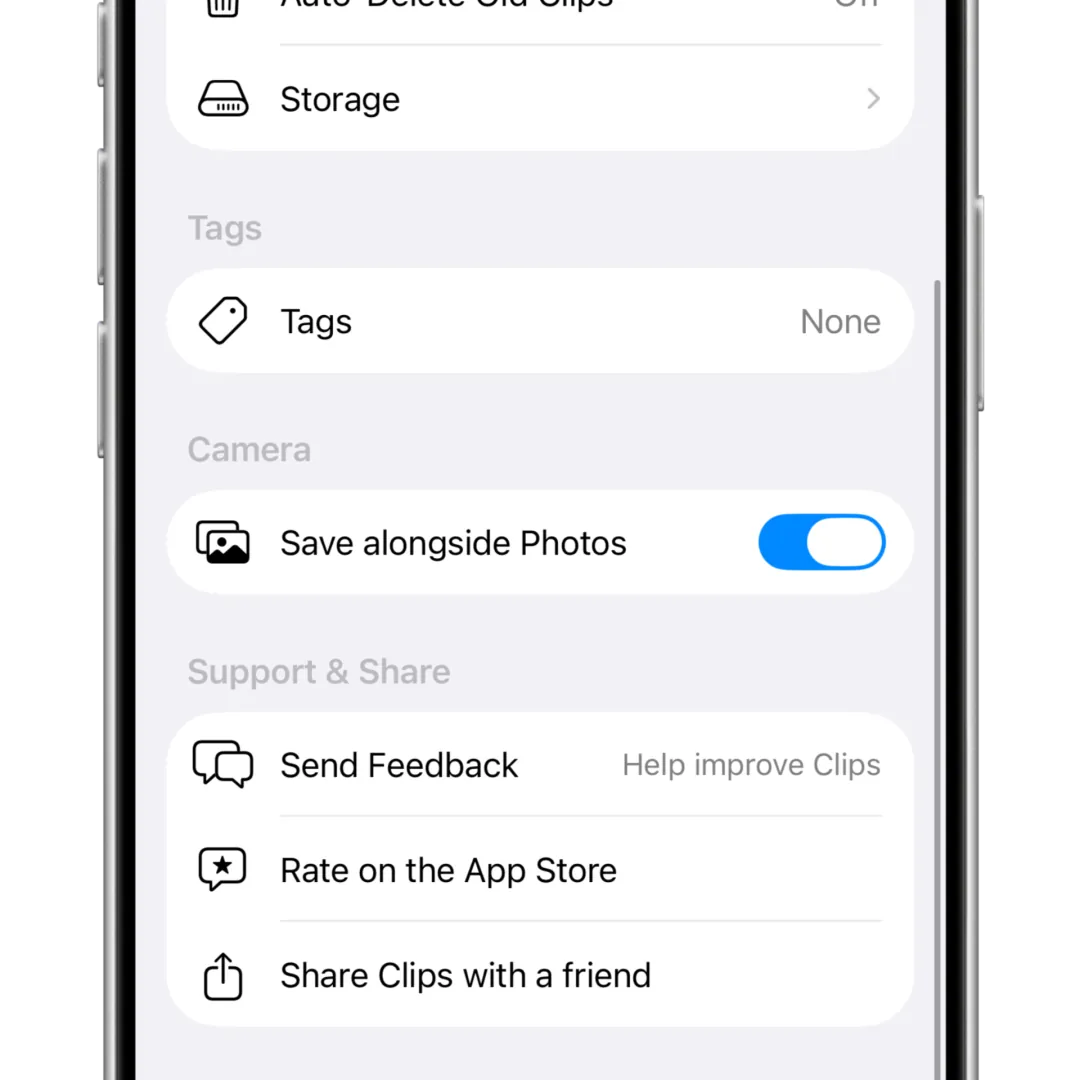
1. 打开同时储存至系统相册
此功能位于 Clips 的设置分页。点选开关即可启用。
2. 拍摄照片
之后拍摄的照片会同时保存到 Clips 与系统相册。再从其他 App 上传这些图片。
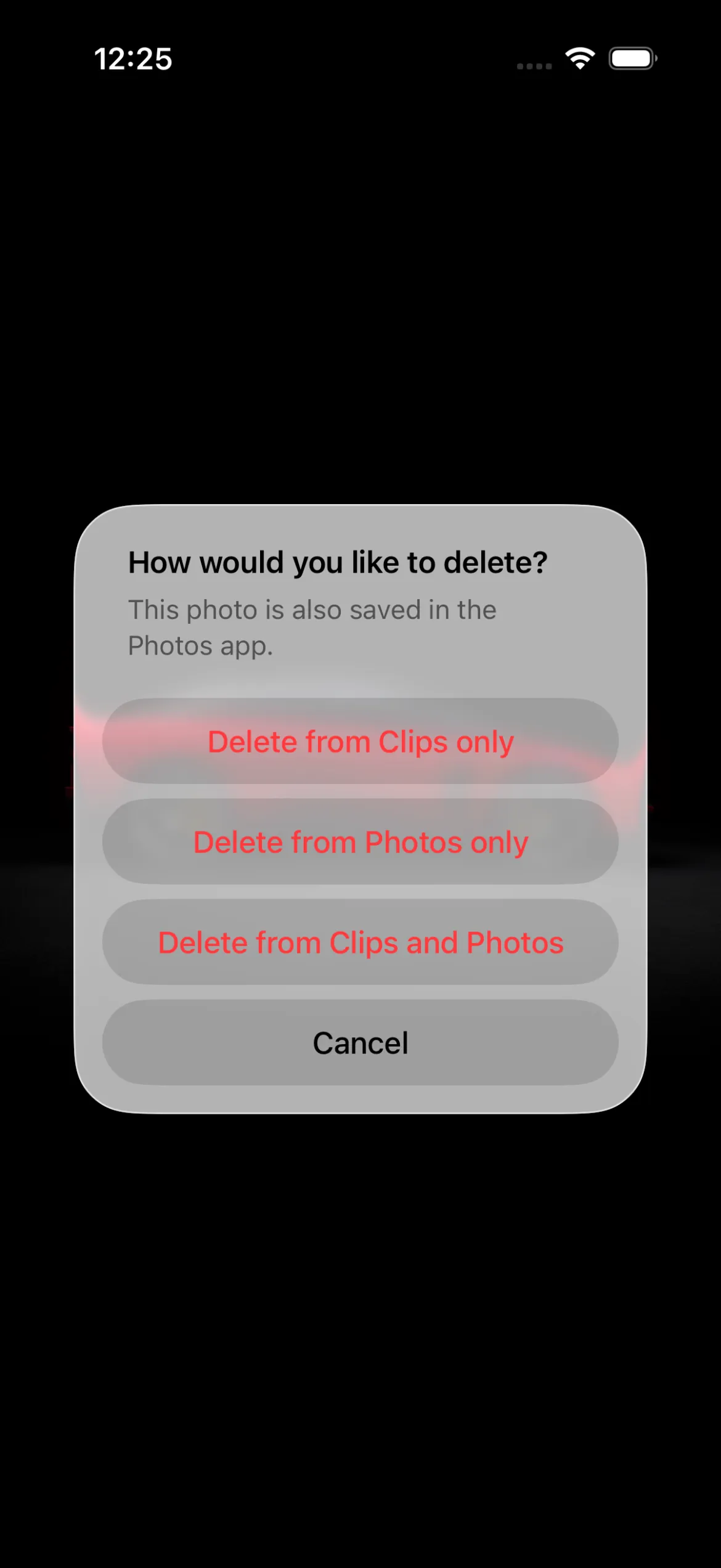
3. 在 Clips 中管理照片
工作照片已进入系统相册。不过 Clips 仍把系统相册当作上传到其他 App 的通道。
在 Clips 删除图片时,可以选择从系统相册删除并保留在 Clips、只从 Clips 删除并保留系统相册,或两处都删除。
若想以防万一留下,只从系统相册删除即可,系统相册会只留下生活回忆。
4. 之后还要在其他 App 使用怎么办?
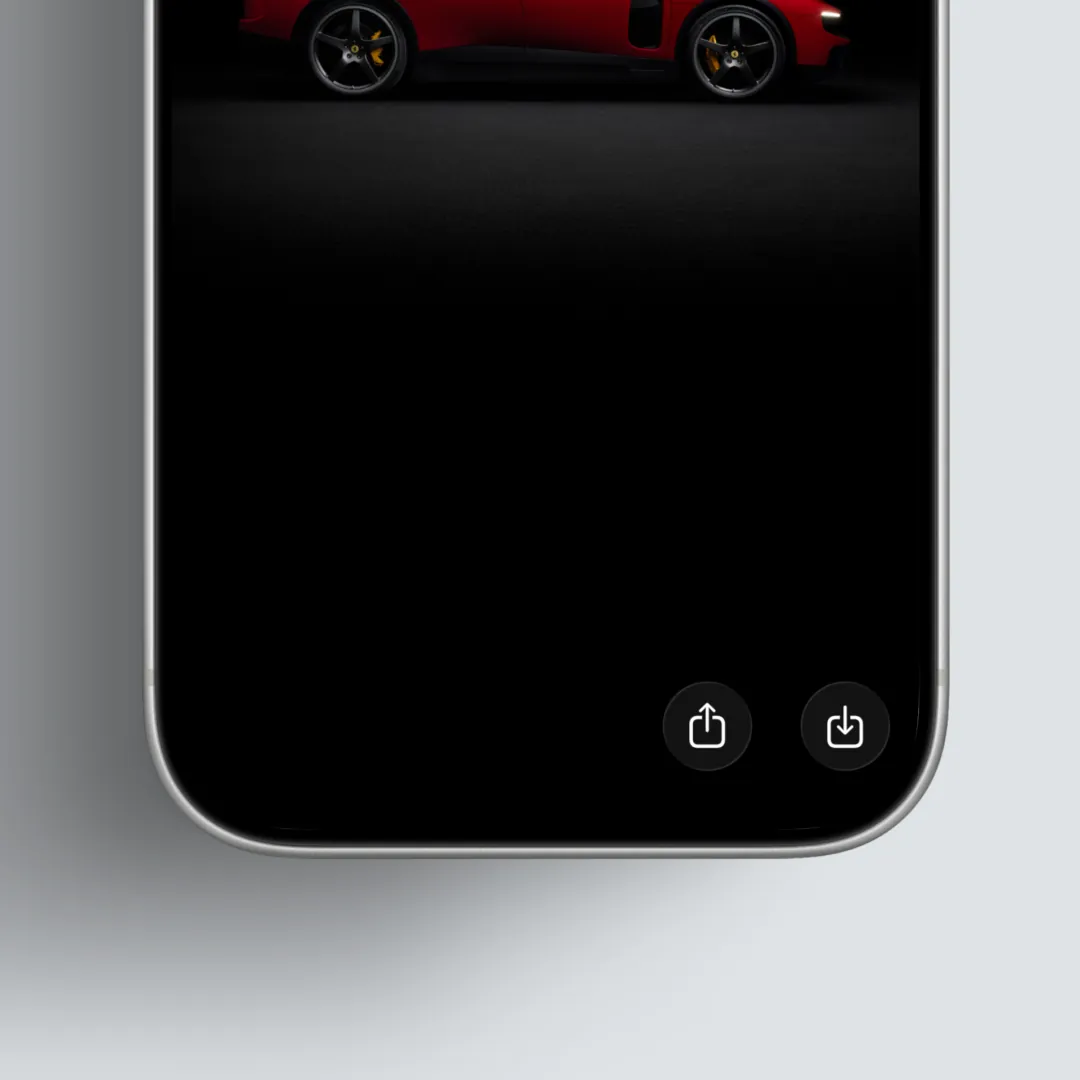
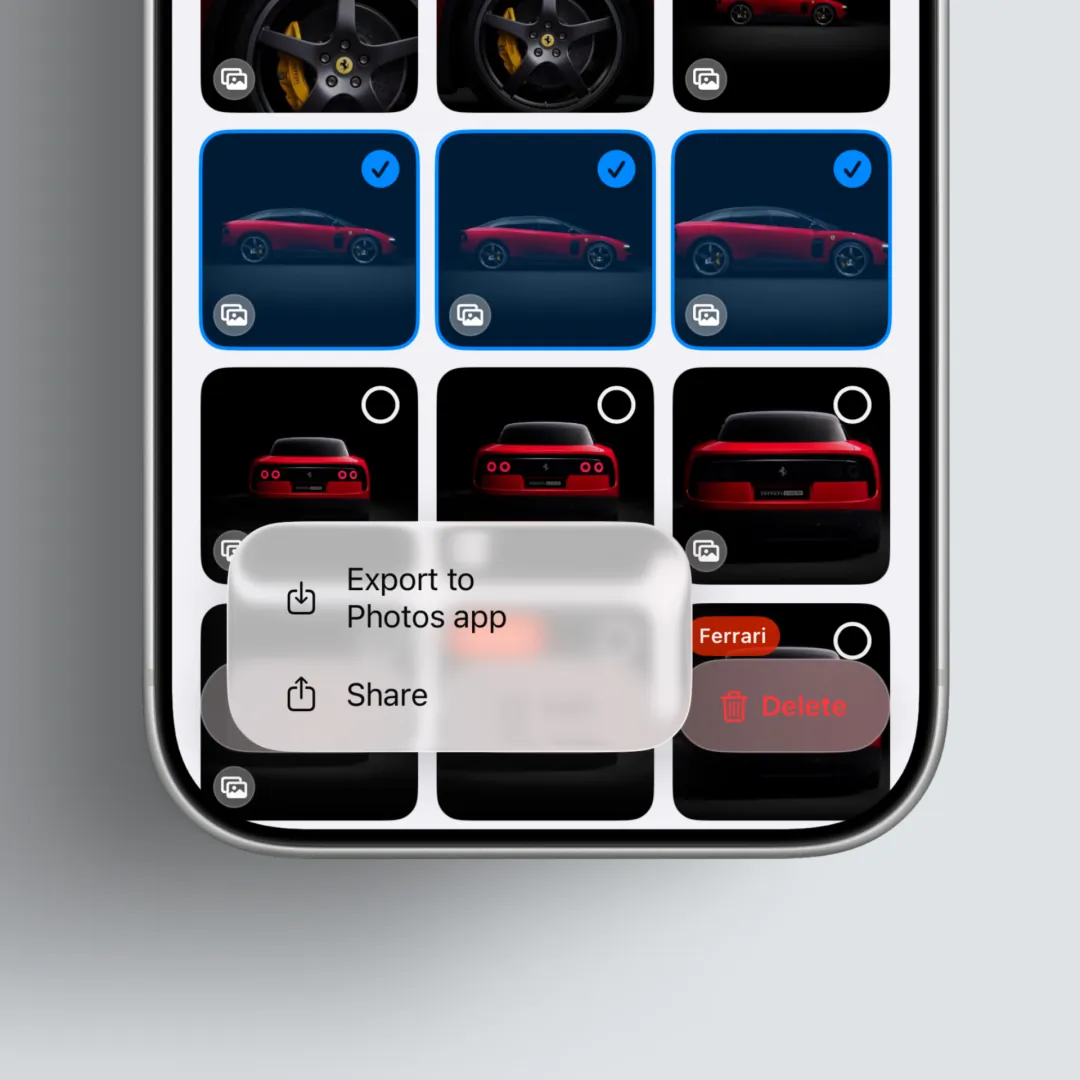
若需再次附加,可使用图片检视上方的分享,或在主图库点选「选择」,再将图片导出到系统相册。
使用完毕后再次在 Clips 删除,Clips 会追踪这些照片,并从系统相册再次删除。 (更多说明请见下方指南。)
导出工作照片将 Clips 中的片段导出至系统相册5. 使用后清理系统相册
CleanUp 可按天整理工作照片。请参阅下方指南。
CleanUp 整理指南在其他 App 使用照片,同时让系统相册定期只留下生活回忆重点整理
- Clips 将系统相册当作传递通道。
- 打开同时储存后,Clips 拍摄的照片更容易在其他 App 中附加。
- 可在设置中开启此功能。
- 可在 Clips 中管理删除,包括整理系统相册中的图片。
- 之后若需再次分享,可再导出到系统相册,使用完毕后用同样方式整理。