
资料与保存指南
CleanUp 整理指南
在其他 App 使用照片,同时让系统相册定期只留下生活回忆
当工作需要将图片附加或用于其他 App(通讯软件、工作 App 等)时,CleanUp 可协助把系统相册整理得只留下生活回忆。
什么是 CleanUp?
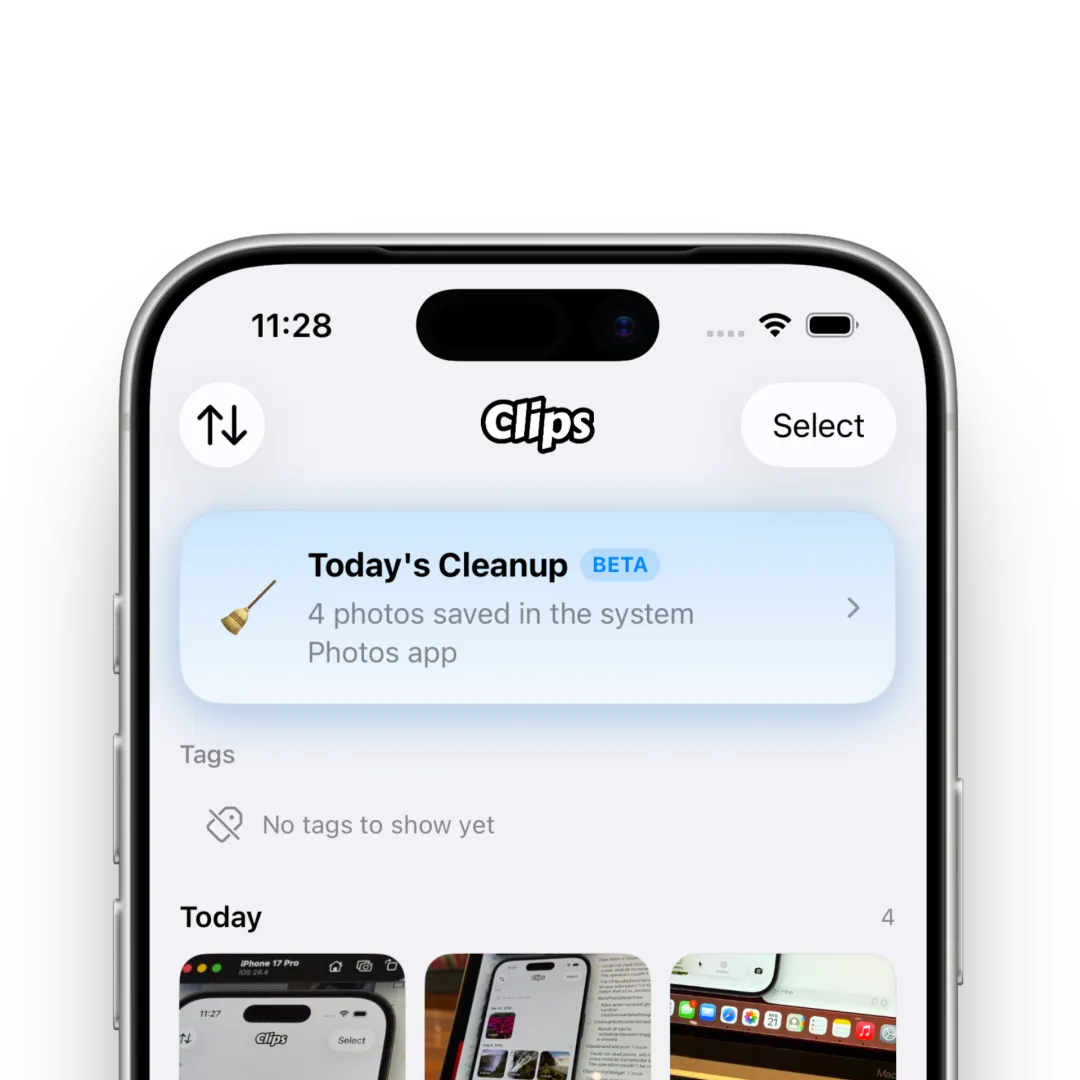
CleanUp 会在您为了在其他 App 使用图片而打开「同时储存至系统相册」,或从 Clips 导出到系统相册时,追踪同时储存在系统相册中的工作照片,并定期让系统相册保持整洁。
整理只会删除系统相册(Photos)中的项目,Clips 内的图片与视频记录会原样保留。
使用 CleanUp
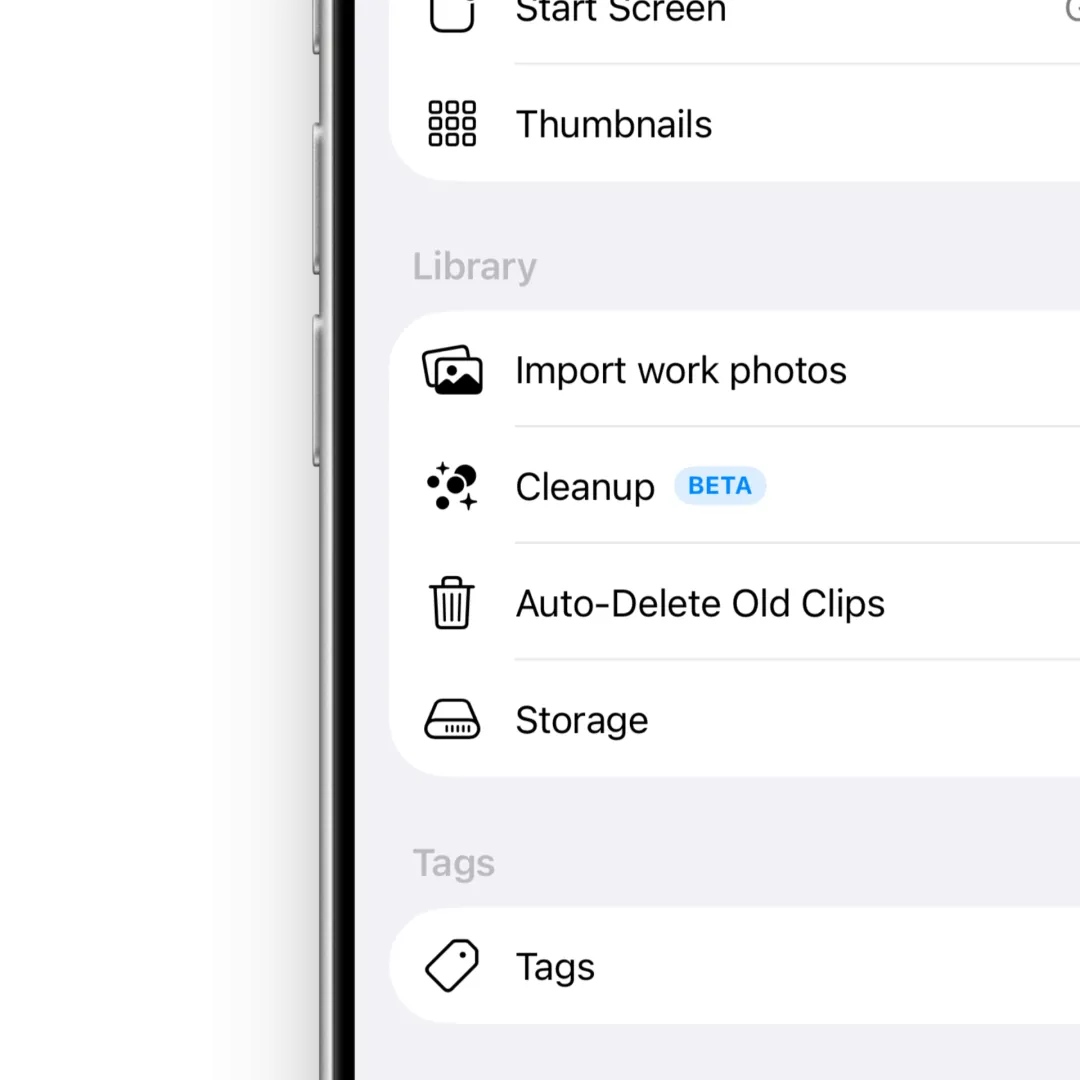
前往「设置 > 保存空间 > CleanUp」,即可启用功能并调整选项。
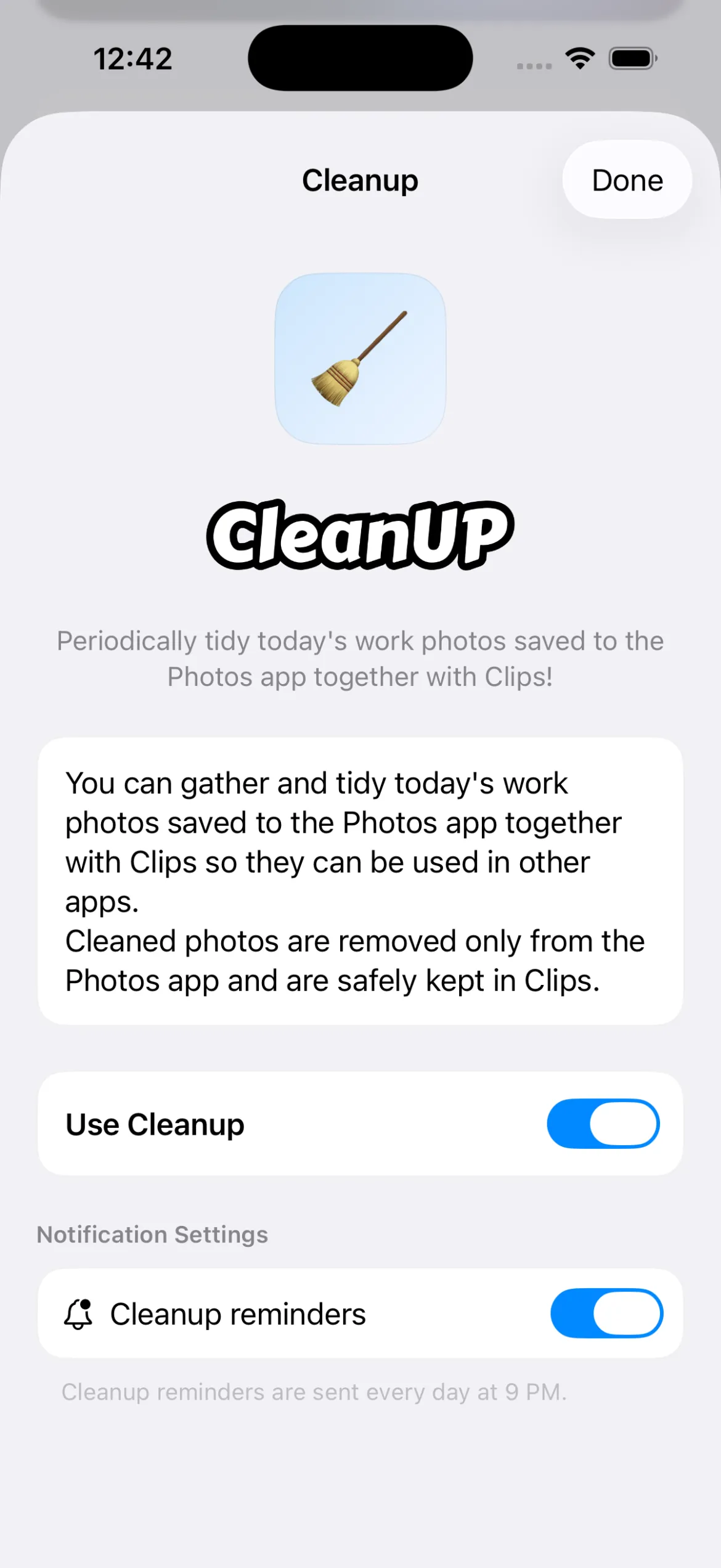
在设置画面中可以启用 CleanUp,并设定通知。
可设定的内容
- 是否使用 CleanUp:决定是否启用 CleanUp。
- CleanUp 推送通知:每天晚上 9 点,若有需要整理的图片或视频,会发送推送通知。
使用整理画面
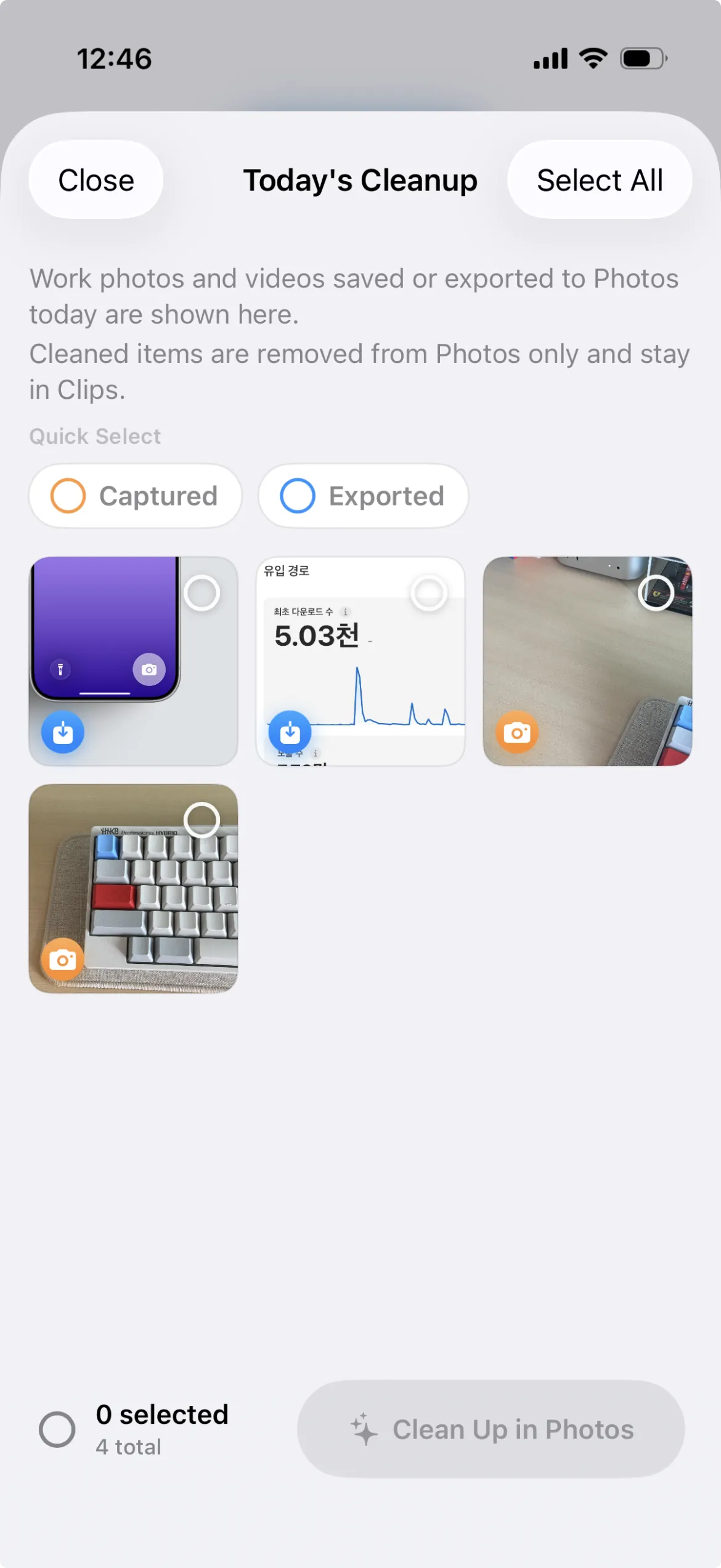
- 在网格中确认待整理的照片。
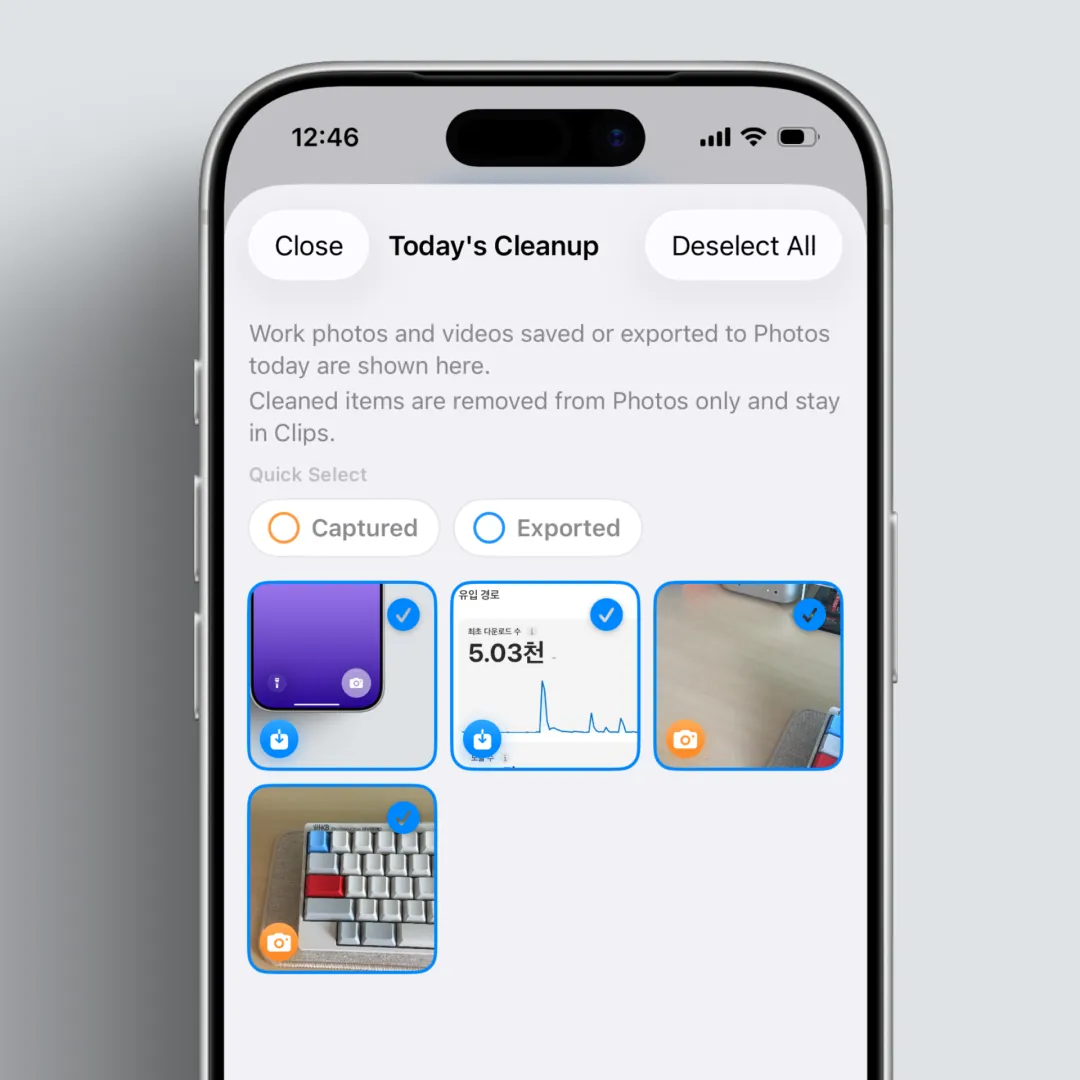
可用点选或拖曳选择多张,也可使用全选/取消全选。
也可以将已导出的片段与拍摄的片段分开选择。
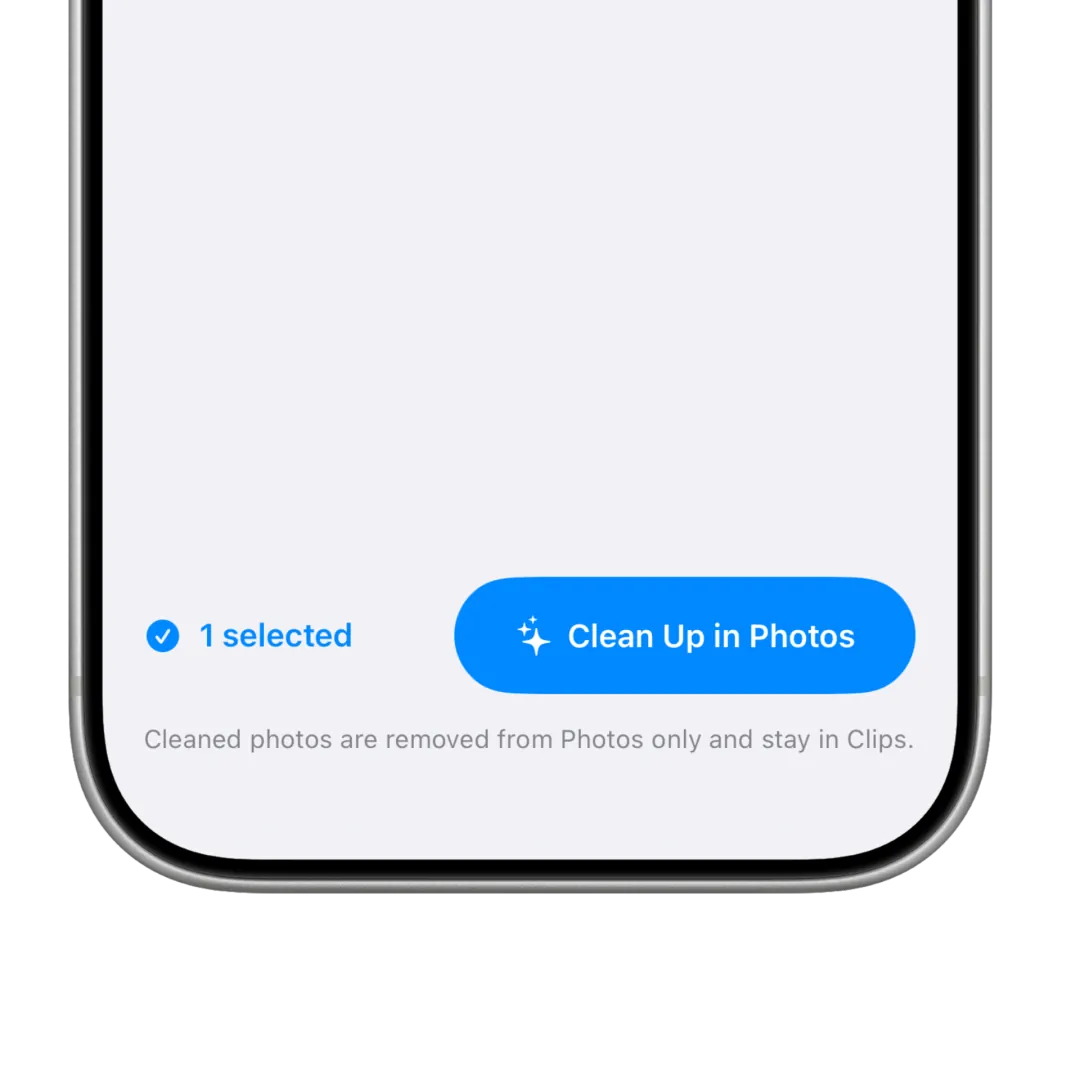
从系统相册执行整理时,只会删除 Photos 中实际存在的项目。 (从系统相册删除照片与视频可能需要权限。若出现请求,请允许。)
执行后可查看成功/部分成功/失败的结果提示。
何时会收到通知?
当功能已打开、通知已打开、符合卡片显示条件,且系统权限已允许时,当天晚上 9 点会发送推送通知。
若条件未满足或没有权限,推送通知不会发送。
常见问题
看不到卡片。
功能可能已关闭,或尚未满足运作条件(当天存在同时储存在系统相册中的图片)。
收不到通知。
请同时确认 App 内的通知开关,以及装置设置中的系统通知权限。
用 CleanUp 整理会把 Clips 里的照片也删掉吗?
不会。只会整理 系统相册 中的照片,Clips 记录会保留。
重点整理
- CleanUp 会在 Clips 保存的照片与视频中,找出同时存在于系统相册的原件,并一次性整理。
- 定期清理同时储存在系统相册中的工作照片,Clips 记录仍会保留。
- 符合条件时,推送通知与 CleanUp 卡片会自动出现在图库顶端。