
资料与保存指南
导出工作照片
将 Clips 中的片段导出至系统相册
导出功能可将只存在于 Clips 的图片加入系统相册,方便在其他 App 中使用。
(在 Clips 中,一张照片或一段视频称为一个「片段」。)
适合使用导出的情况
- 需要在其他 App 使用图片或视频时
- 想移到系统相册时
- 为了无声拍摄而使用 Clips 时
导出正在检视的片段
可用以下方式导出正在查看的照片。
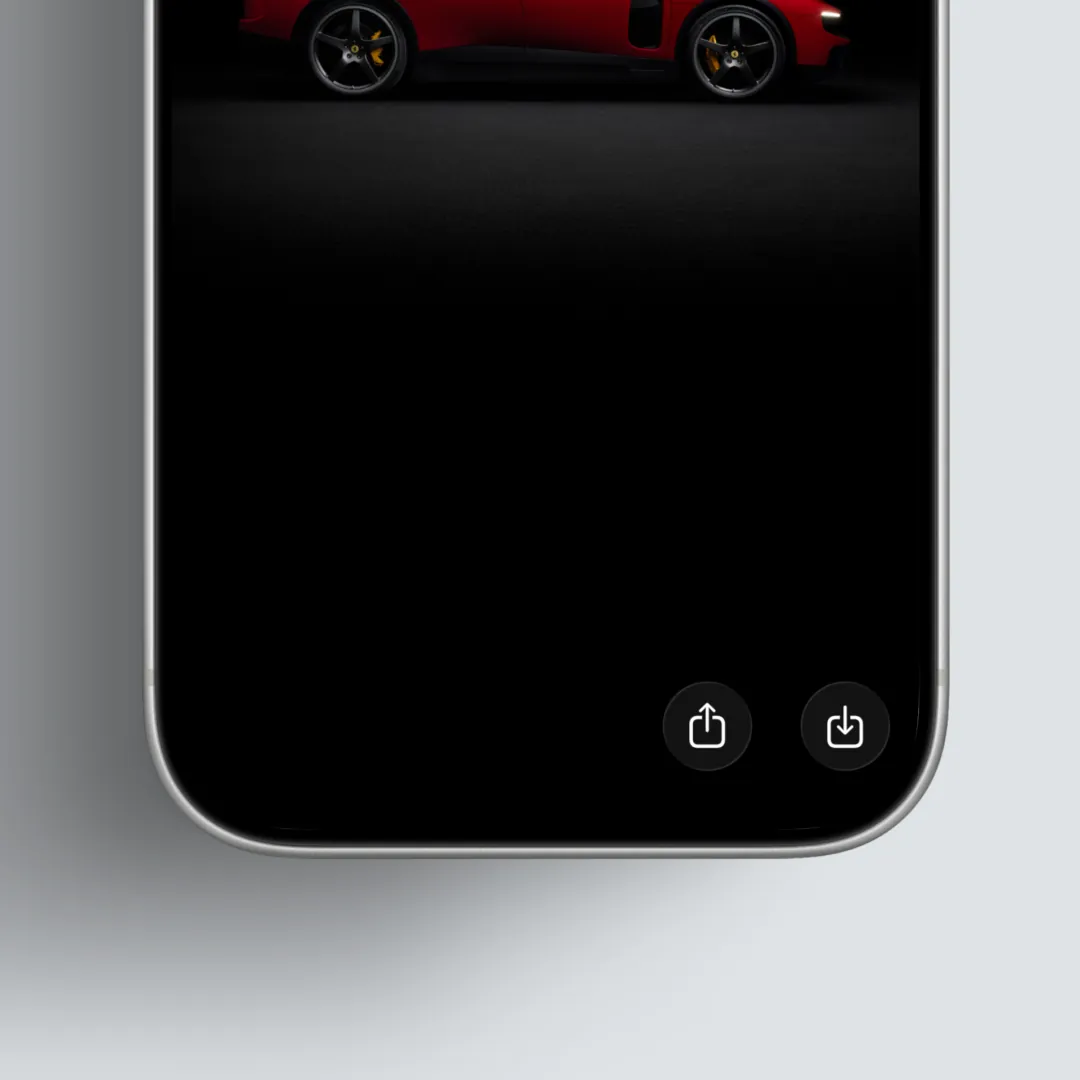
在单张片段的详细画面中,点选右下角按钮即可储存到系统相册。
从图库一次导出多张
在图库网格中可一次选择多张,并导出到系统相册。
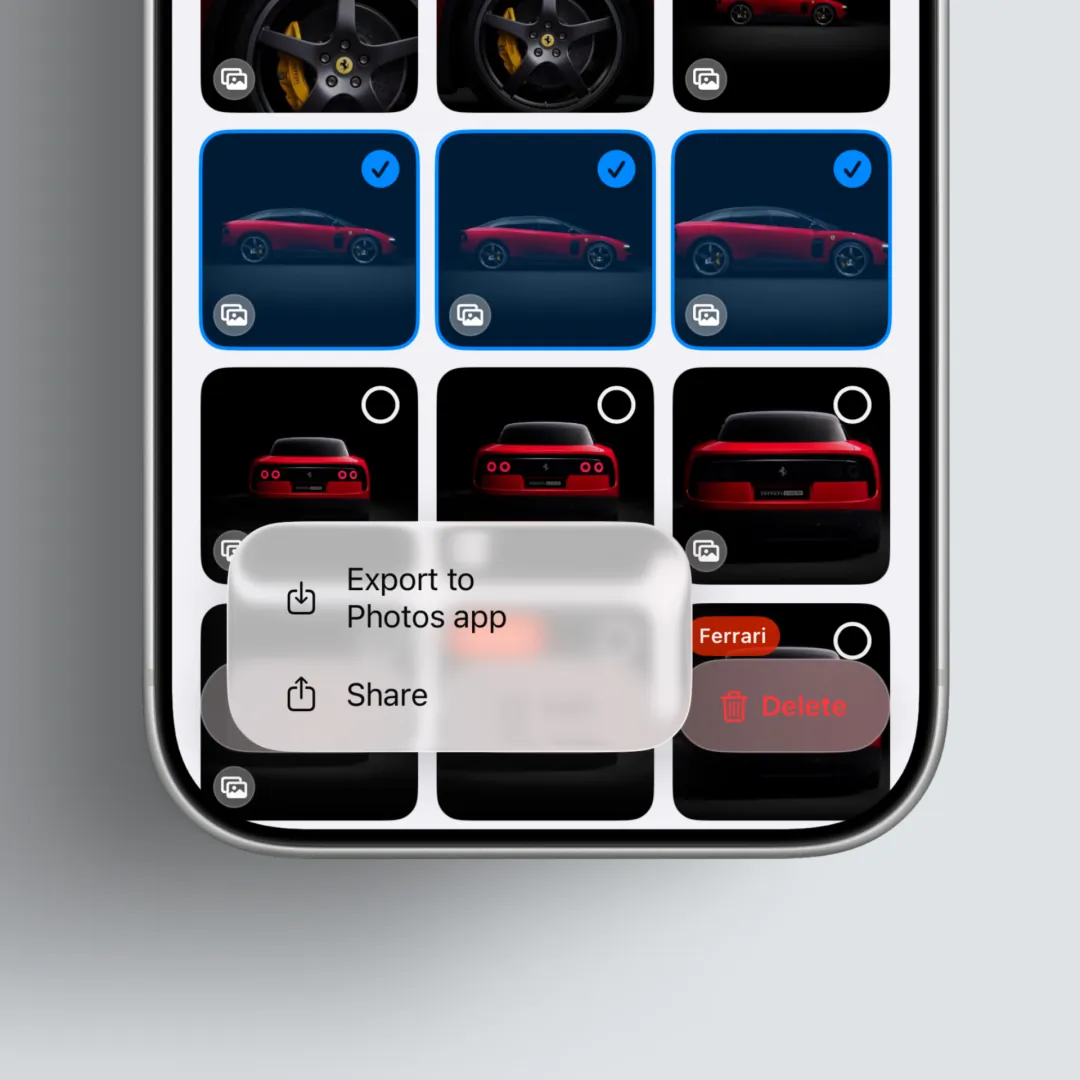
在图库网格点选「选择」,再选出要导出的图片。
点选左下角「分享」,打开分享选项。
点选「导出至系统相册」,将图片送到系统相册。
常见问题
已经放到系统相册,要去哪里看?
打开 iPhone 照片 App,在「图库」或「最近项目」等最前面查看。
Clips 里的照片还在吗?
导出到系统相册接近于在图库新增一份副本。在 Clips 删除时,可能会询问是否一并删除系统相册中的同一张照片。
无法导出到系统相册。
请到设置 → 隐私与安全性 → 照片 → Clips,确认是否可允许加入照片。
重点整理
- 可将只存在于 Clips 的图片导出到系统相册。
- 此功能是为了在其他 App 中使用。
- 导出到系统相册后,仍可在 Clips 中一并管理并删除系统相册中的原件。