优化储存空间
原件留在 iCloud,为设备腾出空间
了解如何选择储存空间优化模式、清理设备上的原件,以及查看通过 iCloud 节省的空间。
储存空间优化会将一段时间未打开的片段原件保留在 iCloud,只清理这台设备上的原件。
清理后的片段仍会出现在图库中。再次打开或分享时,如果需要原件,可以从 iCloud 下载使用。
1. 选择适合自己的模式
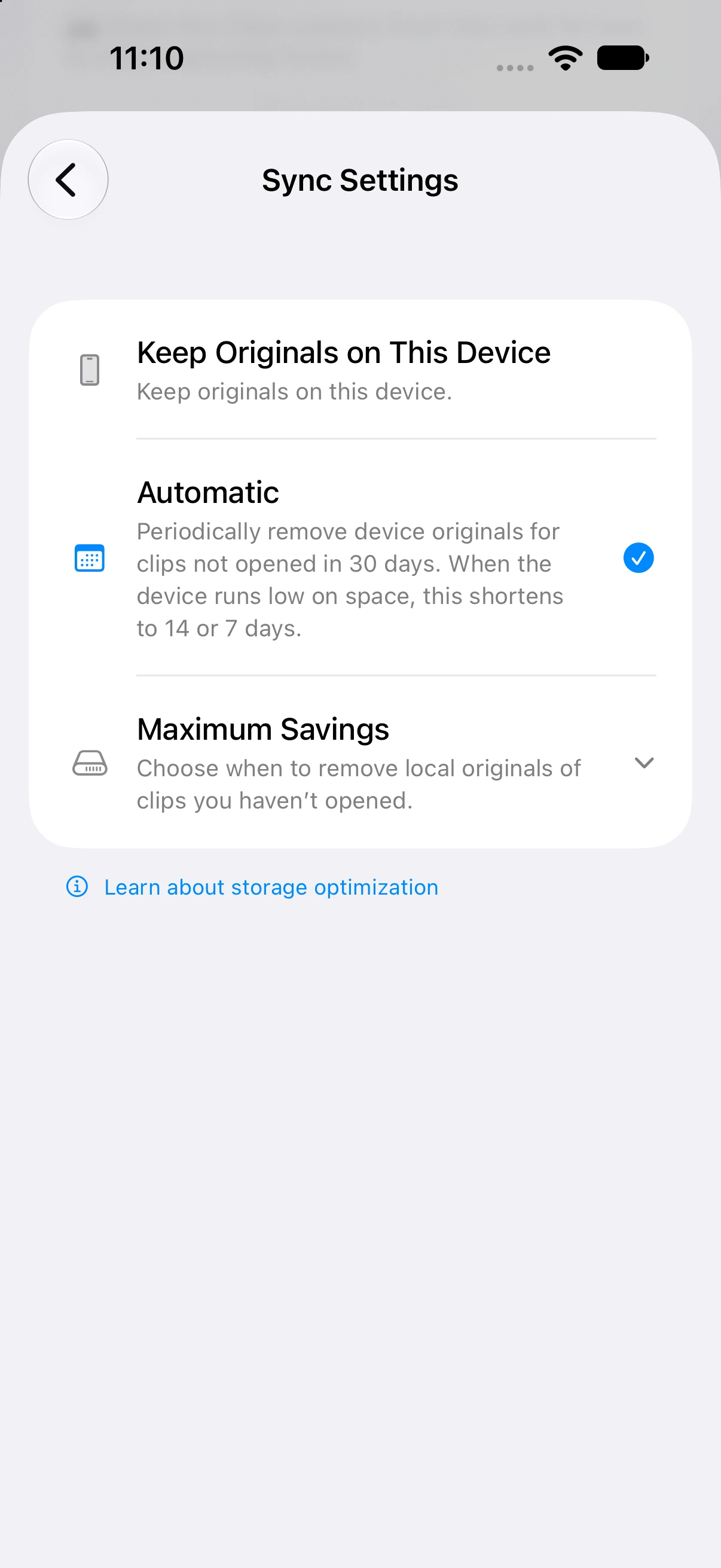
在 Clips 的设置 → iCloud → 同步设置中选择。
使用储存空间优化需要 Clips Plus 和可用的 iCloud 账户,并且必须开启 iCloud 同步。
- 模式
在此设备上保留原件
- 工作方式
- 不会为了释放空间而自动清理设备原件。仍可继续使用 iCloud 同步。
- 适合的情况
- 经常需要在没有网络时使用原件
- 模式
自动
- 工作方式
- 默认清理至少30天未打开的片段。设备可用空间不足时,标准会缩短为14天或7天。
- 适合的情况
- 希望无需自行管理期限就能释放空间
- 模式
最大节省
- 工作方式
- 清理未打开时间达到所选期限的片段,期限可在1至31天之间选择。
- 适合的情况
- 希望自行设定保留期限,更积极地释放空间
| 模式 | 工作方式 | 适合的情况 |
|---|---|---|
| 在此设备上保留原件 | 不会为了释放空间而自动清理设备原件。仍可继续使用 iCloud 同步。 | 经常需要在没有网络时使用原件 |
| 自动 | 默认清理至少30天未打开的片段。设备可用空间不足时,标准会缩短为14天或7天。 | 希望无需自行管理期限就能释放空间 |
| 最大节省 | 清理未打开时间达到所选期限的片段,期限可在1至31天之间选择。 | 希望自行设定保留期限,更积极地释放空间 |
模式只应用于当前设备。您可以在 iPhone 和 iPad 上使用不同的模式。
如何计算“未打开的时间”?
以在这台设备上最后一次打开该片段详情界面的时间为准。如果从未打开,则使用应用记录的片段添加时间。
并不是从更改设置的当天重新等待。已经达到所选期限的片段,可能在设置后立即成为清理候选。
例如,将最大节省设为1天时,会针对自最后打开已满一天且能够安全清理的原件进行处理。并不会仅因日期变了,就清理昨天的所有片段。
2. 使用最大节省开始清理
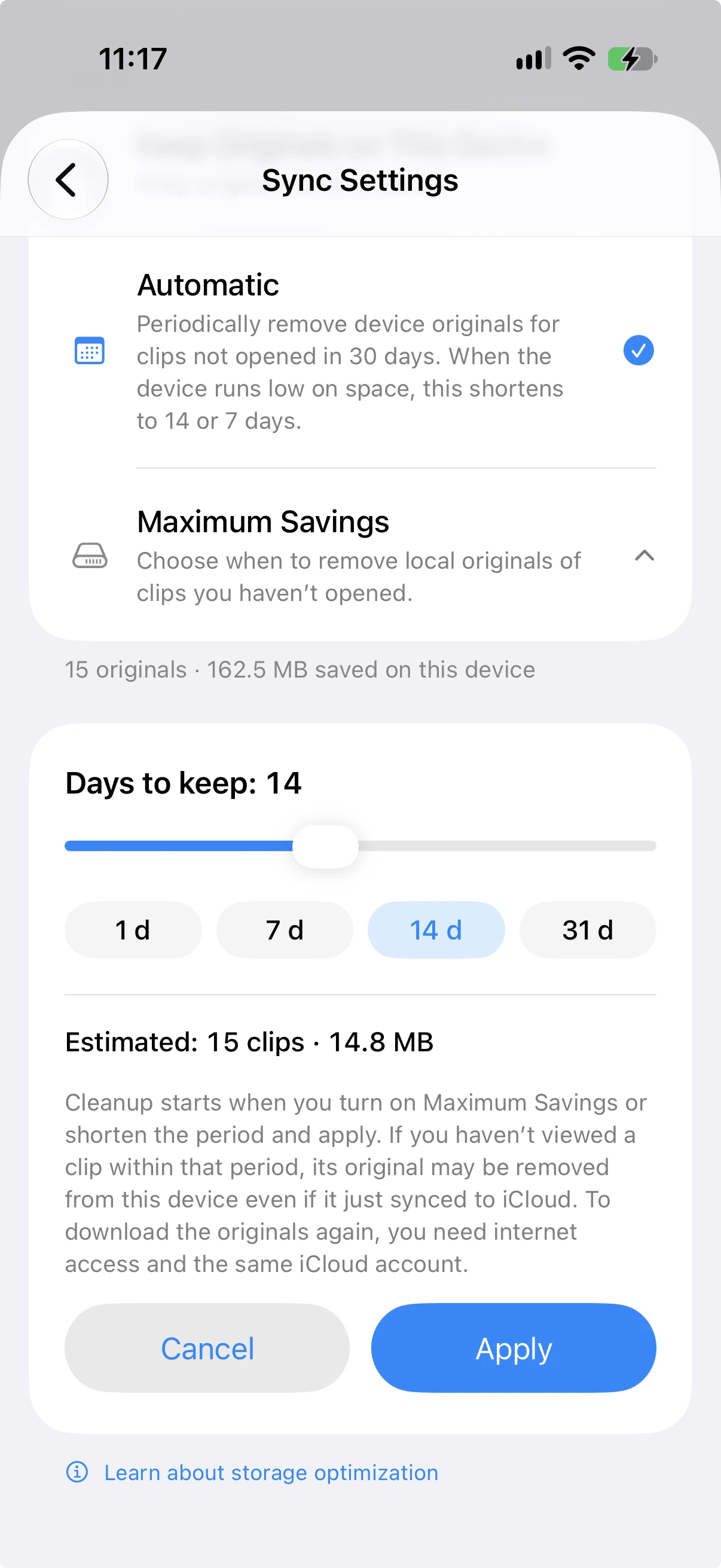
- 选择最大节省。
- 使用滑块或1天、7天、14天、31天按钮设定保留期限。
- 确认预计清理数量和容量,然后点按应用。
- 在开始界面确认预计释放空间和清理对象。
- 点按开始优化,即可应用所选模式和期限并开始清理。
首次选择最大节省或缩短保留期限时,必须点按开始优化才会确认设置并开始清理。开始前关闭界面会保留原有设置。如果已在使用最大节省并延长保留期限,则可能直接应用设置,不再显示单独的开始界面。
开始之前
建议在电量充足并连接 Wi-Fi 的情况下进行。
要再次使用清理后的原件,需要网络连接,以及储存该原件的同一个 iCloud 账户。离线时必须使用的片段,请提前下载原件。
3. 清理时会进行什么操作?
Clips 会在清理设备原件前,确认原件已安全保存在 iCloud。确认完成后,才会清理设备上的原件并释放空间。
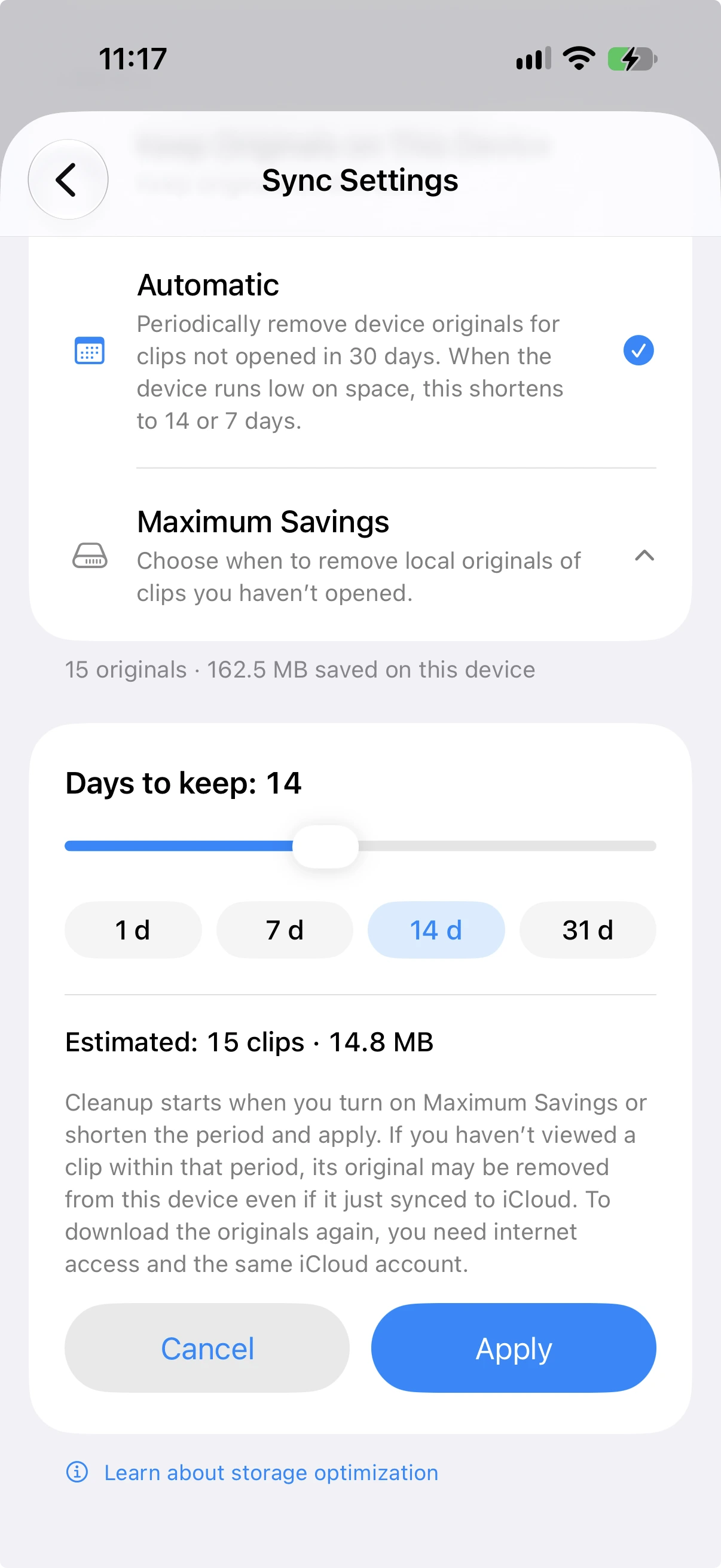
进度界面会显示以下信息:
- 当前任务: 显示正在确认原件,还是正在释放设备空间。
- 进度条与已确认片段: 显示全部对象中已处理的进度。
- 已释放空间: 显示本次操作实际释放的容量。
已确认的片段不一定都会清理。无法安全确认的原件会留在设备上,因此实际释放的空间可能少于预估。
为什么可能需要较长时间
部分原件需要进一步确认是否已妥善保存在 iCloud。大型照片或视频较多,或网络较慢时,可能需要更久。
处理一个较大的原件时,已确认数量可能暂时不变。请同时查看当前任务提示,不要仅凭数量判断操作是否停止。
额外确认可能需要 Wi-Fi 和临时可用空间。未能完成确认的原件会留在设备上,不会被强行清理。
可以中途停止吗?
点按停止可结束本次操作。已释放的空间会保留,清理过的原件可在需要时重新下载。
停止仅结束当前这次运行,并不会关闭最大节省设置。因此,之后使用应用时,符合条件的片段仍可能再次进行清理。
如果有未清理的片段,请在结果界面查看原因。
4. 设置后何时会清理?
使用自动或最大节省模式后,应用会在您使用期间继续分批清理符合条件的片段。
从其他模式切换到自动时,会立即尝试清理,但不会一次处理所有对象。根据设备状态和正在进行的任务,操作可能暂停后再继续。
完成一轮确认后,通常在12小时过后使用应用时,可以进行下一轮确认。继续未完成任务,或设置、设备可用空间发生变化时,也可能更早进行。
这并不表示关闭应用后也会严格每12小时执行一次清理。
5. 查看节省了多少空间
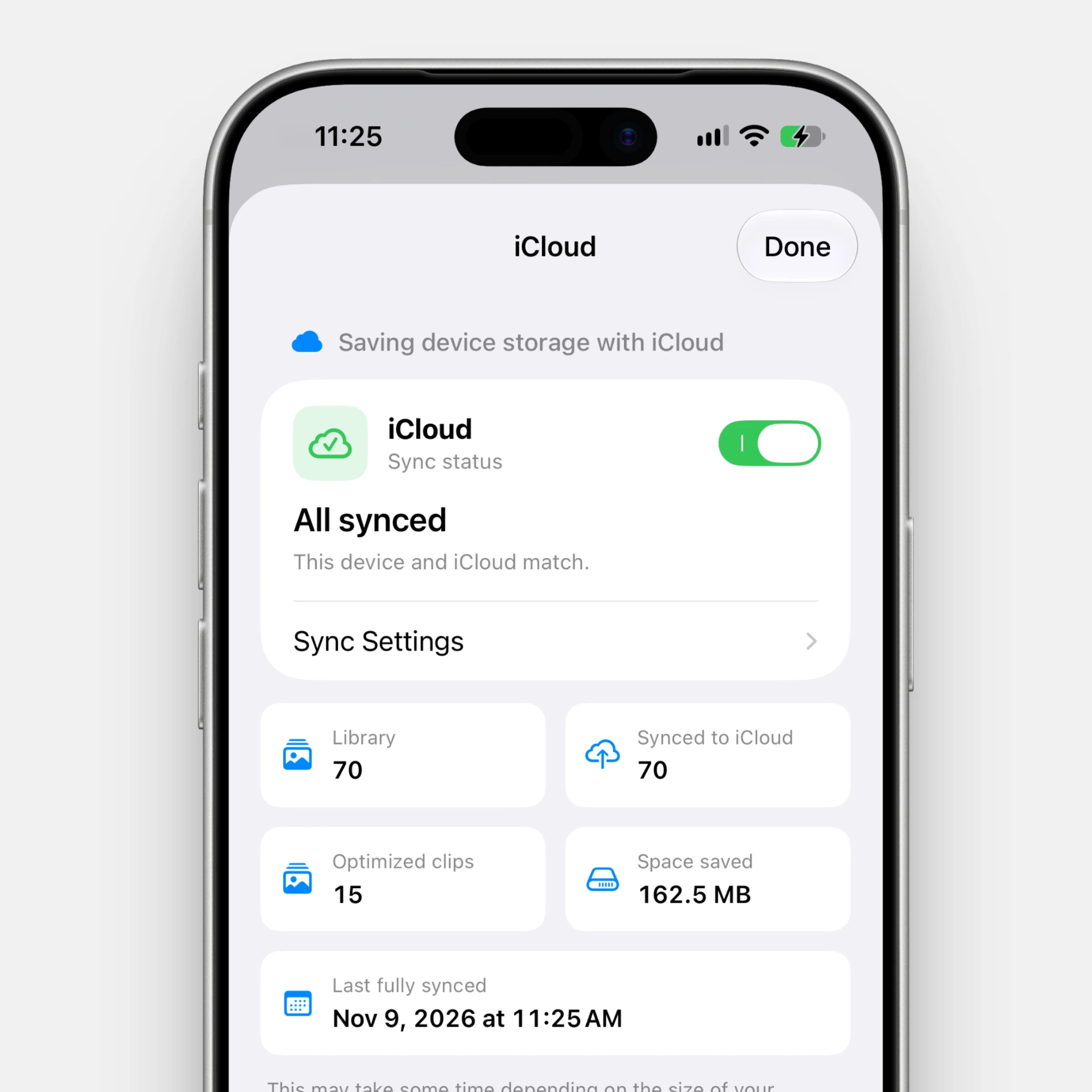
在设置 → iCloud中可查看正在节省空间的片段和已节省空间。
这些数值表示当前不在本机保留原件、而是存放于 iCloud 所节省的空间,并非历次释放空间的累计值。重新下载原件后,节省的空间可能减少。
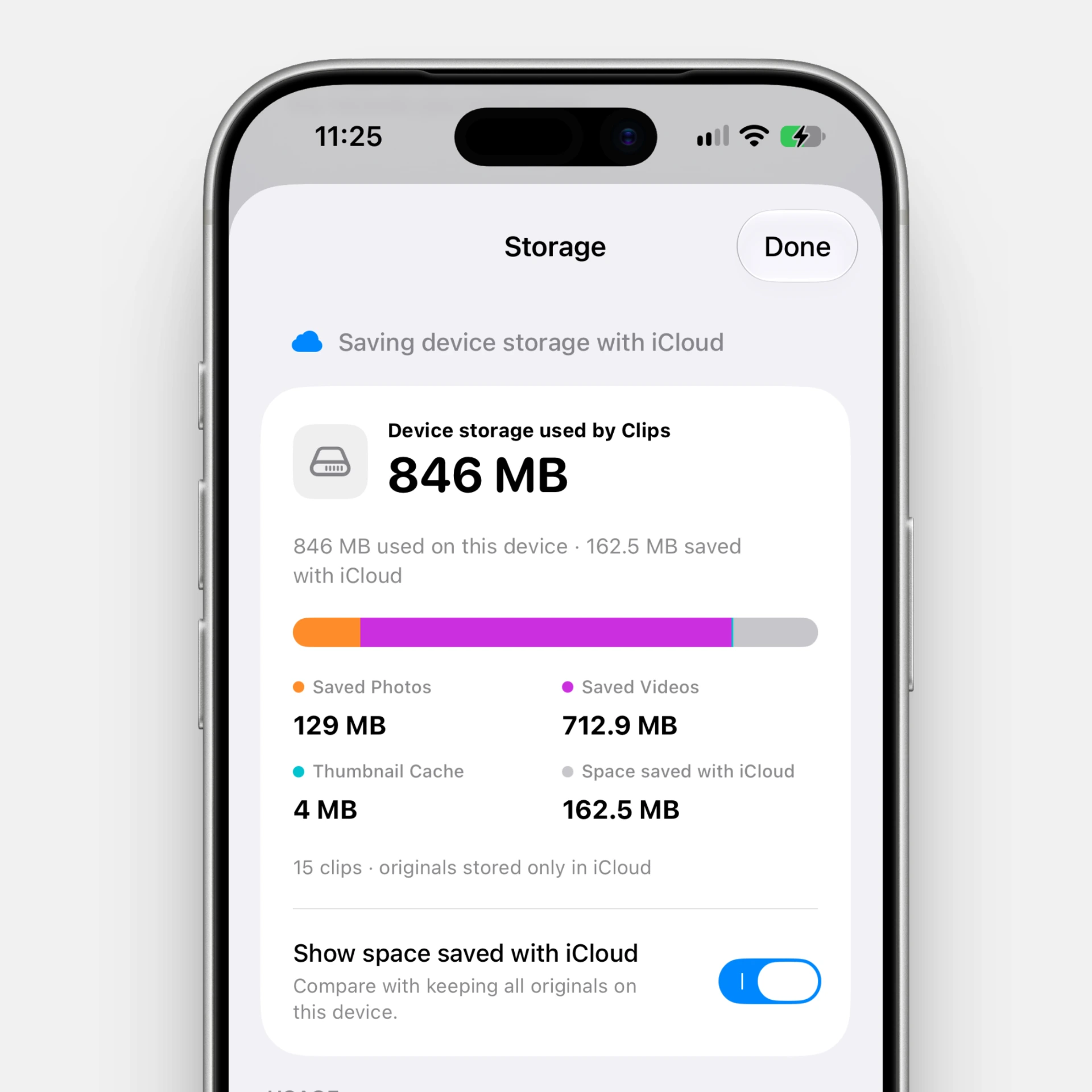
在设置 → 储存空间中可查看设备当前占用的容量。开启同时显示通过 iCloud 节省的空间,即可与所有原件都保存在本机的情况进行比较。
图表的灰色区域是通过 iCloud 节省的空间,并非设备当前已使用的空间。此开关仅改变图表显示,不会执行优化。
处于保留原件模式,或无法使用 iCloud 同步时,此开关可能不会显示。
常见问题
为什么很久以前的片段没有被清理?
是否清理并非只由时间决定。无法确认 iCloud 原件、相关任务仍在进行,或片段位于“始终保留”文件夹中时,都可能留在设备上。
自动模式还会额外保护重新下载的原件,避免立即再次清理。最大节省没有这项额外保护,而是根据所选期限及原件确认条件进行判断。
只有也保存到“照片”应用的片段才会被清理吗?
不是。无论是否另存到“照片”应用,只要 Clips 的原件符合条件,都可能成为清理对象。
Clips 的储存空间优化不会同时删除另存到“照片”应用的照片或视频。
优化也能减少 iCloud 的空间占用吗?
此功能释放的是当前设备的储存空间。iCloud 会继续保留原件,因此并不会减少 iCloud 的空间占用。
我想重新下载原件
可以只打开需要的片段来下载,也可以在切换为保留原件时下载全部原件。
重点整理
- 储存空间优化与删除片段不同,只清理这台设备上的原件。
- 自动模式默认以30天为标准,设备空间不足时会缩短为14天或7天。
- 最大节省模式以您选择的1至31天为标准。
- 节省的空间是当前因未在本机保留原件而节省的容量,并非累计记录。