
資料與保存指南
匯出工作照片
將 Clips 中的片段匯出至系統相簿
匯出功能可將只存在於 Clips 的圖片加入系統相簿,方便在其他 App 中使用。
(在 Clips 中,一張照片或一段影片稱為一個「片段」。)
適合使用匯出的情況
- 需要在其他 App 使用圖片或影片時
- 想移到系統相簿時
- 為了無聲拍攝而使用 Clips 時
匯出正在檢視的片段
可用以下方式匯出正在查看的照片。
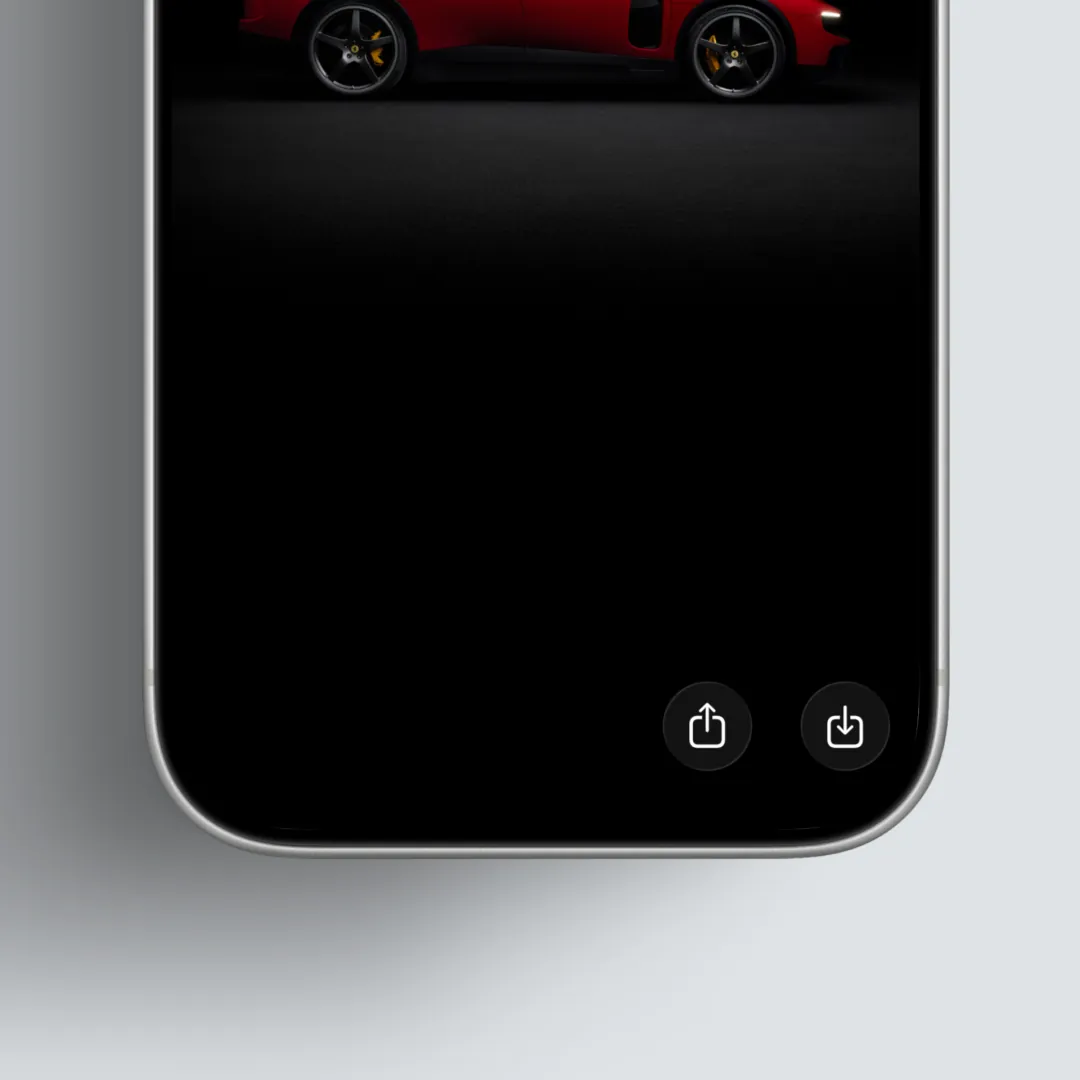
在單張片段的詳細畫面中,點選右下角按鈕即可儲存到系統相簿。
從圖庫一次匯出多張
在圖庫網格中可一次選取多張,並匯出到系統相簿。
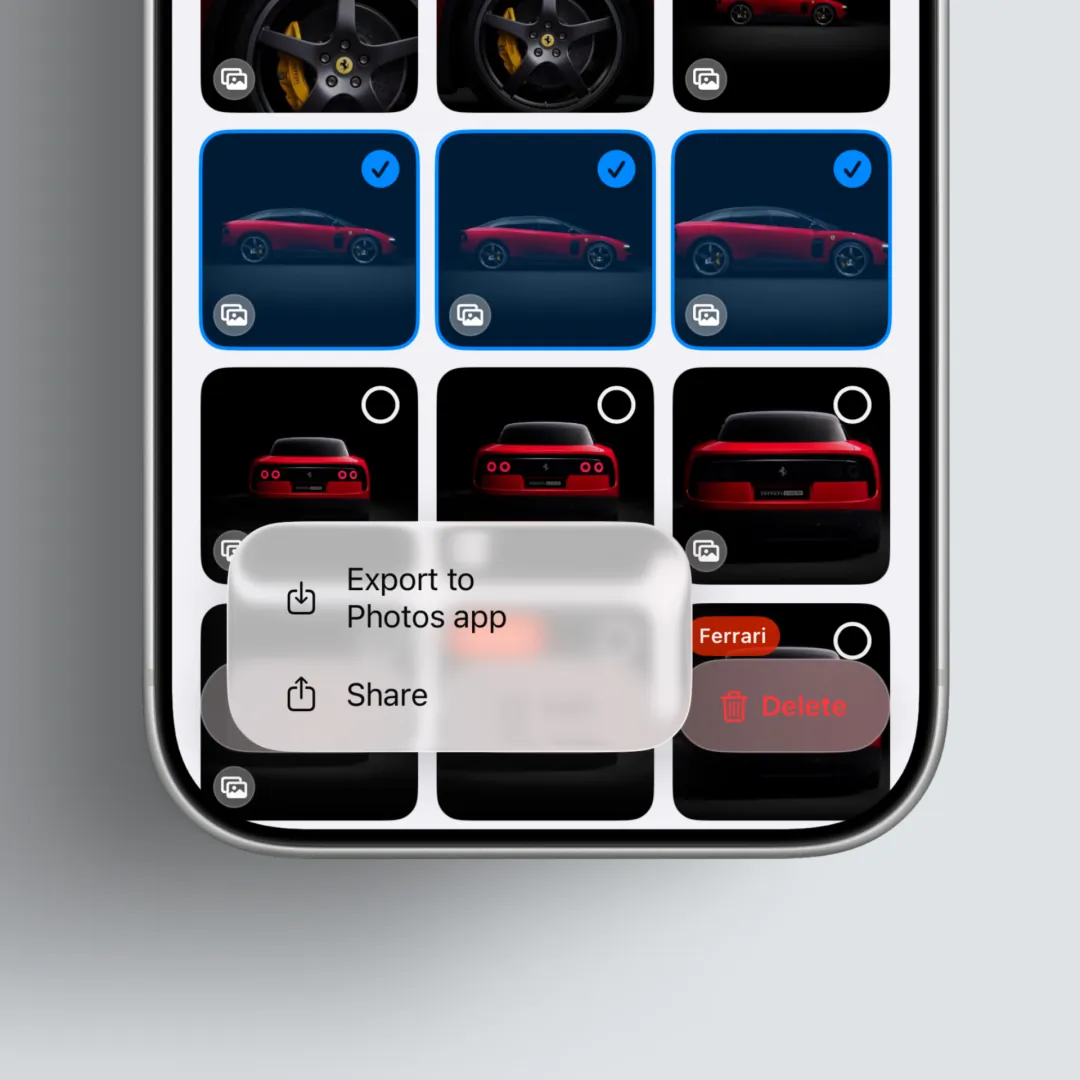
在圖庫網格點選「選取」,再選出要匯出的圖片。
點選左下角「分享」,打開分享選項。
點選「匯出至系統相簿」,將圖片送到系統相簿。
常見問題
已經放到系統相簿,要去哪裡看?
打開 iPhone 照片 App,在「圖庫」或「最近項目」等最前面查看。
Clips 裡的照片還在嗎?
匯出到系統相簿接近於在圖庫新增一份副本。在 Clips 刪除時,可能會詢問是否一併刪除系統相簿中的同一張照片。
無法匯出到系統相簿。
請到設定 → 隱私權與安全性 → 照片 → Clips,確認是否可允許加入照片。
重點整理
- 可將只存在於 Clips 的圖片匯出到系統相簿。
- 此功能是為了在其他 App 中使用。
- 匯出到系統相簿後,仍可在 Clips 中一併管理並刪除系統相簿中的原件。