
相機指南
同時儲存至系統相簿
將 Clips 照片同時保存到系統相簿,並再次整理
想在其他 App 附加照片,卻找不到在 Clips 拍的那張?Clips 讓您更容易在其他 App 中選取照片,同時保持系統相簿整潔。
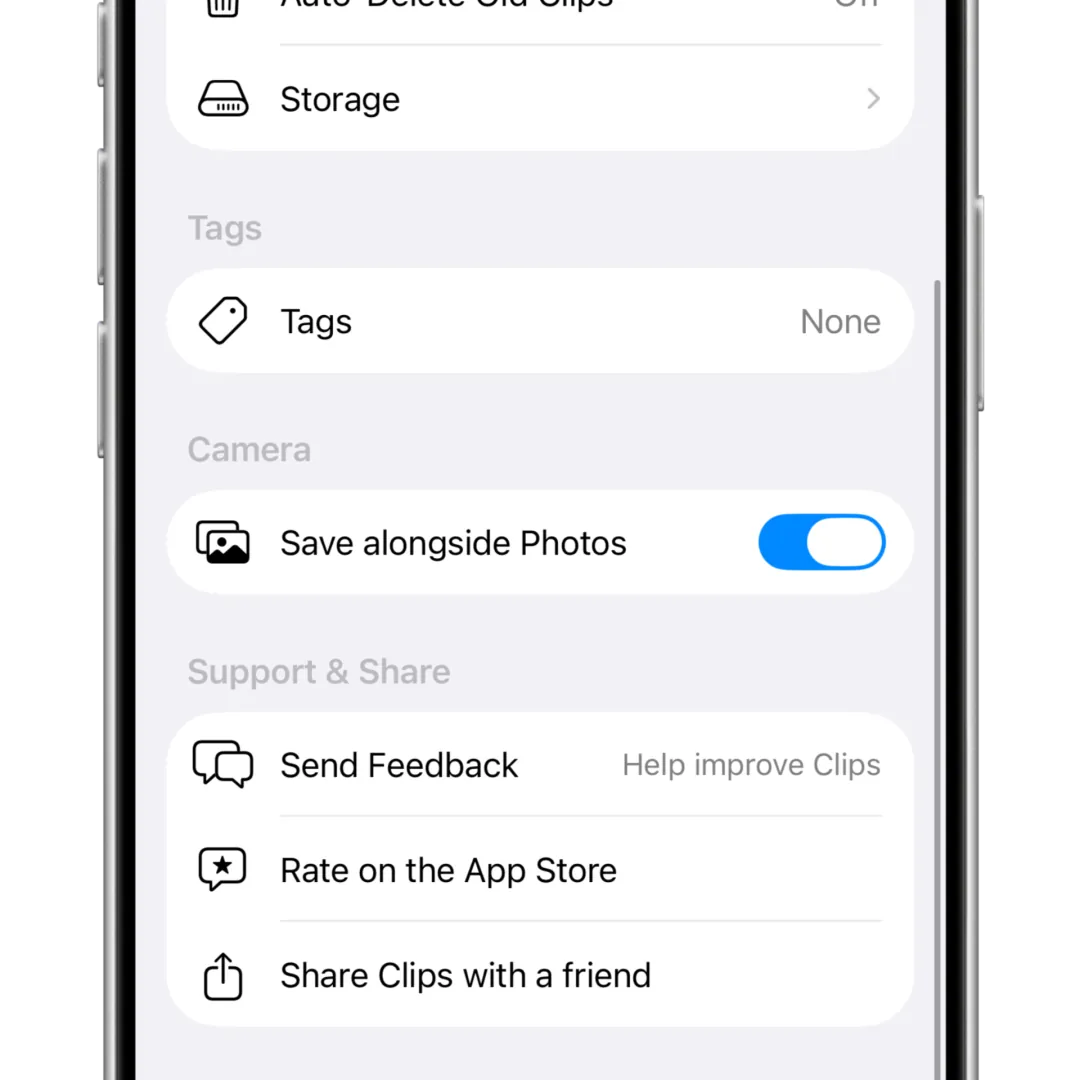
1. 打開同時儲存至系統相簿
此功能位於 Clips 的設定分頁。點選開關即可啟用。
2. 拍攝照片
之後拍攝的照片會同時保存到 Clips 與系統相簿。再從其他 App 上傳這些圖片。
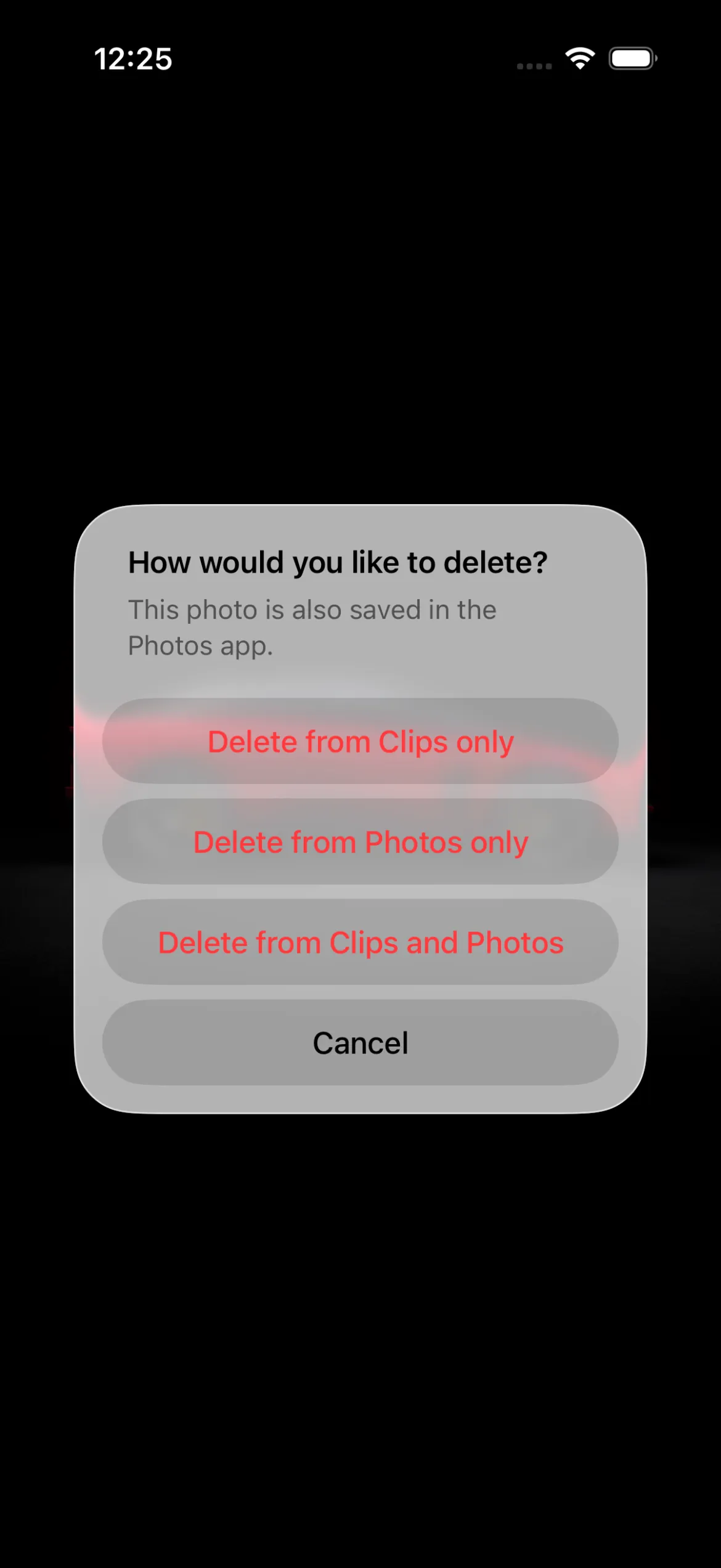
3. 在 Clips 中管理照片
工作照片已進入系統相簿。不過 Clips 仍把系統相簿當作上傳到其他 App 的通道。
在 Clips 刪除圖片時,可以選擇從系統相簿刪除並保留在 Clips、只從 Clips 刪除並保留系統相簿,或兩處都刪除。
若想以防萬一留下,只從系統相簿刪除即可,系統相簿會只留下生活回憶。
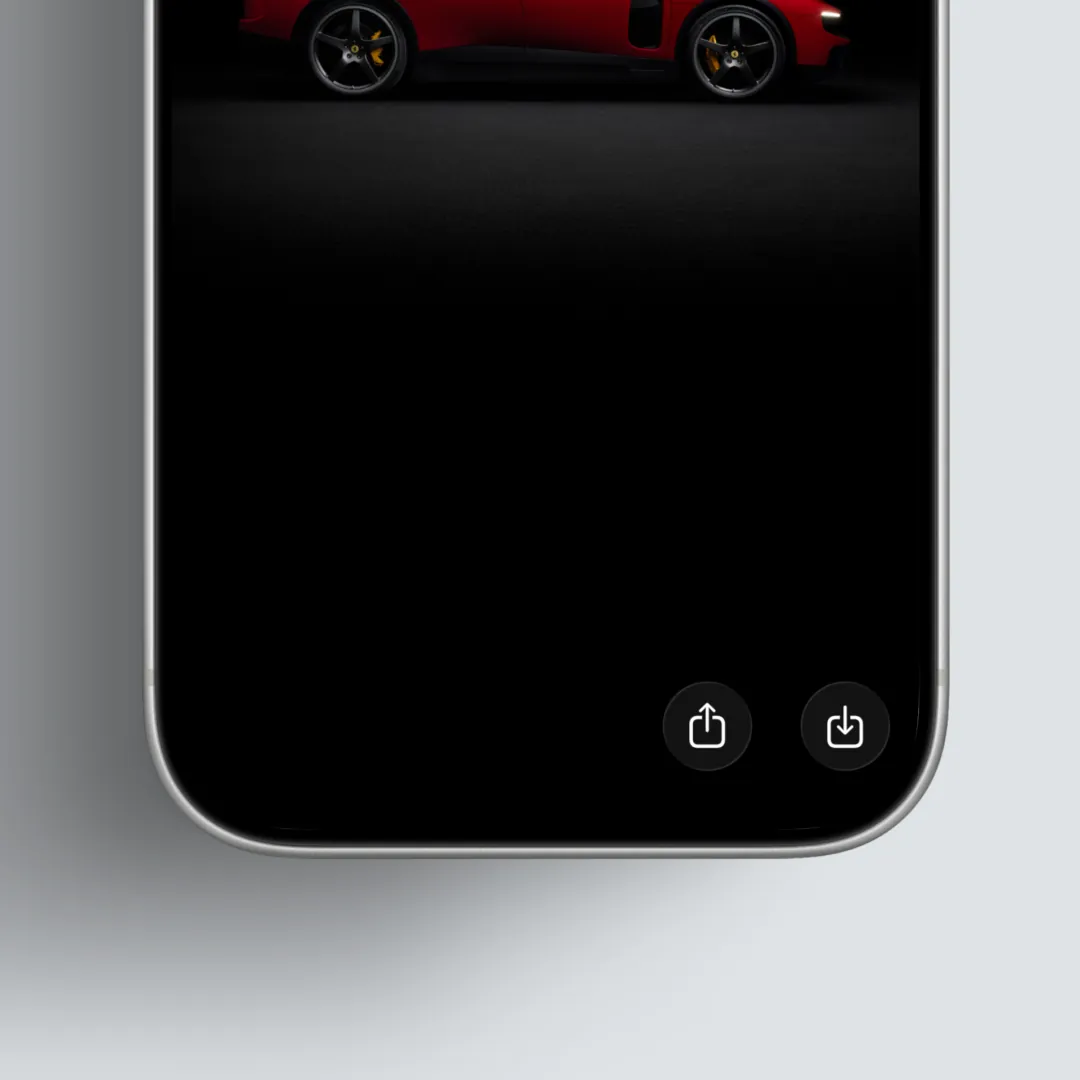
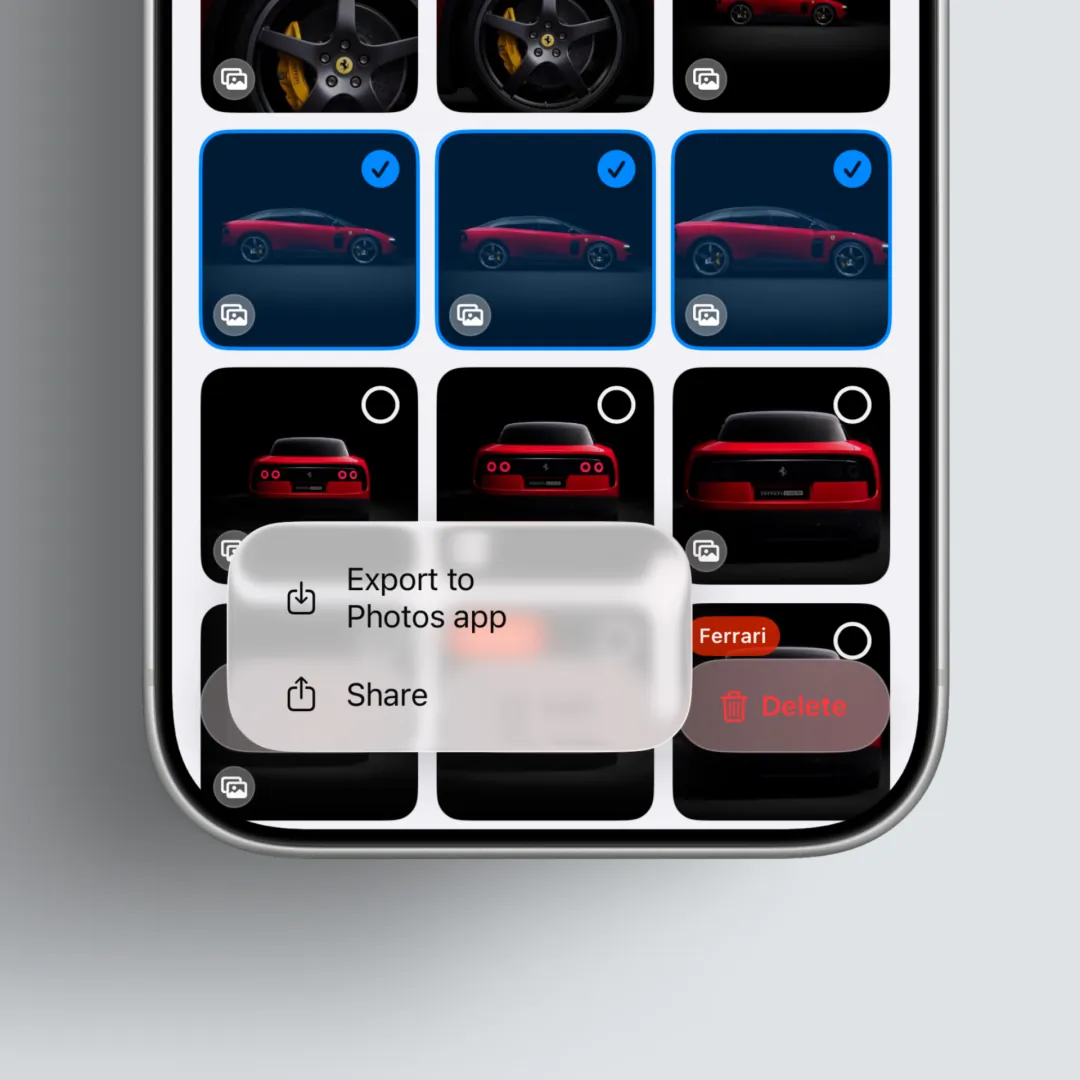
4. 之後還要在其他 App 使用怎麼辦?
若需再次附加,可使用圖片檢視上方的分享,或在主圖庫點選「選取」,再將圖片匯出到系統相簿。
使用完畢後再次在 Clips 刪除,Clips 會追蹤這些照片,並從系統相簿再次刪除。 (更多說明請見下方指南。)
匯出工作照片將 Clips 中的片段匯出至系統相簿5. 使用後清理系統相簿
CleanUp 可按天整理工作照片。請參閱下方指南。
CleanUp 整理指南在其他 App 使用照片,同時讓系統相簿定期只留下生活回憶重點整理
- Clips 將系統相簿當作傳遞通道。
- 打開同時儲存後,Clips 拍攝的照片更容易在其他 App 中附加。
- 可在設定中開啟此功能。
- 可在 Clips 中管理刪除,包括整理系統相簿中的圖片。
- 之後若需再次分享,可再匯出到系統相簿,使用完畢後用同樣方式整理。